

 Español
 English
 Català
 Deutsch
 Français
 Português
 Nederlands
 Polski
Dove si trova la scheda
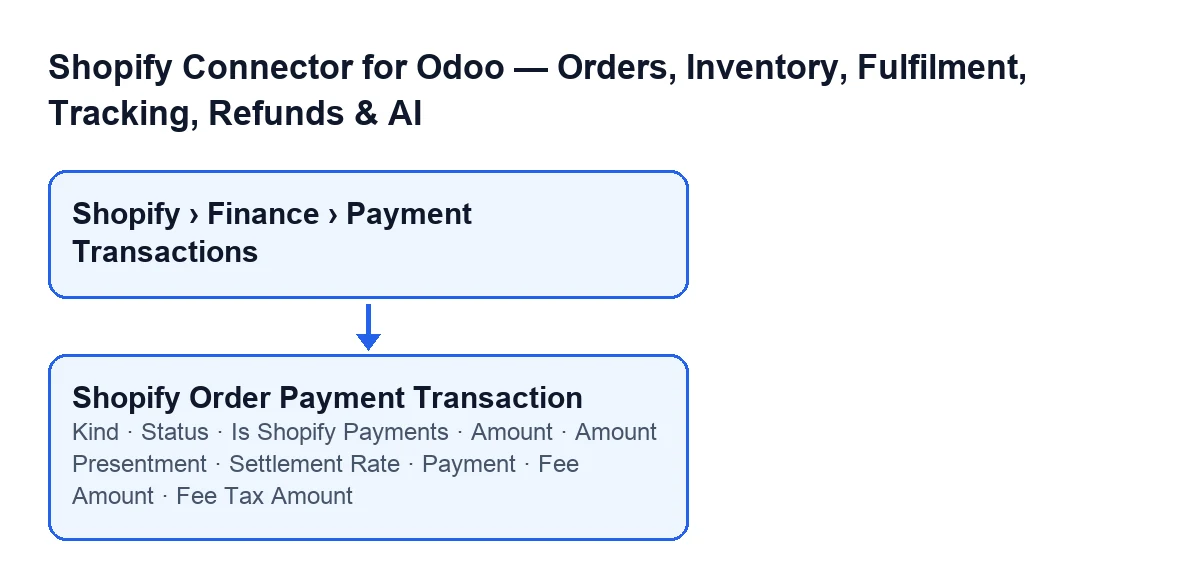
Le schede delle transazioni di pagamento si aprono dal menu Shopify › Finance › Payment Transactions. Il modulo è pubblicato su Odoo Apps per Odoo 17, 18, 19 e 20.

Cosa serve al modulo
Il modulo è a pagamento unico per versione di Odoo e richiede l'abbonamento a FlexigoTech Cloud (piano Connettore): 49 € al mese o 490 € all'anno IVA esclusa (il piano Pro costa 98 € al mese o 980 € all'anno IVA esclusa). La connessione passa da FlexigoTech Cloud, che conserva cifrate le credenziali, sorveglia la sincronizzazione e avvisa via e-mail se si interrompe. Senza abbonamento, o con il servizio sospeso, si ferma ciò che l'abbonamento fornisce; i dati restano nel tuo Odoo.
Prima di aprire la scheda
- Verifica che il tuo utente abbia il permesso
Visualizzatore(Viewer): sia il trattoShopifysia il trattoFinancedel menu lo richiedono e, se manca in uno dei due, quel tratto non si vede.
Visualizzatore.- Apri
Shopify › Finance › Payment Transactionse guarda l'elenco prima della scheda: nell'elenco si vedono ancheKind,Stato(Status),Is Shopify Payments,Amount,Payment,Fee AmounteFee Tax Amount. I campiAmount PresentmenteSettlement Ratesi vedono nella scheda, nel gruppoAmounts & Fees.
Riepilogo dei campi e dove si vedono
| Campo | Dove si vede | Cosa dice la sua guida |
|---|---|---|
Kind | Scheda (gruppo Transaction) ed elenco | SALE / CAPTURE / AUTHORIZATION / REFUND / VOID / CHANGE. |
Stato (Status) | Scheda (gruppo Transaction) ed elenco | SUCCESS / PENDING / FAILURE / ERROR / AWAITING_RESPONSE. |
Is Shopify Payments | Scheda (gruppo Transaction) ed elenco | Only Shopify Payments exposes fees + payouts in the API. |
Payment | Scheda (gruppo Transaction) ed elenco | È il paymentId di Shopify, un riferimento incrociato con le balance transactions e i payout |
Amount | Scheda (gruppo Amounts & Fees) ed elenco | Amount in the shop currency. |
Amount Presentment | Scheda (gruppo Amounts & Fees) | Amount in the customer (presentment) currency. |
Settlement Rate | Scheda (gruppo Amounts & Fees) | Rate applied to settle into the payout currency. |
Fee Amount | Scheda (gruppo Amounts & Fees) ed elenco | Total processing fee (Shopify Payments only). |
Fee Tax Amount | Scheda (gruppo Amounts & Fees) ed elenco | VAT charged on the processing fee, where applicable. |
Gruppo Transaction: cosa guardare
Kind: la guida elenca i valoriSALE,CAPTURE,AUTHORIZATION,REFUND,VOIDeCHANGE. Prima di leggere un importo, guarda questo campo per sapere a quale di questi valori corrisponde la riga.
Stato(Status): la guida elencaSUCCESS,PENDING,FAILURE,ERROReAWAITING_RESPONSE. Confronta il valore di ogni riga con questo elenco e leggilo prima di interpretare l'importo di quella riga.
Is Shopify Payments: secondo la sua guida, solo Shopify Payments espone commissioni e payout nell'API. Consultalo prima di cercare commissioni in una riga.
Payment: la sua guida lo descrive come il paymentId di Shopify, un riferimento incrociato con le balance transactions e i payout. Si trova nella scheda e anche nell'elenco.
Gruppo Amounts & Fees: cosa guardare
Amount: è l'importo nella valuta del negozio, secondo la sua guida. Compare nella scheda e nell'elenco.
Amount Presentment: è l'importo nella valuta del cliente (quella di presentazione). Aprilo nella scheda e mettilo accanto aAmountper vedere i due importi della stessa riga.
Settlement Rate: la guida dice che è il tasso applicato per liquidare nella valuta del payout. La sua guida lo descrive a parte rispetto aAmount Presentment, quindi controlla ciascuno separatamente.
Fee Amount: è la commissione di elaborazione totale, e la guida precisa che vale solo per Shopify Payments.
Fee Tax Amount: è l'IVA addebitata sulla commissione di elaborazione, dove applicabile, secondo la sua guida. Controllalo insieme aFee Amount.
Revisione incrociata al termine
- Ogni volta che guardi
Fee AmountoFee Tax Amountin una riga, torna aIs Shopify Payments: la guida di quel campo indica che solo Shopify Payments espone commissioni e payout nell'API.
- Annota il valore di
Paymentdelle righe che ti servono da confrontare fuori da Odoo.
- Per ogni riga controllata, tieni sott'occhio insieme
KindeStato(Status), con i valori che elencano le loro guide.
Come può aiutarti FlexigoTech
FlexigoTech implementa Odoo 17, 18, 19 e 20 e sviluppa connettori e integrazioni su misura. Se vuoi rivedere con noi quali campi di incasso ti servono nel tuo Odoo, puoi scriverci dalla pagina del modulo o consultare la scheda su Odoo Apps.
Continua a leggere
Verificato nel codice del connettore (versione 20.0) e nelle fonti collegate
Fonti
- Codice del modulo: flexigobe_shopify_seller_connector 20.0 (d7e627b4): models/shopify_order_transaction.py
- apps.odoo.com/apps/modules/20.0/flexigobe_shopify_seller_connector
- flexigotech.com/precios.html
- flexigotech.com/en/services.html