

 Español
 English
 Català
 Français
 Português
 Italiano
 Nederlands
 Polski
Wo das Formular zu finden ist
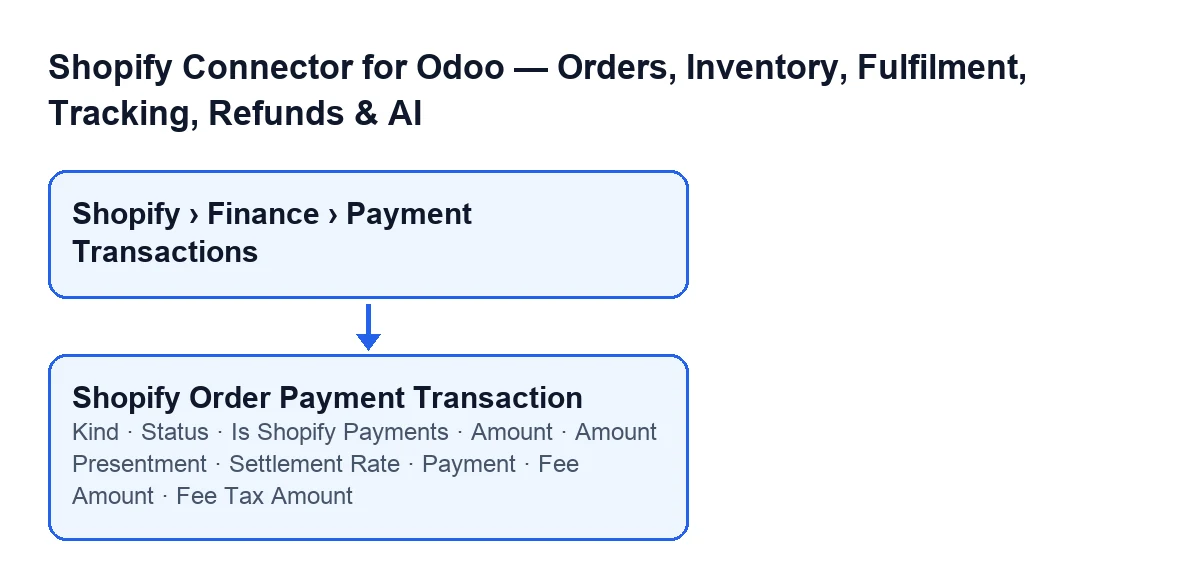
Die Formulare der Zahlungstransaktionen öffnen Sie über das Menü Shopify › Finance › Payment Transactions. Das Modul ist in Odoo Apps für Odoo 17, 18, 19 und 20 veröffentlicht.

Was das Modul voraussetzt
Das Modul ist eine Einmalzahlung pro Odoo-Version und braucht das Abonnement von FlexigoTech Cloud (Plan Conector): 49 €/Monat oder 490 €/Jahr zzgl. MwSt. (der Plan Pro kostet 98 €/Monat oder 980 €/Jahr zzgl. MwSt.). Die Verbindung läuft über FlexigoTech Cloud, das die Zugangsdaten verschlüsselt speichert, die Synchronisierung überwacht und bei Fehlern per E-Mail benachrichtigt. Ohne Abonnement oder bei ausgesetztem Dienst entfällt, was das Abonnement liefert; die Daten bleiben in Ihrem Odoo.
Bevor Sie das Formular öffnen
- Prüfen Sie, ob Ihr Benutzer die Berechtigung
Betrachter(Viewer) hat: Sowohl der MenüabschnittShopifyals auch der AbschnittFinanceverlangen sie, und fehlt sie in einem von beiden, ist dieser Abschnitt nicht sichtbar.
Betrachter.- Öffnen Sie
Shopify › Finance › Payment Transactionsund sehen Sie sich zuerst die Liste an, nicht das Formular: Dort sind ebenfallsKind,Status,Is Shopify Payments,Amount,Payment,Fee AmountundFee Tax Amountzu sehen.Amount PresentmentundSettlement Ratesehen Sie im Formular, in der GruppeAmounts & Fees.
Übersicht der Felder und wo sie sichtbar sind
| Feld | Wo sichtbar | Was seine Hilfe sagt |
|---|---|---|
Kind | Formular (Gruppe Transaction) und Liste | SALE / CAPTURE / AUTHORIZATION / REFUND / VOID / CHANGE. |
Status | Formular (Gruppe Transaction) und Liste | SUCCESS / PENDING / FAILURE / ERROR / AWAITING_RESPONSE. |
Is Shopify Payments | Formular (Gruppe Transaction) und Liste | Only Shopify Payments exposes fees + payouts in the API. |
Payment | Formular (Gruppe Transaction) und Liste | Es ist die paymentId von Shopify, eine Querverweis-Referenz auf die Balance Transactions und die Payouts |
Amount | Formular (Gruppe Amounts & Fees) und Liste | Amount in the shop currency. |
Amount Presentment | Formular (Gruppe Amounts & Fees) | Amount in the customer (presentment) currency. |
Settlement Rate | Formular (Gruppe Amounts & Fees) | Rate applied to settle into the payout currency. |
Fee Amount | Formular (Gruppe Amounts & Fees) und Liste | Total processing fee (Shopify Payments only). |
Fee Tax Amount | Formular (Gruppe Amounts & Fees) und Liste | VAT charged on the processing fee, where applicable. |
Gruppe Transaction: worauf Sie achten sollten
Kind: Die Hilfe listet die WerteSALE,CAPTURE,AUTHORIZATION,REFUND,VOIDundCHANGEauf. Sehen Sie sich dieses Feld an, bevor Sie einen Betrag lesen, um zu wissen, welchem dieser Werte die Zeile entspricht.
Status: Die Hilfe listetSUCCESS,PENDING,FAILURE,ERRORundAWAITING_RESPONSEauf. Vergleichen Sie den Wert jeder Zeile mit dieser Liste und lesen Sie ihn, bevor Sie den Betrag dieser Zeile interpretieren.
Is Shopify Payments: Laut seiner Hilfe stellt nur Shopify Payments Gebühren und Payouts in der API bereit. Schauen Sie hier nach, bevor Sie in einer Zeile nach Gebühren suchen.
Payment: Seine Hilfe beschreibt es als die paymentId von Shopify, eine Querverweis-Referenz auf die Balance Transactions und die Payouts. Sie steht im Formular und auch in der Liste.
Gruppe Amounts & Fees: worauf Sie achten sollten
Amount: Laut seiner Hilfe ist es der Betrag in der Shop-Währung. Er erscheint im Formular und in der Liste.
Amount Presentment: Es ist der Betrag in der Währung des Kunden (der Anzeigewährung). Öffnen Sie ihn im Formular und legen Sie ihn nebenAmount, um beide Beträge derselben Zeile zu sehen.
Settlement Rate: Die Hilfe sagt, dass es der Kurs ist, der für die Abrechnung in der Währung des Payouts angewendet wird. Seine Hilfe beschreibt es getrennt vonAmount Presentment, prüfen Sie daher jedes für sich.
Fee Amount: Es ist die gesamte Bearbeitungsgebühr, und die Hilfe stellt klar, dass sie nur für Shopify Payments gilt.
Fee Tax Amount: Laut seiner Hilfe ist es die auf die Bearbeitungsgebühr erhobene Umsatzsteuer, soweit zutreffend. Prüfen Sie es zusammen mitFee Amount.
Gegenprüfung zum Schluss
- Gehen Sie jedes Mal, wenn Sie
Fee AmountoderFee Tax Amountin einer Zeile ansehen, zurück zuIs Shopify Payments: Die Hilfe dieses Feldes weist darauf hin, dass nur Shopify Payments Gebühren und Payouts in der API bereitstellt.
- Notieren Sie sich den Wert von
Paymentder Zeilen, die Sie außerhalb von Odoo abgleichen müssen.
- Haben Sie bei jeder geprüften Zeile gleichzeitig
KindundStatusim Blick, mit den Werten, die ihre Hilfen auflisten.
Wie FlexigoTech Ihnen helfen kann
FlexigoTech führt Odoo 17, 18, 19 und 20 ein und entwickelt individuelle Konnektoren und Integrationen. Wenn Sie mit uns durchgehen möchten, welche Zahlungsfelder Sie in Ihrem Odoo sehen müssen, schreiben Sie uns über die Modulseite oder sehen Sie sich den Eintrag in Odoo Apps an.
Weiterlesen
Geprüft im Quellcode des Connectors (Version 20.0) und in den verlinkten Quellen
Quellen
- Quellcode des Moduls: flexigobe_shopify_seller_connector 20.0 (d7e627b4): models/shopify_order_transaction.py
- apps.odoo.com/apps/modules/20.0/flexigobe_shopify_seller_connector
- flexigotech.com/precios.html
- flexigotech.com/en/services.html