

 English
 Català
 Deutsch
 Français
 Português
 Italiano
 Nederlands
 Polski
Dónde está la ficha
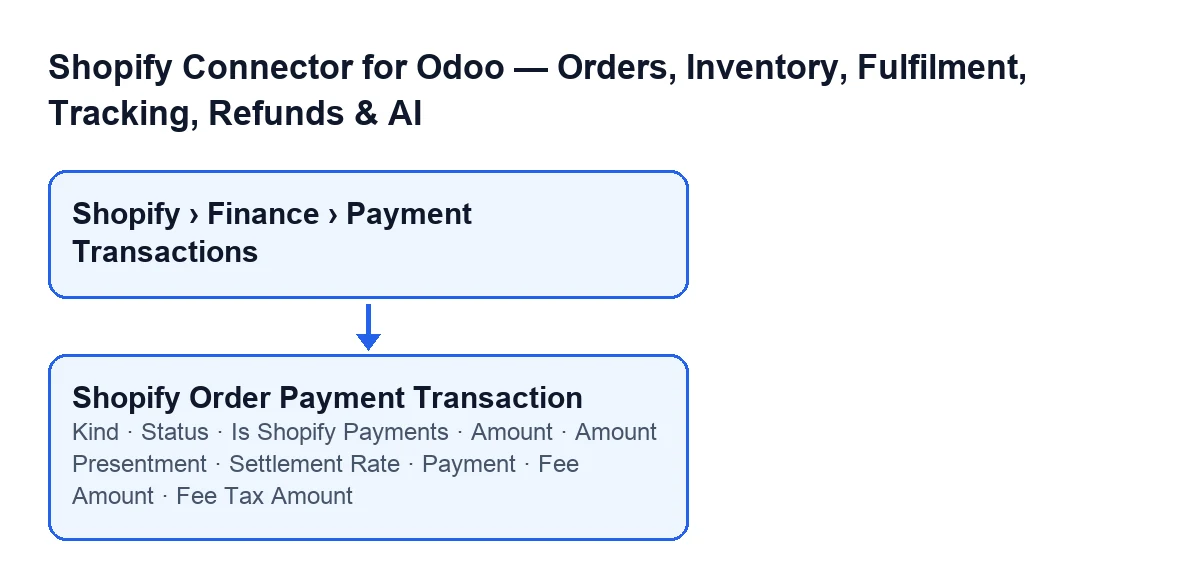
Las fichas de transacciones de pago se abren desde el menú Shopify › Finance › Payment Transactions. El módulo está publicado en Odoo Apps para Odoo 17, 18, 19 y 20.

Qué necesita el módulo
El módulo es de pago único por versión de Odoo y necesita la suscripción a FlexigoTech Cloud (plan Conector): 49 € al mes o 490 € al año sin IVA (el plan Pro cuesta 98 € al mes o 980 € al año sin IVA). La conexión pasa por FlexigoTech Cloud, que guarda cifradas las credenciales, vigila la sincronización y avisa por correo si falla. Sin suscripción, o con el servicio suspendido, se para lo que da la suscripción; los datos se quedan en tu Odoo.
Antes de abrir la ficha
- Comprueba que tu usuario tiene el permiso
Visor(Viewer): tanto el tramoShopifycomo el tramoFinancedel menú lo piden, y si te falta en uno, ese tramo no se ve.
Visor.- Abre
Shopify › Finance › Payment Transactionsy mira la lista antes que la ficha: en ella también se venKind,Estado(Status),Is Shopify Payments,Amount,Payment,Fee AmountyFee Tax Amount. Los camposAmount PresentmentySettlement Ratese ven en la ficha, en el grupoAmounts & Fees.
Resumen de campos y dónde se ven
| Campo | Dónde se ve | Qué dice su ayuda |
|---|---|---|
Kind | Ficha (grupo Transaction) y lista | SALE / CAPTURE / AUTHORIZATION / REFUND / VOID / CHANGE. |
Estado (Status) | Ficha (grupo Transaction) y lista | SUCCESS / PENDING / FAILURE / ERROR / AWAITING_RESPONSE. |
Is Shopify Payments | Ficha (grupo Transaction) y lista | Only Shopify Payments exposes fees + payouts in the API. |
Payment | Ficha (grupo Transaction) y lista | Es el paymentId de Shopify, una referencia cruzada con las balance transactions y los payouts |
Amount | Ficha (grupo Amounts & Fees) y lista | Amount in the shop currency. |
Amount Presentment | Ficha (grupo Amounts & Fees) | Amount in the customer (presentment) currency. |
Settlement Rate | Ficha (grupo Amounts & Fees) | Rate applied to settle into the payout currency. |
Fee Amount | Ficha (grupo Amounts & Fees) y lista | Total processing fee (Shopify Payments only). |
Fee Tax Amount | Ficha (grupo Amounts & Fees) y lista | VAT charged on the processing fee, where applicable. |
Grupo Transaction: qué mirar
Kind: la ayuda enumera los valoresSALE,CAPTURE,AUTHORIZATION,REFUND,VOIDyCHANGE. Antes de leer un importe, mira este campo para saber a cuál de esos valores corresponde la fila.
Estado(Status): la ayuda enumeraSUCCESS,PENDING,FAILURE,ERRORyAWAITING_RESPONSE. Compara el valor de cada fila con esa lista y léelo antes de interpretar el importe de esa fila.
Is Shopify Payments: según su ayuda, solo Shopify Payments expone comisiones y payouts en la API. Consúltalo antes de buscar comisiones en una fila.
Payment: su ayuda lo describe como el paymentId de Shopify, una referencia cruzada con las balance transactions y los payouts. Está en la ficha y también en la lista.
Grupo Amounts & Fees: qué mirar
Amount: es el importe en la moneda de la tienda, según su ayuda. Aparece en la ficha y en la lista.
Amount Presentment: es el importe en la moneda del cliente (la de presentación). Ábrelo en la ficha y ponlo junto aAmountpara ver los dos importes de la misma fila.
Settlement Rate: la ayuda dice que es el tipo aplicado para liquidar en la moneda del payout. Su ayuda lo describe aparte deAmount Presentment, así que revisa cada uno por separado.
Fee Amount: es la comisión de procesamiento total, y la ayuda aclara que solo para Shopify Payments.
Fee Tax Amount: es el IVA cargado sobre la comisión de procesamiento, donde corresponda, según su ayuda. Revísalo junto aFee Amount.
Revisión cruzada al terminar
- Cada vez que mires
Fee AmountoFee Tax Amounten una fila, vuelve aIs Shopify Payments: la ayuda de ese campo indica que solo Shopify Payments expone comisiones y payouts en la API.
- Apunta el valor de
Paymentde las filas que necesites contrastar fuera de Odoo.
- Para cada fila revisada, ten a la vista a la vez
KindyEstado(Status), con los valores que enumeran sus ayudas.
Cómo puede ayudarte FlexigoTech
FlexigoTech implanta Odoo 17, 18, 19 y 20 y desarrolla conectores e integraciones a medida. Si quieres revisar contigo qué campos de cobro necesitas ver en tu Odoo, puedes escribirnos desde la página del módulo o consultar la ficha en Odoo Apps.
Sigue leyendo
Comprobado en el código del conector (versión 20.0) y en las fuentes enlazadas
Fuentes
- Código del módulo: flexigobe_shopify_seller_connector 20.0 (d7e627b4): models/shopify_order_transaction.py
- apps.odoo.com/apps/modules/20.0/flexigobe_shopify_seller_connector
- flexigotech.com/precios.html
- flexigotech.com/en/services.html