

 Español
 English
 Català
 Deutsch
 Português
 Italiano
 Nederlands
 Polski
Où se trouve la fiche
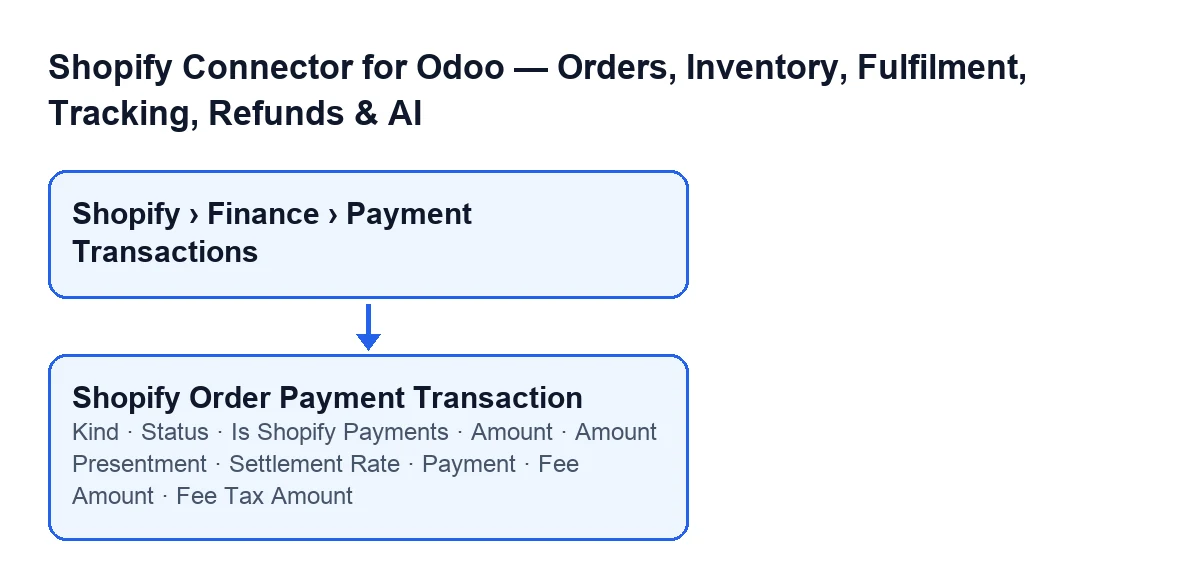
Les fiches des transactions de paiement s'ouvrent depuis le menu Shopify › Finance › Payment Transactions. Le module est publié sur Odoo Apps pour Odoo 17, 18, 19 et 20.

Ce dont le module a besoin
Le module est en paiement unique par version d'Odoo et nécessite l'abonnement à FlexigoTech Cloud (plan Connecteur) : 49 €/mois ou 490 €/an HT (le plan Pro coûte 98 €/mois ou 980 €/an HT). La connexion passe par FlexigoTech Cloud, qui conserve les identifiants chiffrés, surveille la synchronisation et prévient par e-mail en cas d'échec. Sans abonnement, ou avec le service suspendu, ce que l'abonnement apporte s'arrête ; les données restent dans votre Odoo.
Avant d'ouvrir la fiche
- Vérifiez que votre utilisateur a l'autorisation
Lecteur(Viewer) : le tronçonShopifycomme le tronçonFinancedu menu l'exigent, et s'il vous manque sur l'un des deux, ce tronçon n'apparaît pas.
Lecteur.- Ouvrez
Shopify › Finance › Payment Transactionset regardez la liste avant la fiche : on y voit aussiKind,Statut(Status),Is Shopify Payments,Amount,Payment,Fee AmountetFee Tax Amount. Les champsAmount PresentmentetSettlement Ratese voient dans la fiche, dans le groupeAmounts & Fees.
Résumé des champs et où les voir
| Champ | Où le voir | Ce que dit son aide |
|---|---|---|
Kind | Fiche (groupe Transaction) et liste | SALE / CAPTURE / AUTHORIZATION / REFUND / VOID / CHANGE. |
Statut (Status) | Fiche (groupe Transaction) et liste | SUCCESS / PENDING / FAILURE / ERROR / AWAITING_RESPONSE. |
Is Shopify Payments | Fiche (groupe Transaction) et liste | Only Shopify Payments exposes fees + payouts in the API. |
Payment | Fiche (groupe Transaction) et liste | C'est le paymentId de Shopify, une référence croisée avec les balance transactions et les payouts |
Amount | Fiche (groupe Amounts & Fees) et liste | Amount in the shop currency. |
Amount Presentment | Fiche (groupe Amounts & Fees) | Amount in the customer (presentment) currency. |
Settlement Rate | Fiche (groupe Amounts & Fees) | Rate applied to settle into the payout currency. |
Fee Amount | Fiche (groupe Amounts & Fees) et liste | Total processing fee (Shopify Payments only). |
Fee Tax Amount | Fiche (groupe Amounts & Fees) et liste | VAT charged on the processing fee, where applicable. |
Groupe Transaction : que regarder
Kind: l'aide énumère les valeursSALE,CAPTURE,AUTHORIZATION,REFUND,VOIDetCHANGE. Avant de lire un montant, regardez ce champ pour savoir à laquelle de ces valeurs correspond la ligne.
Statut(Status) : l'aide énumèreSUCCESS,PENDING,FAILURE,ERRORetAWAITING_RESPONSE. Comparez la valeur de chaque ligne avec cette liste et lisez-la avant d'interpréter le montant de cette ligne.
Is Shopify Payments: d'après son aide, seul Shopify Payments expose les frais et les payouts dans l'API. Consultez-le avant de chercher des frais sur une ligne.
Payment: son aide le décrit comme le paymentId de Shopify, une référence croisée avec les balance transactions et les payouts. Il est dans la fiche et aussi dans la liste.
Groupe Amounts & Fees : que regarder
Amount: c'est le montant dans la devise de la boutique, d'après son aide. Il apparaît dans la fiche et dans la liste.
Amount Presentment: c'est le montant dans la devise du client (celle de présentation). Ouvrez-le dans la fiche et placez-le à côté deAmountpour voir les deux montants de la même ligne.
Settlement Rate: l'aide dit que c'est le taux appliqué pour régler dans la devise du payout. Son aide le décrit à part deAmount Presentment, donc vérifiez chacun séparément.
Fee Amount: c'est le total des frais de traitement, et l'aide précise que c'est uniquement pour Shopify Payments.
Fee Tax Amount: c'est la TVA prélevée sur les frais de traitement, le cas échéant, d'après son aide. Vérifiez-le avecFee Amount.
Vérification croisée pour finir
- Chaque fois que vous regardez
Fee AmountouFee Tax Amountsur une ligne, revenez àIs Shopify Payments: l'aide de ce champ indique que seul Shopify Payments expose les frais et les payouts dans l'API.
- Notez la valeur de
Paymentdes lignes que vous devez confronter hors d'Odoo.
- Pour chaque ligne vérifiée, gardez sous les yeux à la fois
KindetStatut(Status), avec les valeurs qu'énumèrent leurs aides.
Comment FlexigoTech peut vous aider
FlexigoTech met en place Odoo 17, 18, 19 et 20 et développe des connecteurs et des intégrations sur mesure. Si vous voulez voir avec nous quels champs d'encaissement vous devez afficher dans votre Odoo, vous pouvez nous écrire depuis la page du module ou consulter la fiche sur Odoo Apps.
À lire aussi
Vérifié dans le code du connecteur (version 20.0) et dans les sources citées
Sources
- Code du module : flexigobe_shopify_seller_connector 20.0 (d7e627b4): models/shopify_order_transaction.py
- apps.odoo.com/apps/modules/20.0/flexigobe_shopify_seller_connector
- flexigotech.com/precios.html
- flexigotech.com/en/services.html