

 Español
 English
 Català
 Deutsch
 Français
 Português
 Italiano
 Polski
Waar vind je het formulier
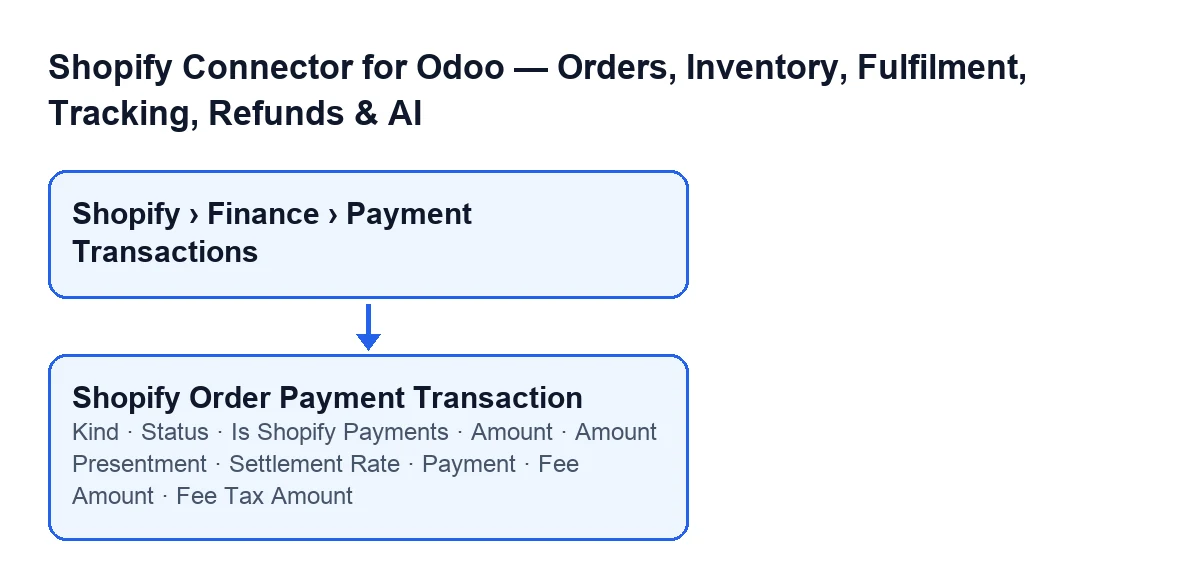
De formulieren van betalingstransacties open je via het menu Shopify › Finance › Payment Transactions. De module staat in Odoo Apps voor Odoo 17, 18, 19 en 20.

Wat de module nodig heeft
De module kent een eenmalige betaling per Odoo-versie en vereist het abonnement op FlexigoTech Cloud (plan Conector): € 49 per maand of € 490 per jaar excl. btw (het plan Pro kost € 98 per maand of € 980 per jaar excl. btw). De verbinding loopt via FlexigoTech Cloud, dat de inloggegevens versleuteld bewaart, de synchronisatie bewaakt en per e-mail waarschuwt als die mislukt. Zonder abonnement, of met een opgeschorte dienst, stopt wat het abonnement levert; de gegevens blijven in je Odoo.
Voordat je het formulier opent
- Controleer of je gebruiker het recht
Lezer(Viewer) heeft: zowel het onderdeelShopifyals het onderdeelFinancevan het menu vraagt erom, en ontbreekt het bij één van de twee, dan is dat onderdeel niet zichtbaar.
Lezer.- Open
Shopify › Finance › Payment Transactionsen bekijk eerst de lijst en dan pas het formulier: in de lijst zie je ookKind,Status,Is Shopify Payments,Amount,Payment,Fee AmountenFee Tax Amount. De veldenAmount PresentmentenSettlement Ratezie je in het formulier, in de groepAmounts & Fees.
Overzicht van velden en waar je ze ziet
| Veld | Waar zichtbaar | Wat de helptekst zegt |
|---|---|---|
Kind | Formulier (groep Transaction) en lijst | SALE / CAPTURE / AUTHORIZATION / REFUND / VOID / CHANGE. |
Status | Formulier (groep Transaction) en lijst | SUCCESS / PENDING / FAILURE / ERROR / AWAITING_RESPONSE. |
Is Shopify Payments | Formulier (groep Transaction) en lijst | Only Shopify Payments exposes fees + payouts in the API. |
Payment | Formulier (groep Transaction) en lijst | Is het paymentId van Shopify, een kruisverwijzing naar de balance transactions en de payouts |
Amount | Formulier (groep Amounts & Fees) en lijst | Amount in the shop currency. |
Amount Presentment | Formulier (groep Amounts & Fees) | Amount in the customer (presentment) currency. |
Settlement Rate | Formulier (groep Amounts & Fees) | Rate applied to settle into the payout currency. |
Fee Amount | Formulier (groep Amounts & Fees) en lijst | Total processing fee (Shopify Payments only). |
Fee Tax Amount | Formulier (groep Amounts & Fees) en lijst | VAT charged on the processing fee, where applicable. |
Groep Transaction: waar je op let
Kind: de helptekst noemt de waardenSALE,CAPTURE,AUTHORIZATION,REFUND,VOIDenCHANGE. Kijk eerst naar dit veld om te weten bij welke van die waarden de regel hoort voordat je een bedrag leest.
Status: de helptekst noemtSUCCESS,PENDING,FAILURE,ERRORenAWAITING_RESPONSE. Vergelijk de waarde van elke regel met die lijst en lees haar voordat je het bedrag van die regel interpreteert.
Is Shopify Payments: volgens de helptekst legt alleen Shopify Payments kosten en payouts bloot in de API. Raadpleeg dit veld voordat je kosten in een regel zoekt.
Payment: de helptekst omschrijft het als het paymentId van Shopify, een kruisverwijzing naar de balance transactions en de payouts. Het staat in het formulier en ook in de lijst.
Groep Amounts & Fees: waar je op let
Amount: dit is het bedrag in de valuta van de winkel, volgens de helptekst. Het staat in het formulier en in de lijst.
Amount Presentment: dit is het bedrag in de valuta van de klant (de weergavevaluta). Open het in het formulier en leg het naastAmountom de twee bedragen van dezelfde regel te zien.
Settlement Rate: de helptekst zegt dat dit de koers is die wordt toegepast om af te rekenen in de valuta van de payout. De helptekst omschrijft het los vanAmount Presentment, dus controleer elk veld afzonderlijk.
Fee Amount: dit zijn de totale verwerkingskosten, en de helptekst verduidelijkt dat dit alleen voor Shopify Payments geldt.
Fee Tax Amount: dit is de btw die op de verwerkingskosten wordt berekend, waar van toepassing, volgens de helptekst. Controleer het samen metFee Amount.
Kruiscontrole als afsluiting
- Elke keer dat je
Fee AmountofFee Tax Amountin een regel bekijkt, ga je terug naarIs Shopify Payments: de helptekst van dat veld geeft aan dat alleen Shopify Payments kosten en payouts blootlegt in de API.
- Noteer de waarde van
Paymentvan de regels die je buiten Odoo wilt natrekken.
- Houd bij elke gecontroleerde regel tegelijk
KindenStatusin beeld, met de waarden die hun helpteksten noemen.
Hoe FlexigoTech je kan helpen
FlexigoTech implementeert Odoo 17, 18, 19 en 20 en ontwikkelt connectoren en integraties op maat. Wil je samen nagaan welke betaalvelden je in je Odoo nodig hebt, dan kun je ons schrijven via de pagina van de module of de vermelding in Odoo Apps raadplegen.
Lees verder
Gecontroleerd in de broncode van de connector (versie 20.0) en in de gelinkte bronnen
Bronnen
- Broncode van de module: flexigobe_shopify_seller_connector 20.0 (d7e627b4): models/shopify_order_transaction.py
- apps.odoo.com/apps/modules/20.0/flexigobe_shopify_seller_connector
- flexigotech.com/precios.html
- flexigotech.com/en/services.html