

 Español
 English
 Català
 Deutsch
 Français
 Português
 Nederlands
 Polski
Dove si trovano questi campi
La scheda si apre dal menu Mirakl › Configurazione › Marketplace (Mirakl › Configuration › Marketplaces). I campi di questo glossario si trovano nelle schede Regole offerta (Offer Rules), con i gruppi Validazione offerta (Offer Validation), Regole prezzo (Price Rules) e Regole stock (Stock Rules), e Mappatura categorie (Category Mapping), con il gruppo Impostazioni categoria (Category Settings). Quanto descritto deriva dal codice di Odoo 20; il modulo è pubblicato su Odoo Apps per Odoo 17, 18, 19 e 20.
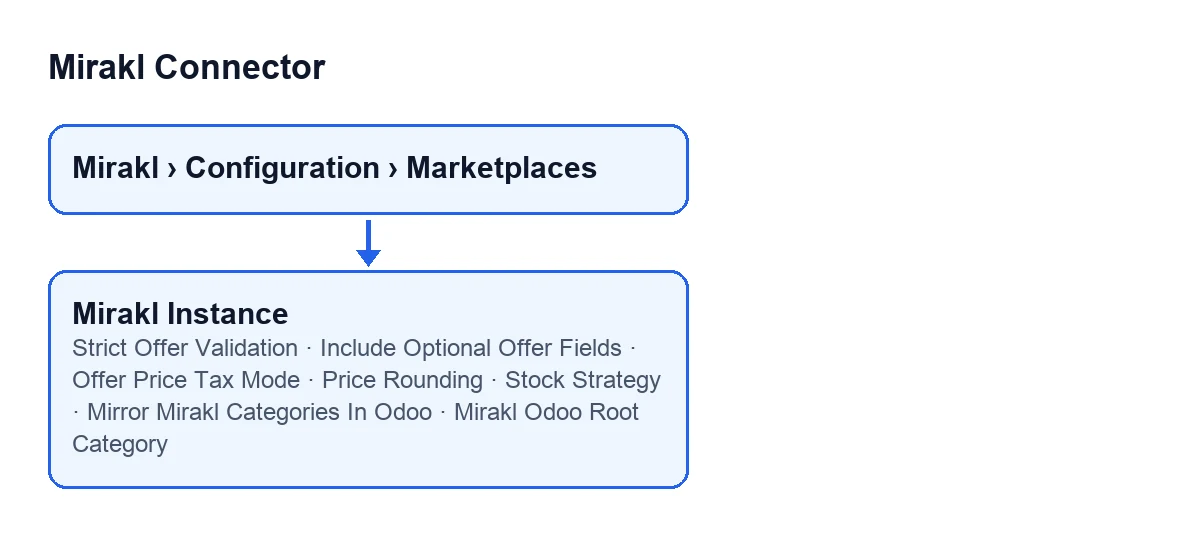

Validazione dell'offerta
Queste caselle si trovano nel gruppo Validazione offerta, all'interno della scheda Regole offerta. Entrambe sono deselezionate per impostazione predefinita.
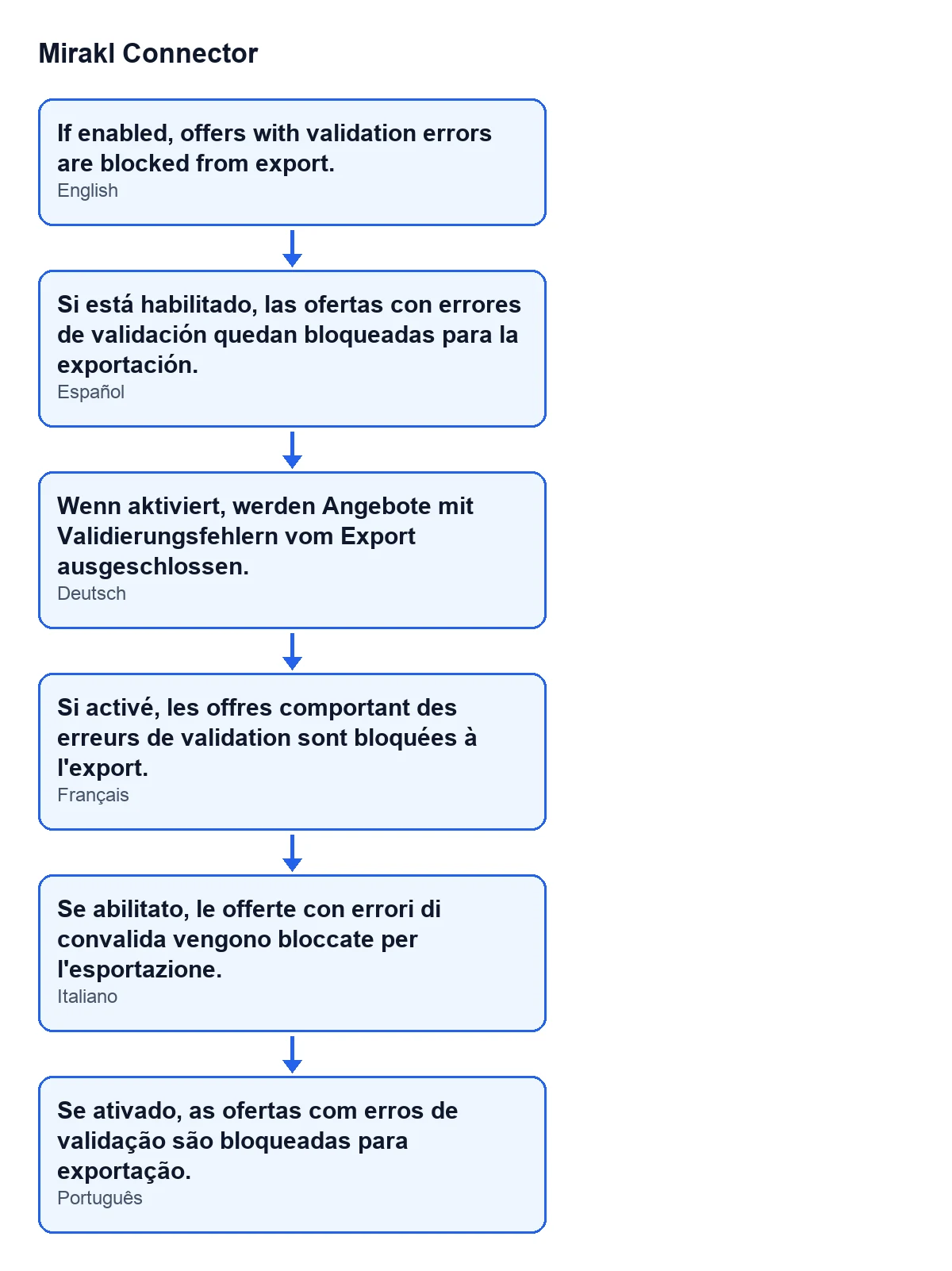
Validazione offerta rigorosa(Strict Offer Validation)- Casella. Il suo aiuto dice: «Se abilitato, le offerte con errori di convalida vengono bloccate per l'esportazione.» Cosa impostare: attivala se preferisci che un'offerta con errori di convalida venga bloccata per l'esportazione. Con il valore predefinito, deselezionata, non stai chiedendo questo blocco.
Includi campi offerta opzionali(Include Optional Offer Fields)- Casella. Il suo aiuto dice: «Includi i campi opzionali categoria, logistica, imposta ed EAN nell'esportazione del payload dell'offerta.» Cosa impostare: attivala se vuoi che questi campi opzionali (categoria, logistica, imposta ed EAN) siano inclusi nell'esportazione dell'offerta. Il valore predefinito è deselezionata.
Lo schema seguente mostra l'aiuto della prima casella in spagnolo, tedesco, francese, italiano e portoghese.
Prezzo dell'offerta
Questi campi si trovano nel gruppo Regole prezzo, della scheda Regole offerta.
Modalità imposta prezzo offerta(Offer Price Tax Mode)- Campo di selezione. Il suo aiuto dice che stabilisce come inviare a Mirakl il prezzo di esportazione dell'offerta; le sue opzioni sono descritte di seguito. Il valore predefinito è
Come calcolato. Come calcolato(As Computed)- Opzione della modalità imposta. Secondo l'aiuto, invia il valore restituito dalla strategia di prezzo. Cosa impostare: lasciala se il prezzo restituito dalla tua strategia di prezzo è quello che vuoi inviare così com'è.
Includi imposte di vendita(Include Sales Taxes)- Opzione della modalità imposta. Secondo l'aiuto, aggiunge le imposte cliente mappate sul prezzo base calcolato. Cosa impostare: sceglila se vuoi che al prezzo base vengano sommate le imposte cliente mappate.
Arrotondamento prezzo(Price Rounding)- Campo numerico. Il suo aiuto dice: «Arrotonda il prezzo finale a questo passo. Imposta 0 per disabilitare.» Il valore predefinito è 0.01. Cosa impostare: il passo al quale vuoi arrotondare il prezzo finale; se non vuoi arrotondamento, imposta 0.
Stock dell'offerta
Questo campo si trova nel gruppo Regole stock, della scheda Regole offerta. Il suo valore predefinito è Libero per l'uso.
Strategia stock(Stock Strategy)- Campo di selezione. Il suo aiuto descrive come viene calcolata ciascuna opzione e avverte di un rischio in
Disponibilee inDisponibile per magazzino, come vedrai sotto. Cosa impostare: se non hai un motivo per cambiarla, mantieni quella predefinita. Libero per l'uso(Free to Use)- Opzione predefinita. Secondo l'aiuto, è il disponibile meno quanto riservato per altri ordini.
Disponibile(On Hand)- Secondo l'aiuto, conta anche quanto riservato per altri ordini, quindi quello stock può essere venduto due volte.
Disponibile per magazzino(On Hand by Warehouses)- Secondo l'aiuto, come la precedente, conta anche quanto riservato per altri ordini e quello stock può essere venduto due volte.
Previsione(Forecast)- Secondo l'aiuto, è il disponibile più l'in entrata meno l'in uscita. Cosa impostare: sceglila se vuoi che contino le entrate e le uscite previste, non solo ciò che c'è ora.
Categorie Mirakl in Odoo
Questi campi si trovano nel gruppo Impostazioni categoria, della scheda Mappatura categorie.
Rispecchia le categorie Mirakl in Odoo(Mirror Mirakl Categories In Odoo)- Casella, deselezionata per impostazione predefinita. Il suo aiuto dice: «Se abilitato, l'applicazione di una ricerca per categoria può replicare il percorso Mirakl nelle categorie Odoo e riassegnare il prodotto.» Cosa impostare: selezionala solo se vuoi che applicare una ricerca per categoria possa replicare il percorso Mirakl nelle tue categorie Odoo. L'aiuto avverte che può anche riassegnare il prodotto, quindi pensa ai tuoi prodotti prima di attivarla.
Categoria radice Odoo per Mirakl(Mirakl Odoo Root Category)- Campo che punta a una categoria di prodotto di Odoo. Con i valori predefiniti non è visibile: compare solo quando selezioni la casella precedente. Il suo aiuto dice che è la categoria radice di Odoo usata per replicare i percorsi delle categorie Mirakl in questa istanza quando la duplicazione è attiva. Cosa impostare: la categoria di Odoo che vuoi come radice di quei percorsi in questa istanza.
Se vuoi aiuto per decidere
Se preferisci rivedere queste impostazioni con qualcuno, FlexigoTech implementa Odoo 17, 18, 19 e 20 e sviluppa connettori e integrazioni su misura. Mirakl Connector è un modulo a pagamento unico per versione e richiede l'abbonamento a FlexigoTech Cloud (piano Connector: 49 € al mese o 490 € all'anno, IVA esclusa). Lo trovi in la scheda su Odoo Apps e nella pagina del modulo. La connessione passa da FlexigoTech Cloud, che conserva le credenziali cifrate e ti avvisa via e-mail se la sincronizzazione fallisce.
Continua a leggere
Verificato nel codice del connettore (versione 20.0) e nelle fonti collegate
Fonti
- Codice del modulo: flexigobe_mirakl_connector 20.0 (aa05e537): models/mirakl_instance.py
- Codice del modulo: flexigobe_mirakl_connector 20.0 (aa05e537): models/mirakl_ai.py
- apps.odoo.com/apps/modules/20.0/flexigobe_mirakl_connector
- flexigotech.com/en/services.html
- flexigotech.com/precios.html