

 English
 Català
 Deutsch
 Français
 Português
 Italiano
 Nederlands
 Polski
Dónde están estos campos
La ficha se abre desde el menú Mirakl › Configuración › Marketplaces (Mirakl › Configuration › Marketplaces). Los campos de este glosario están en las pestañas Reglas de oferta (Offer Rules), con los grupos Validación de ofertas (Offer Validation), Reglas de precio (Price Rules) y Reglas de stock (Stock Rules), y Mapeo de categorías (Category Mapping), con el grupo Ajustes de categoría (Category Settings). Lo que se describe sale del código de Odoo 20; el módulo está publicado en Odoo Apps para Odoo 17, 18, 19 y 20.
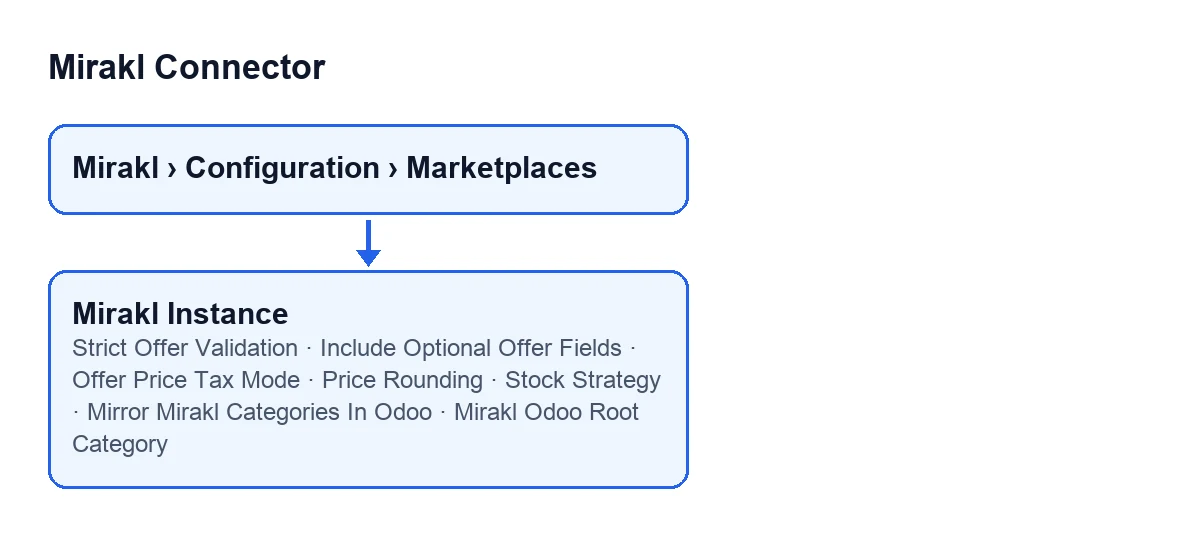

Validación de la oferta
Estas casillas están en el grupo Validación de ofertas, dentro de la pestaña Reglas de oferta. Ambas vienen desmarcadas por defecto.
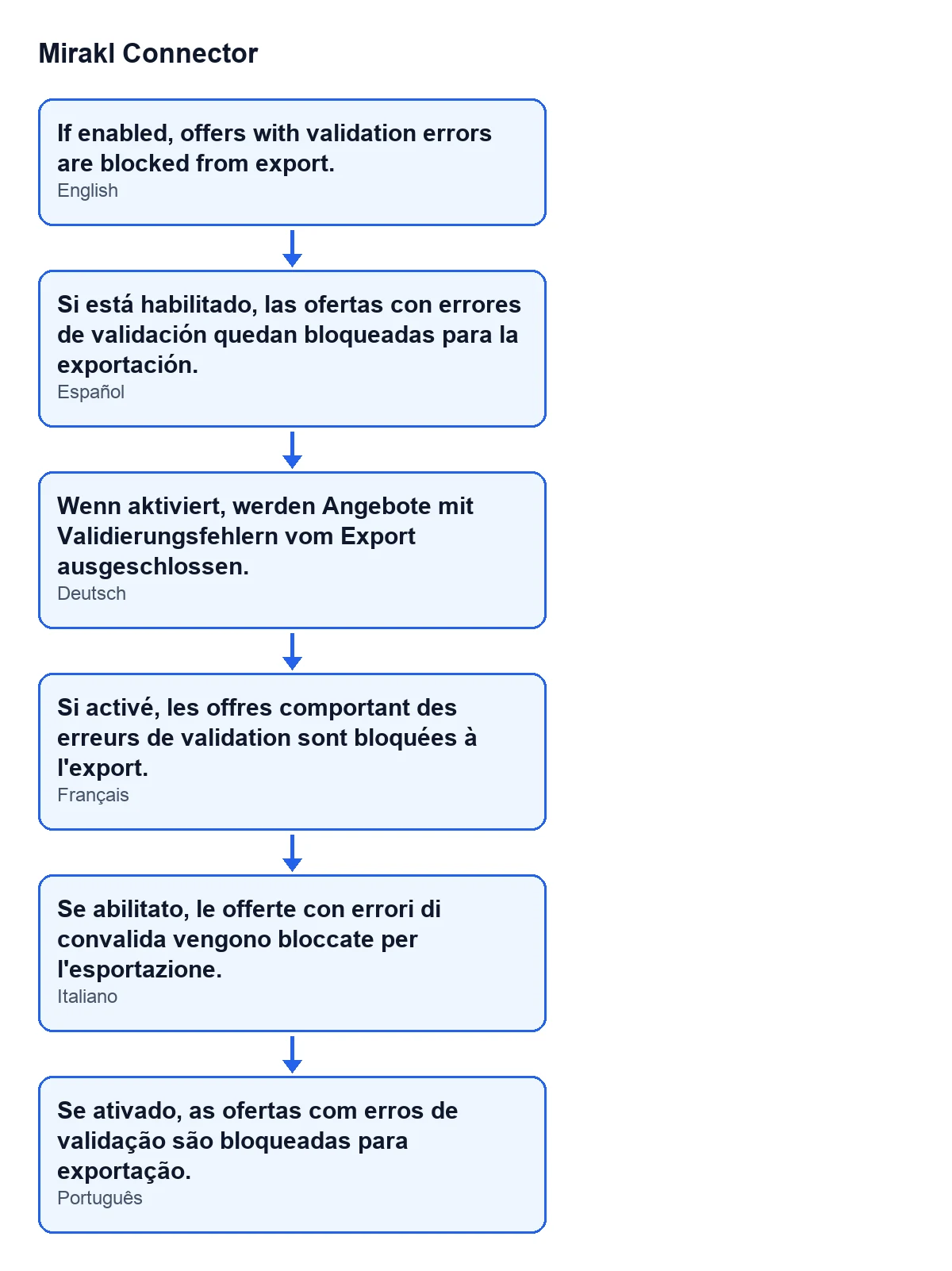
Validación estricta de ofertas(Strict Offer Validation)- Casilla. Su ayuda dice: «Si está habilitado, las ofertas con errores de validación quedan bloqueadas para la exportación.» Qué poner: actívala si prefieres que una oferta con errores de validación quede bloqueada para la exportación. Con el valor por defecto, desmarcada, no estás pidiendo ese bloqueo.
Incluir campos opcionales de la oferta(Include Optional Offer Fields)- Casilla. Su ayuda dice: «Incluir los campos opcionales de categoría, logística, impuestos y EAN en la exportación del payload de la oferta.» Qué poner: actívala si quieres que esos campos opcionales (categoría, logística, impuestos y EAN) viajen en la exportación de la oferta. Su valor por defecto es desmarcada.
El esquema siguiente muestra la ayuda de la primera casilla en castellano, alemán, francés, italiano y portugués.
Precio de la oferta
Estos campos están en el grupo Reglas de precio, de la pestaña Reglas de oferta.
Modo de impuesto del precio de la oferta(Offer Price Tax Mode)- Campo de selección. Su ayuda dice que fija cómo se debe enviar a Mirakl el precio de exportación de la oferta; sus opciones se describen a continuación. El valor por defecto es
Según lo calculado. Según lo calculado(As Computed)- Opción del modo de impuesto. Según la ayuda, envía el valor que devuelve la estrategia de precios. Qué poner: déjala si el precio que devuelve tu estrategia de precios es el que quieres enviar tal cual.
Incluir impuestos de venta(Include Sales Taxes)- Opción del modo de impuesto. Según la ayuda, añade los impuestos de cliente mapeados sobre el precio base calculado. Qué poner: elígela si quieres que a ese precio base se le sumen los impuestos de cliente mapeados.
Redondeo de precio(Price Rounding)- Campo numérico. Su ayuda dice: «Redondea el precio final a este paso. Configura 0 para desactivar.» El valor por defecto es 0.01. Qué poner: el paso al que quieres redondear el precio final; si no quieres redondeo, pon 0.
Stock de la oferta
Este campo está en el grupo Reglas de stock, de la pestaña Reglas de oferta. Su valor por defecto es Libre de uso.
Estrategia de stock(Stock Strategy)- Campo de selección. Su ayuda describe cómo se calcula cada opción y avisa de un riesgo en
Disponibley enDisponible por almacenes, como verás abajo. Qué poner: si no tienes un motivo para cambiarla, deja la que viene por defecto. Libre de uso(Free to Use)- Opción por defecto. Según la ayuda, es lo disponible menos lo reservado para otros pedidos.
Disponible(On Hand)- Según la ayuda, también cuenta lo reservado para otros pedidos, de modo que ese stock puede venderse dos veces.
Disponible por almacenes(On Hand by Warehouses)- Según la ayuda, igual que la anterior, también cuenta lo reservado para otros pedidos y ese stock puede venderse dos veces.
Previsión(Forecast)- Según la ayuda, es lo disponible más lo entrante menos lo saliente. Qué poner: elígela si quieres que cuenten las entradas y salidas previstas, no solo lo que hay ahora.
Categorías de Mirakl en Odoo
Estos campos están en el grupo Ajustes de categoría, de la pestaña Mapeo de categorías.
Reflejar categorías de Mirakl en Odoo(Mirror Mirakl Categories In Odoo)- Casilla, desmarcada por defecto. Su ayuda dice: «Si está habilitado, aplicar una búsqueda de categoría puede reflejar la ruta de Mirakl en las categorías de Odoo y reasignar el producto.» Qué poner: márcala solo si quieres que aplicar una búsqueda de categoría pueda reflejar la ruta de Mirakl en tus categorías de Odoo. La ayuda avisa de que también puede reasignar el producto, así que piensa en tus productos antes de activarla.
Categoría raíz de Odoo en Mirakl(Mirakl Odoo Root Category)- Campo que apunta a una categoría de producto de Odoo. Con los valores por defecto no se ve: solo aparece cuando marcas la casilla anterior. Su ayuda dice que es la categoría raíz de Odoo usada para reflejar las rutas de categorías de Mirakl en esta instancia cuando la duplicación está activada. Qué poner: la categoría de Odoo que quieres como raíz de esas rutas en esta instancia.
Si quieres ayuda para decidirlo
Si prefieres revisar estos ajustes con alguien, FlexigoTech implanta Odoo 17, 18, 19 y 20 y desarrolla conectores e integraciones a medida. Mirakl Connector es un módulo de pago único por versión y necesita la suscripción a FlexigoTech Cloud (plan Conector: 49 € al mes o 490 € al año, sin IVA). Lo tienes en la ficha de Odoo Apps y en la página del módulo. La conexión pasa por FlexigoTech Cloud, que guarda cifradas las credenciales y avisa por correo si la sincronización falla.
Sigue leyendo
Comprobado en el código del conector (versión 20.0) y en las fuentes enlazadas
Fuentes
- Código del módulo: flexigobe_mirakl_connector 20.0 (aa05e537): models/mirakl_instance.py
- Código del módulo: flexigobe_mirakl_connector 20.0 (aa05e537): models/mirakl_ai.py
- apps.odoo.com/apps/modules/20.0/flexigobe_mirakl_connector
- flexigotech.com/en/services.html
- flexigotech.com/precios.html