

 Español
 English
 Deutsch
 Français
 Português
 Italiano
 Nederlands
 Polski
On són aquests camps
La fitxa s'obre des del menú Mirakl › Configuration › Marketplaces. Els camps d'aquest glossari són a les pestanyes Offer Rules, amb els grups Offer Validation, Price Rules i Stock Rules, i Category Mapping, amb el grup Category Settings. El que es descriu surt del codi d'Odoo 20; el mòdul està publicat a Odoo Apps per a Odoo 17, 18, 19 i 20.
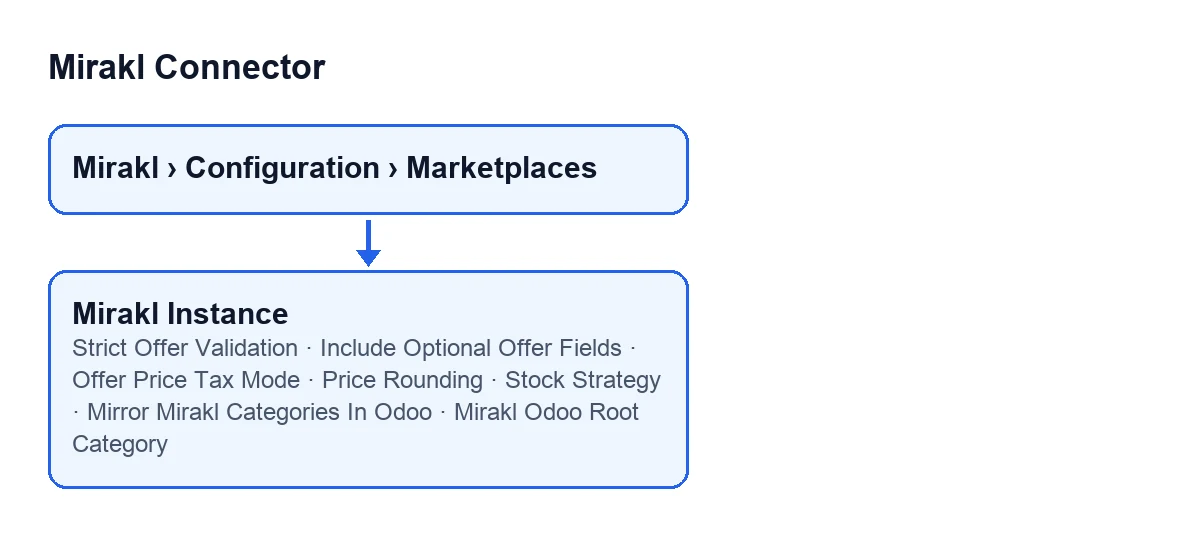

Validació de l'oferta
Aquestes caselles són al grup Offer Validation, dins la pestanya Offer Rules. Totes dues vénen desmarcades per defecte.
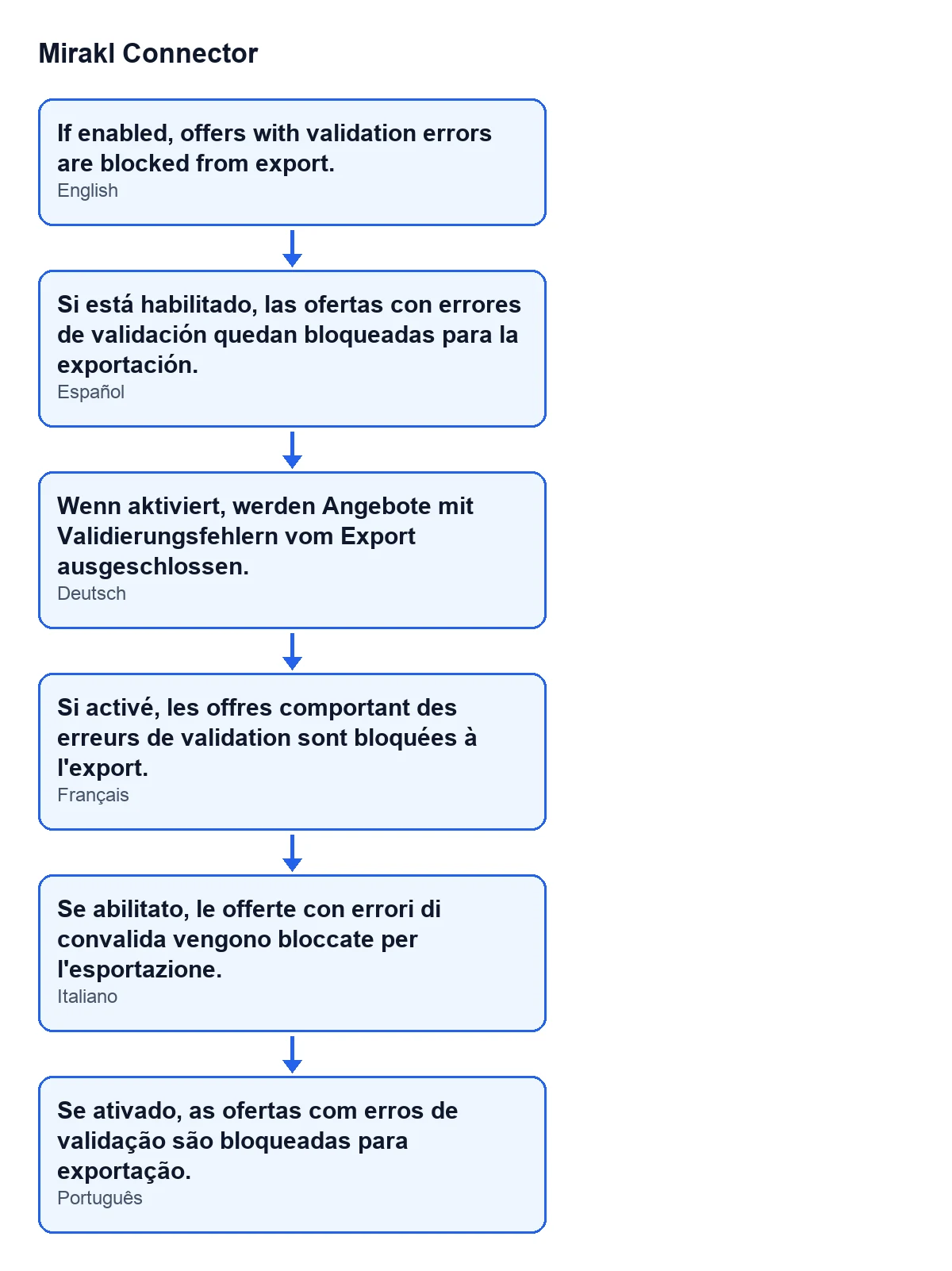
Strict Offer Validation- Casella. La seva ajuda diu: «If enabled, offers with validation errors are blocked from export.» Què posar: activa-la si prefereixes que una oferta amb errors de validació quedi bloquejada per a l'exportació. Amb el valor per defecte, desmarcada, no estàs demanant aquest bloqueig.
Include Optional Offer Fields- Casella. La seva ajuda diu: «Include category, logistics, tax, and EAN optional fields in offer payload export.» Què posar: activa-la si vols que aquests camps opcionals (categoria, logística, impostos i EAN) viatgin a l'exportació de l'oferta. El seu valor per defecte és desmarcada.
L'esquema següent mostra l'ajuda de la primera casella en castellà, alemany, francès, italià i portuguès.
Preu de l'oferta
Aquests camps són al grup Price Rules, de la pestanya Offer Rules.
Offer Price Tax Mode- Camp de selecció. La seva ajuda diu que fixa com s'ha d'enviar a Mirakl el preu d'exportació de l'oferta; les seves opcions es descriuen a continuació. El valor per defecte és
As Computed. As Computed- Opció del mode d'impost. Segons l'ajuda, envia el valor que retorna l'estratègia de preus. Què posar: deixa-la si el preu que retorna la teva estratègia de preus és el que vols enviar tal qual.
Include Sales Taxes- Opció del mode d'impost. Segons l'ajuda, afegeix els impostos de client mapejats sobre el preu base calculat. Què posar: tria-la si vols que a aquest preu base se li sumin els impostos de client mapejats.
Price Rounding- Camp numèric. La seva ajuda diu: «Round final price to this step. Set 0 to disable.» El valor per defecte és 0.01. Què posar: el pas al qual vols arrodonir el preu final; si no vols arrodoniment, posa 0.
Estoc de l'oferta
Aquest camp és al grup Stock Rules, de la pestanya Offer Rules. El seu valor per defecte és Free to Use.
Stock Strategy- Camp de selecció. La seva ajuda descriu com es calcula cada opció i avisa d'un risc a
On Handi aOn Hand by Warehouses, com veuràs a continuació. Què posar: si no tens un motiu per canviar-la, deixa la que ve per defecte. Free to Use- Opció per defecte. Segons l'ajuda, és el disponible menys el reservat per a altres comandes.
On Hand- Segons l'ajuda, també compta el reservat per a altres comandes, de manera que aquest estoc es pot vendre dues vegades.
On Hand by Warehouses- Segons l'ajuda, igual que l'anterior, també compta el reservat per a altres comandes i aquest estoc es pot vendre dues vegades.
Forecast- Segons l'ajuda, és el disponible més l'entrant menys el sortint. Què posar: tria-la si vols que comptin les entrades i sortides previstes, no només el que hi ha ara.
Categories de Mirakl a Odoo
Aquests camps són al grup Category Settings, de la pestanya Category Mapping.
Mirror Mirakl Categories In Odoo- Casella, desmarcada per defecte. La seva ajuda diu: «If enabled, applying a category search can mirror the Mirakl path into Odoo categories and reassign the product.» Què posar: marca-la només si vols que aplicar una cerca de categoria pugui reflectir la ruta de Mirakl a les teves categories d'Odoo. L'ajuda avisa que també pot reassignar el producte, així que pensa en els teus productes abans d'activar-la.
Mirakl Odoo Root Category- Camp que apunta a una categoria de producte d'Odoo. Amb els valors per defecte no es veu: només apareix quan marques la casella anterior. La seva ajuda diu que és la categoria arrel d'Odoo usada per reflectir les rutes de categories de Mirakl en aquesta instància quan la duplicació està activada. Què posar: la categoria d'Odoo que vols com a arrel d'aquestes rutes en aquesta instància.
Si vols ajuda per decidir-ho
Si prefereixes revisar aquests ajustos amb algú, FlexigoTech implanta Odoo 17, 18, 19 i 20 i desenvolupa connectors i integracions a mida. Mirakl Connector és un mòdul de pagament únic per versió i necessita la subscripció a FlexigoTech Cloud (pla Connector: 49 € al mes o 490 € a l'any, sense IVA). El tens a la fitxa d'Odoo Apps i a la pàgina del mòdul. La connexió passa per FlexigoTech Cloud, que guarda xifrades les credencials i avisa per correu si la sincronització falla.
Continua llegint
Comprovat al codi del connector (versió 20.0) i a les fonts enllaçades
Fonts
- Codi del mòdul: flexigobe_mirakl_connector 20.0 (aa05e537): models/mirakl_instance.py
- Codi del mòdul: flexigobe_mirakl_connector 20.0 (aa05e537): models/mirakl_ai.py
- apps.odoo.com/apps/modules/20.0/flexigobe_mirakl_connector
- flexigotech.com/en/services.html
- flexigotech.com/precios.html