

 Español
 English
 Català
 Français
 Português
 Italiano
 Nederlands
 Polski
Wo diese Felder zu finden sind
Das Formular öffnen Sie über das Menü Mirakl › Konfiguration › Marktplätze (Mirakl › Configuration › Marketplaces). Die Felder dieses Glossars befinden sich auf den Reitern Angebotsregeln (Offer Rules) mit den Gruppen Angebotsvalidierung (Offer Validation), Preisregeln (Price Rules) und Bestandsregeln (Stock Rules) sowie Kategoriezuordnung (Category Mapping) mit der Gruppe Kategorieeinstellungen (Category Settings). Die Beschreibungen stammen aus dem Code von Odoo 20; das Modul ist für Odoo 17, 18, 19 und 20 in Odoo Apps veröffentlicht.
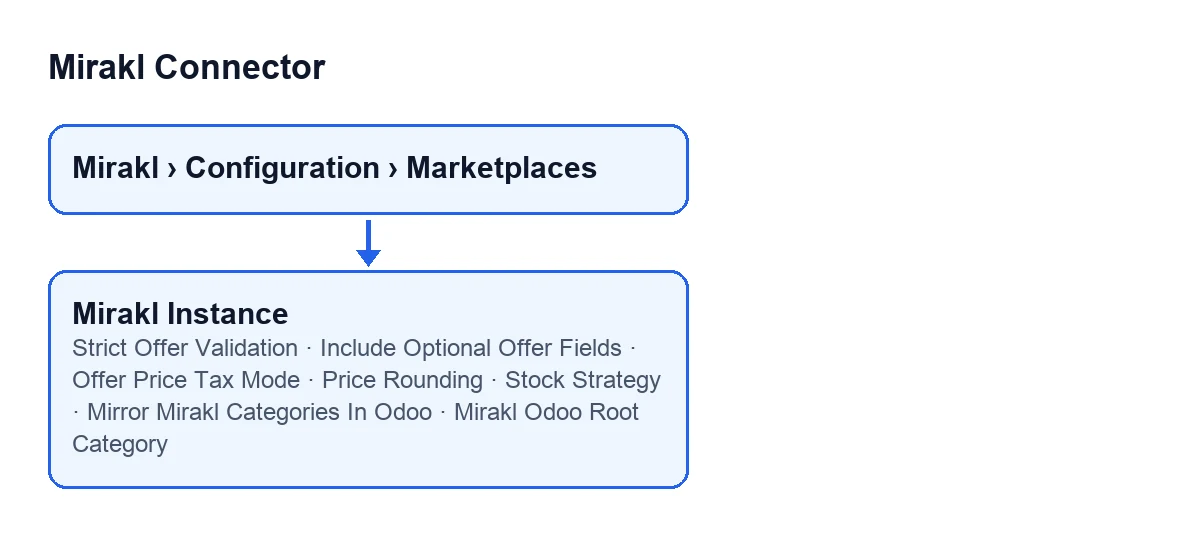

Angebotsvalidierung
Diese Kontrollkästchen befinden sich in der Gruppe Angebotsvalidierung auf dem Reiter Angebotsregeln. Beide sind standardmäßig deaktiviert.
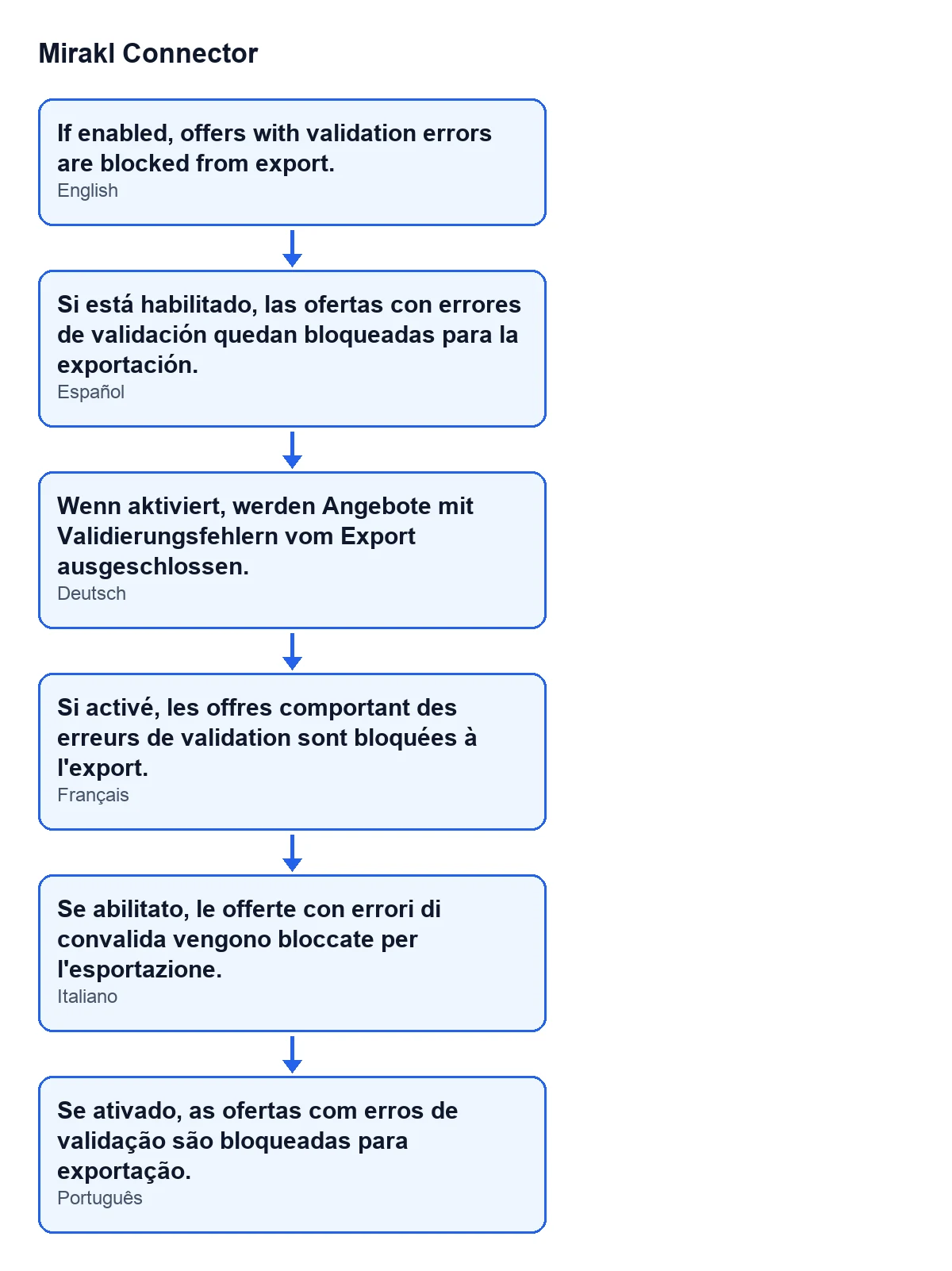
Strenge Angebotsvalidierung(Strict Offer Validation)- Kontrollkästchen. Der Hilfetext lautet: «Wenn aktiviert, werden Angebote mit Validierungsfehlern vom Export ausgeschlossen.» Empfehlung: Aktivieren Sie es, wenn Angebote mit Validierungsfehlern nicht exportiert werden sollen. Im Standardzustand (deaktiviert) fordern Sie diese Sperre nicht an.
Optionale Angebotsfelder einbeziehen(Include Optional Offer Fields)- Kontrollkästchen. Der Hilfetext lautet: «Optionale Felder für Kategorie, Logistik, Steuern und EAN in den Export des Angebots-Payloads einbeziehen.» Empfehlung: Aktivieren Sie es, wenn diese optionalen Felder (Kategorie, Logistik, Steuern und EAN) im Angebotsexport enthalten sein sollen. Der Standardwert ist deaktiviert.
Die folgende Skizze zeigt den Hilfetext des ersten Kontrollkästchens auf Spanisch, Deutsch, Französisch, Italienisch und Portugiesisch.
Angebotspreis
Diese Felder befinden sich in der Gruppe Preisregeln auf dem Reiter Angebotsregeln.
Steuermodus Angebotspreis(Offer Price Tax Mode)- Auswahlfeld. Der Hilfetext legt fest, wie der Exportpreis des Angebots an Mirakl übermittelt wird; die Optionen werden unten beschrieben. Der Standardwert ist
Wie berechnet. Wie berechnet(As Computed)- Option des Steuermodus. Laut Hilfetext wird der Wert gesendet, den die Preisstrategie zurückgibt. Empfehlung: Behalten Sie diese Option, wenn der von Ihrer Preisstrategie berechnete Preis unverändert übermittelt werden soll.
Verkaufssteuern einbeziehen(Include Sales Taxes)- Option des Steuermodus. Laut Hilfetext werden die zugeordneten Kundensteuern auf den berechneten Basispreis aufgeschlagen. Empfehlung: Wählen Sie diese Option, wenn den Basispreis die zugeordneten Kundensteuern erhöhen sollen.
Preisrundung(Price Rounding)- Zahlenfeld. Der Hilfetext lautet: «Endpreis auf diesen Schritt runden. Auf 0 setzen, um zu deaktivieren.» Der Standardwert ist 0.01. Empfehlung: Tragen Sie den Schritt ein, auf den der Endpreis gerundet werden soll; ohne Rundung tragen Sie 0 ein.
Angebotsbestand
Dieses Feld befindet sich in der Gruppe Bestandsregeln auf dem Reiter Angebotsregeln. Der Standardwert ist Frei verfügbar.
Bestandsstrategie(Stock Strategy)- Auswahlfeld. Der Hilfetext beschreibt, wie jede Option berechnet wird, und warnt bei
VorrätigundVorrätig nach Lagervor einem Risiko, wie Sie unten sehen. Empfehlung: Ohne besonderen Grund behalten Sie die Standardeinstellung bei. Frei verfügbar(Free to Use)- Standardoption. Laut Hilfetext ist es der verfügbare Bestand abzüglich der für andere Aufträge reservierten Menge.
Vorrätig(On Hand)- Laut Hilfetext werden auch die für andere Aufträge reservierten Mengen mitgezählt, sodass dieser Bestand zweimal verkauft werden kann.
Vorrätig nach Lager(On Hand by Warehouses)- Laut Hilfetext werden wie bei der vorherigen Option auch reservierte Mengen mitgezählt, und dieser Bestand kann zweimal verkauft werden.
Prognose(Forecast)- Laut Hilfetext ist es der verfügbare Bestand zuzüglich des Zugangs abzüglich des Abgangs. Empfehlung: Wählen Sie diese Option, wenn geplante Zu- und Abgänge zählen sollen und nicht nur der aktuelle Bestand.
Mirakl-Kategorien in Odoo
Diese Felder befinden sich in der Gruppe Kategorieeinstellungen auf dem Reiter Kategoriezuordnung.
Mirakl-Kategorien in Odoo spiegeln(Mirror Mirakl Categories In Odoo)- Kontrollkästchen, standardmäßig deaktiviert. Der Hilfetext lautet: «Wenn aktiviert, kann eine Kategoriesuche den Mirakl-Pfad in Odoo-Kategorien spiegeln und das Produkt neu zuweisen.» Empfehlung: Aktivieren Sie es nur, wenn eine Kategoriesuche den Mirakl-Pfad in Ihren Odoo-Kategorien spiegeln soll. Der Hilfetext weist darauf hin, dass das Produkt dabei auch neu zugewiesen werden kann, denken Sie also vorher an Ihre Produkte.
Mirakl Odoo Stammkategorie(Mirakl Odoo Root Category)- Feld, das auf eine Produktkategorie in Odoo verweist. Mit den Standardwerten ist es nicht sichtbar; es erscheint nur, wenn Sie das vorherige Kontrollkästchen aktivieren. Der Hilfetext besagt, dass es die Odoo-Stammkategorie ist, unter der die Mirakl-Kategoriepfade bei aktivierter Spiegelung für diese Instanz abgebildet werden. Empfehlung: Tragen Sie die Odoo-Kategorie ein, die für diese Instanz als Wurzel dieser Pfade dienen soll.
Wenn Sie Unterstützung bei der Entscheidung möchten
Wenn Sie diese Einstellungen mit einem Experten prüfen möchten: FlexigoTech implementiert Odoo 17, 18, 19 und 20 und entwickelt maßgeschneiderte Konnektoren und Integrationen. Mirakl Connector ist ein Modul mit einmaliger Zahlung pro Version und benötigt das Abonnement von FlexigoTech Cloud (Tarif Conector: 49 € pro Monat oder 490 € pro Jahr, zzgl. MwSt.). Sie finden es auf der Seite in Odoo Apps und auf der Modulseite. Die Verbindung läuft über FlexigoTech Cloud, das die Zugangsdaten verschlüsselt speichert und per E-Mail informiert, wenn die Synchronisierung fehlschlägt.
Weiterlesen
Geprüft im Quellcode des Connectors (Version 20.0) und in den verlinkten Quellen
Quellen
- Quellcode des Moduls: flexigobe_mirakl_connector 20.0 (aa05e537): models/mirakl_instance.py
- Quellcode des Moduls: flexigobe_mirakl_connector 20.0 (aa05e537): models/mirakl_ai.py
- apps.odoo.com/apps/modules/20.0/flexigobe_mirakl_connector
- flexigotech.com/en/services.html
- flexigotech.com/precios.html