

 Español
 English
 Català
 Deutsch
 Français
 Português
 Italiano
 Nederlands
Gdzie znajdują się te pola
Kartę otwierasz z menu Mirakl › Configuration › Marketplaces. Pola z tego słowniczka znajdują się w zakładkach Offer Rules, w grupach Offer Validation, Price Rules i Stock Rules oraz w Category Mapping, w grupie Category Settings. Opis pochodzi z kodu Odoo 20; moduł jest opublikowany w Odoo Apps dla Odoo 17, 18, 19 i 20.
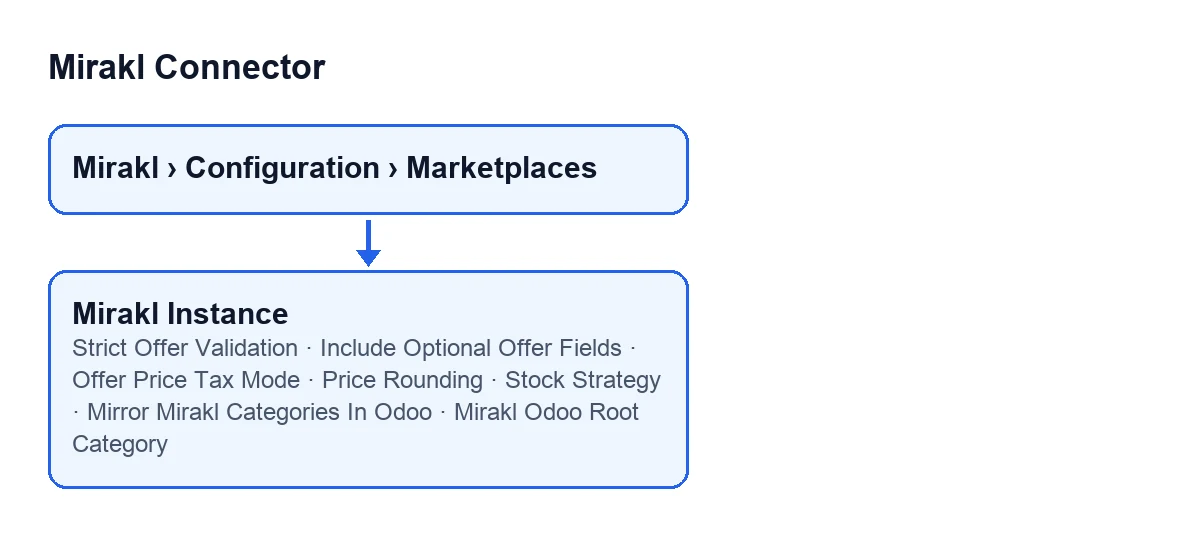

Walidacja oferty
Te pola znajdują się w grupie Offer Validation, w zakładce Offer Rules. Oba są domyślnie odznaczone.
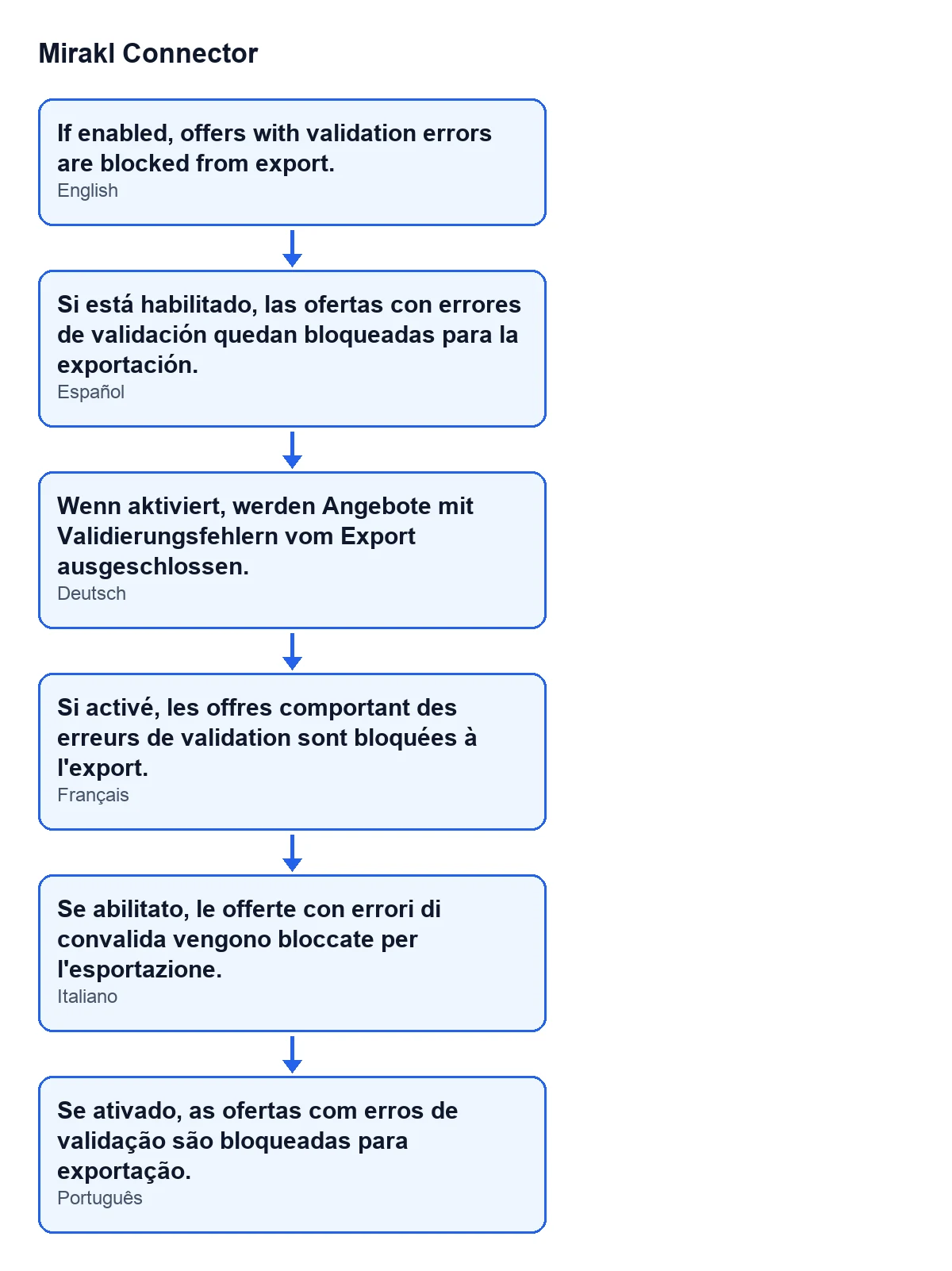
Strict Offer Validation- Pole wyboru. Jego pomoc mówi: «If enabled, offers with validation errors are blocked from export.» Co ustawić: zaznacz, jeśli wolisz, by oferta z błędami walidacji była zablokowana przed eksportem. Przy wartości domyślnej, odznaczonej, nie wymuszasz tej blokady.
Include Optional Offer Fields- Pole wyboru. Jego pomoc mówi: «Include category, logistics, tax, and EAN optional fields in offer payload export.» Co ustawić: zaznacz, jeśli chcesz, by te opcjonalne pola (kategoria, logistyka, podatki i EAN) były przesyłane w eksporcie oferty. Domyślnie jest odznaczone.
Poniższy schemat pokazuje pomoc pierwszego pola po hiszpańsku, niemiecku, francusku, włosku i portugalsku.
Cena oferty
Te pola znajdują się w grupie Price Rules, w zakładce Offer Rules.
Offer Price Tax Mode- Pole wyboru. Jego pomoc mówi, jak cena eksportu oferty ma być wysłana do Mirakl; jego opcje opisano poniżej. Wartość domyślna to
As Computed. As Computed- Opcja trybu podatku. Według pomocy wysyła wartość zwróconą przez strategię cenową. Co ustawić: pozostaw, jeśli cena zwrócona przez twoją strategię cenową ma być wysłana dokładnie taka, jaka jest.
Include Sales Taxes- Opcja trybu podatku. Według pomocy dolicza zmapowane podatki klienta do wyliczonej ceny bazowej. Co ustawić: wybierz, jeśli do tej ceny bazowej mają być doliczane zmapowane podatki klienta.
Price Rounding- Pole liczbowe. Jego pomoc mówi: «Round final price to this step. Set 0 to disable.» Wartość domyślna to 0.01. Co ustawić: krok, do którego chcesz zaokrąglać cenę końcową; jeśli nie chcesz zaokrąglania, wpisz 0.
Stan magazynowy oferty
To pole znajduje się w grupie Stock Rules, w zakładce Offer Rules. Wartość domyślna to Free to Use.
Stock Strategy- Pole wyboru. Jego pomoc opisuje, jak liczona jest każda opcja i ostrzega przed ryzykiem przy
On HandiOn Hand by Warehouses, jak zobaczysz poniżej. Co ustawić: jeśli nie masz powodu, by ją zmieniać, zostaw domyślną. Free to Use- Domyślna opcja. Według pomocy to, co dostępne, minus to, co zarezerwowane pod inne zamówienia.
On Hand- Według pomocy liczy także to, co zarezerwowane pod inne zamówienia, więc ten stan może zostać sprzedany dwa razy.
On Hand by Warehouses- Według pomocy, podobnie jak poprzednia, liczy także to, co zarezerwowane pod inne zamówienia, i ten stan może zostać sprzedany dwa razy.
Forecast- Według pomocy to, co dostępne, plus przychodzące, minus wychodzące. Co ustawić: wybierz, jeśli mają być liczone planowane przyjęcia i wydania, a nie tylko to, co jest teraz.
Kategorie Mirakl w Odoo
Te pola znajdują się w grupie Category Settings, w zakładce Category Mapping.
Mirror Mirakl Categories In Odoo- Pole wyboru, domyślnie odznaczone. Jego pomoc mówi: «If enabled, applying a category search can mirror the Mirakl path into Odoo categories and reassign the product.» Co ustawić: zaznacz tylko wtedy, gdy chcesz, by zastosowanie wyszukiwania kategorii mogło odzwierciedlić ścieżkę Mirakl w twoich kategoriach Odoo. Pomoc ostrzega, że może też ponownie przypisać produkt, więc przed włączeniem pomyśl o swoich produktach.
Mirakl Odoo Root Category- Pole wskazujące na kategorię produktu Odoo. Przy wartościach domyślnych nie jest widoczne: pojawia się dopiero po zaznaczeniu powyższego pola. Jego pomoc mówi, że to kategoria główna Odoo używana do odzwierciedlania ścieżek kategorii Mirakl w tej instancji, gdy duplikowanie jest włączone. Co ustawić: kategorię Odoo, którą chcesz jako korzeń tych ścieżek w tej instancji.
Jeśli chcesz pomocy w decyzji
Jeśli wolisz przejrzeć te ustawienia z kimś, FlexigoTech wdraża Odoo 17, 18, 19 i 20 oraz tworzy konektory i integracje na zamówienie. Mirakl Connector to moduł płatny jednorazowo za wersję i wymaga subskrypcji FlexigoTech Cloud (plan Konektor: 49 € miesięcznie lub 490 € rocznie, netto (bez VAT)). Znajdziesz go w karcie w Odoo Apps oraz na stronie modułu. Połączenie przechodzi przez FlexigoTech Cloud, który przechowuje dane logowania w formie zaszyfrowanej i wysyła e-mail, gdy synchronizacja się nie powiedzie.
Czytaj dalej
Sprawdzone w kodzie źródłowym konektora (wersja 20.0) i w podlinkowanych źródłach
Źródła
- Kod modułu: flexigobe_mirakl_connector 20.0 (aa05e537): models/mirakl_instance.py
- Kod modułu: flexigobe_mirakl_connector 20.0 (aa05e537): models/mirakl_ai.py
- apps.odoo.com/apps/modules/20.0/flexigobe_mirakl_connector
- flexigotech.com/en/services.html
- flexigotech.com/precios.html