

 Español
 English
 Català
 Deutsch
 Français
 Português
 Italiano
 Polski
Waar vind je deze velden
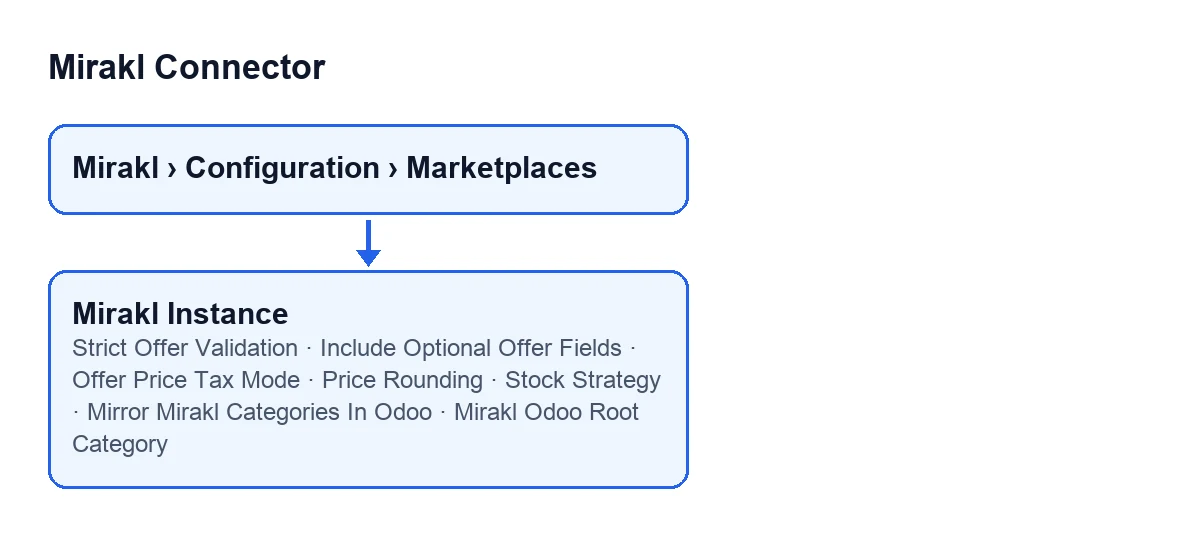
Het formulier opent via het menu Mirakl › Configuratie › Marktplaatsen. De velden uit deze woordenlijst staan op de tabbladen Aanbiedingsregels (Offer Rules), met de groepen Aanbiedingsvalidatie (Offer Validation), Prijsregels (Price Rules) en Voorraadregels (Stock Rules), en Categoriekoppeling (Category Mapping), met de groep Categorie-instellingen (Category Settings). Wat hier staat, komt uit de code van Odoo 20; de module is gepubliceerd op Odoo Apps voor Odoo 17, 18, 19 en 20.

Validatie van de aanbieding
Deze vinkjes staan in de groep Aanbiedingsvalidatie, op het tabblad Aanbiedingsregels. Beide staan standaard uit.
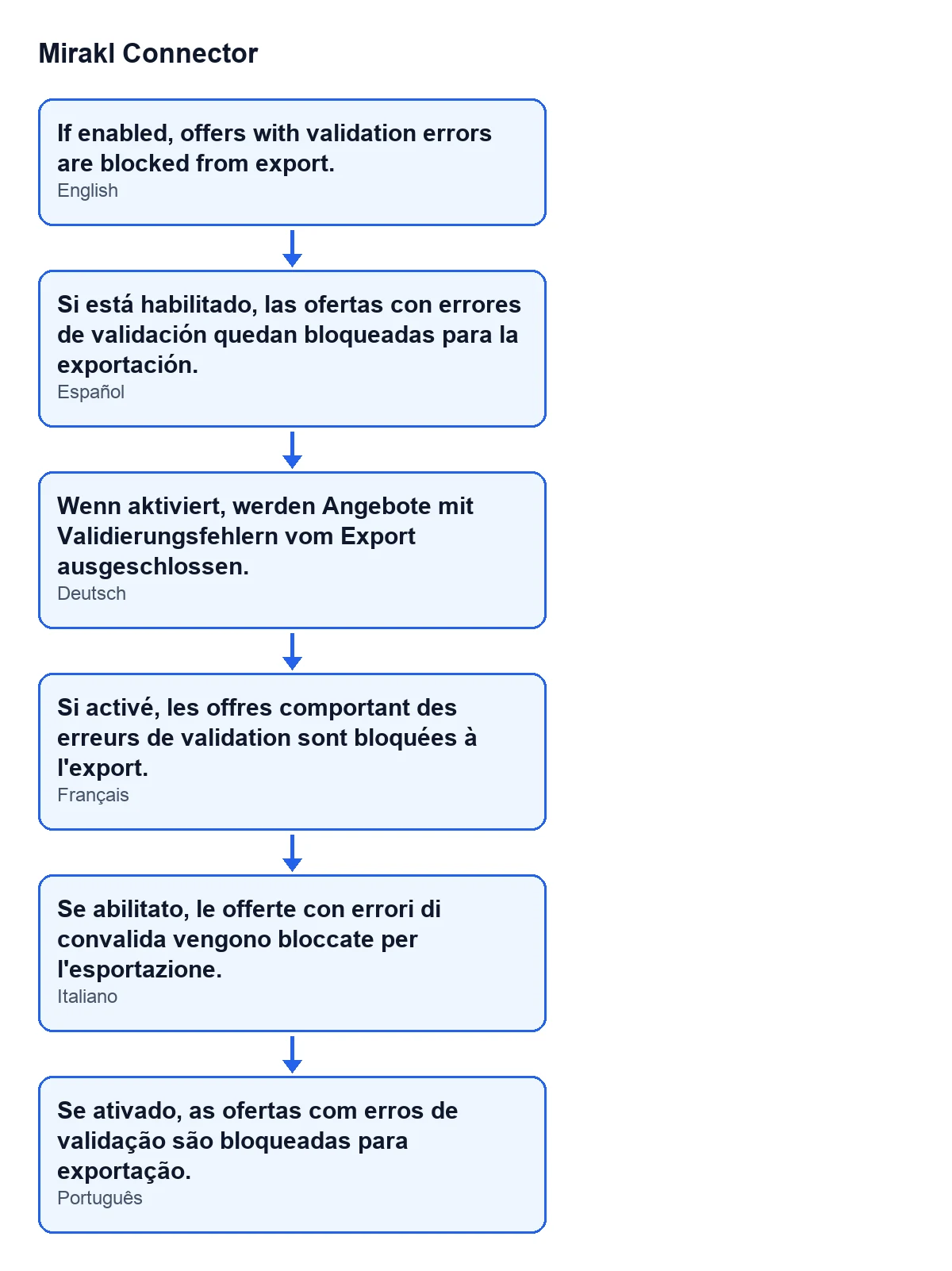
Strikte aanbodvalidatie(Strict Offer Validation)- Vinkje. De hulptekst zegt: «Indien ingeschakeld worden aanbiedingen met validatiefouten geblokkeerd voor export.» Wat kies je: schakel dit in als je wilt dat een aanbieding met validatiefouten niet naar export gaat. Met de standaardinstelling, uit, vraag je die blokkering niet.
Optionele aanbodvelden opnemen(Include Optional Offer Fields)- Vinkje. De hulptekst zegt: «Neem optionele velden voor categorie, logistiek, belasting en EAN op in de aanbodpayload-export.» Wat kies je: schakel dit in als je wilt dat die optionele velden (categorie, logistiek, belasting en EAN) mee gaan in de export van de aanbieding. De standaardwaarde is uit.
Het schema hieronder toont de hulptekst van het eerste vinkje in het Spaans, Duits, Frans, Italiaans en Portugees.
Prijs van de aanbieding
Deze velden staan in de groep Prijsregels, op het tabblad Aanbiedingsregels.
Btw-modus aanbiedingsprijs(Offer Price Tax Mode)- Keuzeveld. De hulptekst zegt dat het bepaalt hoe de exportprijs van de aanbieding naar Mirakl wordt verstuurd; de opties staan hieronder. De standaardwaarde is
Zoals berekend. Zoals berekend(As Computed)- Optie van de btw-modus. Volgens de hulptekst stuurt hij de waarde die de prijsstrategie teruggeeft. Wat kies je: laat dit staan als de prijs die je prijsstrategie teruggeeft exact de prijs is die je wilt sturen.
Inclusief verkoopbelastingen(Include Sales Taxes)- Optie van de btw-modus. Volgens de hulptekst telt hij de gekoppelde klantenbelastingen op bij de berekende basisprijs. Wat kies je: kies dit als je wilt dat de gekoppelde klantenbelastingen bij die basisprijs worden opgeteld.
Prijsafronding(Price Rounding)- Numeriek veld. De hulptekst zegt: «Rond de uiteindelijke prijs af op deze stap. Stel 0 in om uit te schakelen.» De standaardwaarde is 0.01. Wat kies je: de stap waarop je de eindprijs wilt afronden; wil je geen afronding, zet dan 0.
Voorraad van de aanbieding
Dit veld staat in de groep Voorraadregels, op het tabblad Aanbiedingsregels. De standaardwaarde is Beschikbaar.
Voorraadstrategie(Stock Strategy)- Keuzeveld. De hulptekst beschrijft hoe elke optie wordt berekend en waarschuwt voor een risico bij
Op voorraaden bijOp voorraad per magazijn, zoals je hieronder ziet. Wat kies je: als je geen reden hebt om het te wijzigen, laat je de standaardoptie staan. Beschikbaar(Free to Use)- Standaardoptie. Volgens de hulptekst is het de beschikbare voorraad min wat voor andere orders is gereserveerd.
Op voorraad(On Hand)- Volgens de hulptekst telt hij ook wat voor andere orders is gereserveerd, zodat die voorraad twee keer verkocht kan worden.
Op voorraad per magazijn(On Hand by Warehouses)- Volgens de hulptekst telt hij, net als de vorige, ook wat voor andere orders is gereserveerd, en kan die voorraad dus twee keer verkocht worden.
Prognose(Forecast)- Volgens de hulptekst is het de beschikbare voorraad plus de binnenkomende min de uitgaande voorraad. Wat kies je: kies dit als je wilt dat de geplande ingaande en uitgaande bewegingen meetellen, en niet alleen wat er nu ligt.
Mirakl-categorieën in Odoo
Deze velden staan in de groep Categorie-instellingen, op het tabblad Categoriekoppeling.
Mirakl-categorieën spiegelen in Odoo(Mirror Mirakl Categories In Odoo)- Vinkje, standaard uit. De hulptekst zegt: «Indien ingeschakeld kan het toepassen van een categoriezoekopdracht het Mirakl-pad spiegelen naar Odoo-categorieën en het product opnieuw toewijzen.» Wat kies je: vink dit alleen aan als je wilt dat het toepassen van een categoriezoekopdracht het Mirakl-pad kan spiegelen in je Odoo-categorieën. De hulptekst waarschuwt dat het product ook opnieuw kan worden toegewezen, dus denk na over je producten voordat je dit inschakelt.
Mirakl Odoo-hoofdcategorie(Mirakl Odoo Root Category)- Veld dat naar een Odoo-productcategorie verwijst. Met de standaardinstellingen zie je het niet: het verschijnt pas als je het vinkje hierboven aanzet. De hulptekst zegt dat het de Odoo-hoofdcategorie is die bij deze instantie wordt gebruikt om de Mirakl-categoriepaden te spiegelen wanneer dupliceren is ingeschakeld. Wat kies je: de Odoo-categorie die je als hoofdcategorie voor die paden in deze instantie wilt.
Als je hulp wilt bij de keuze
Wil je deze instellingen met iemand doornemen? FlexigoTech implementeert Odoo 17, 18, 19 en 20 en ontwikkelt connectoren en integraties op maat. Mirakl Connector is een module met eenmalige betaling per versie en vereist een abonnement op FlexigoTech Cloud (plan Connector: € 49 per maand of € 490 per jaar, excl. btw). Je vindt hem op de Odoo Apps-pagina en op de pagina van de module. De verbinding loopt via FlexigoTech Cloud, dat de inloggegevens versleuteld bewaart en je per e-mail waarschuwt als de synchronisatie mislukt.
Lees verder
Gecontroleerd in de broncode van de connector (versie 20.0) en in de gelinkte bronnen
Bronnen
- Broncode van de module: flexigobe_mirakl_connector 20.0 (aa05e537): models/mirakl_instance.py
- Broncode van de module: flexigobe_mirakl_connector 20.0 (aa05e537): models/mirakl_ai.py
- apps.odoo.com/apps/modules/20.0/flexigobe_mirakl_connector
- flexigotech.com/en/services.html
- flexigotech.com/precios.html