

 Español
 English
 Català
 Deutsch
 Français
 Italiano
 Nederlands
 Polski
Onde estão estes campos
A ficha abre-se a partir do menu Mirakl › Configuração › Marketplaces (Mirakl › Configuration › Marketplaces). Os campos deste glossário estão nos separadores Regras da Oferta (Offer Rules), com os grupos Validação da Oferta (Offer Validation), Regras de Preço (Price Rules) e Regras de Stock (Stock Rules), e Mapeamento de Categorias (Category Mapping), com o grupo Definições de Categoria (Category Settings). O que se descreve sai do código do Odoo 20; o módulo está publicado no Odoo Apps para Odoo 17, 18, 19 e 20.
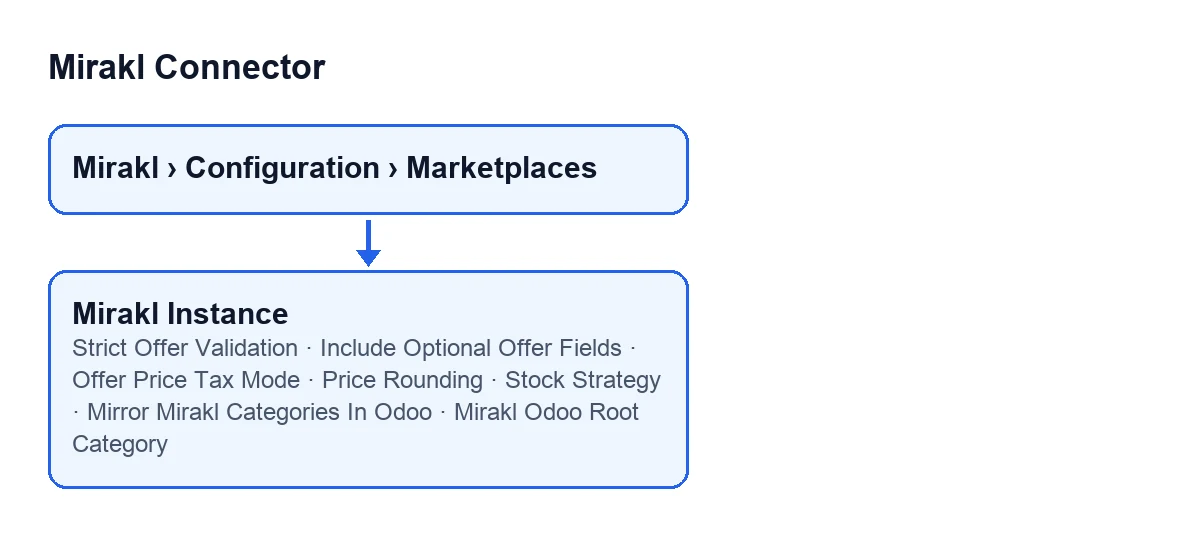

Validação da oferta
Estas caixas estão no grupo Validação da Oferta, dentro do separador Regras da Oferta. Ambas vêm desmarcadas por defeito.
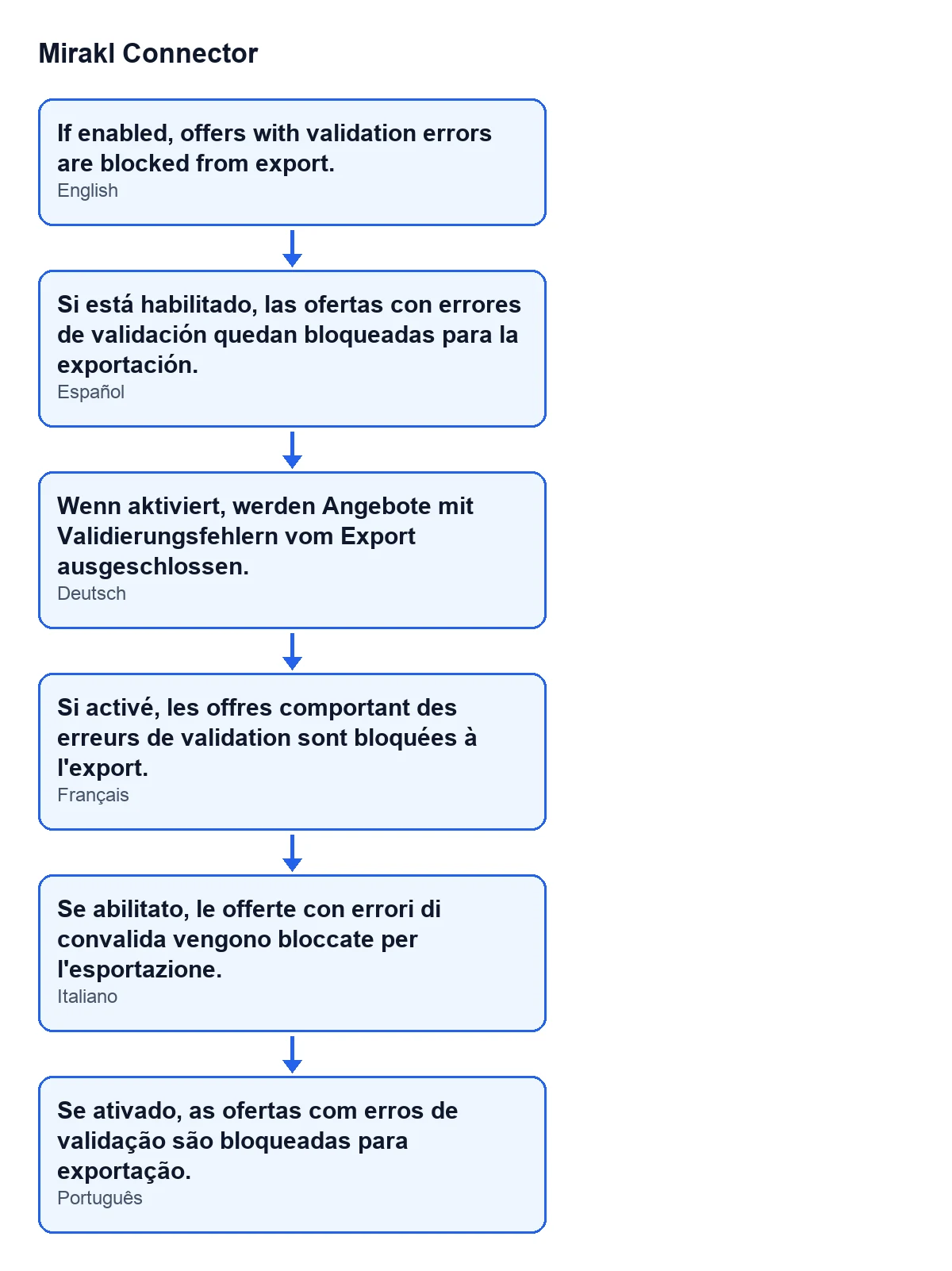
Validação Estrita de Ofertas(Strict Offer Validation)- Caixa. A sua ajuda diz: «Se ativado, as ofertas com erros de validação são bloqueadas para exportação.» O que definir: ativa-a se preferires que uma oferta com erros de validação fique bloqueada para exportação. Com o valor por defeito, desmarcada, não estás a pedir esse bloqueio.
Incluir Campos Opcionais da Oferta(Include Optional Offer Fields)- Caixa. A sua ajuda diz: «Incluir os campos opcionais de categoria, logística, imposto e EAN na exportação do payload da oferta.» O que definir: ativa-a se quiseres que esses campos opcionais (categoria, logística, impostos e EAN) viajem na exportação da oferta. O valor por defeito é desmarcada.
O esquema seguinte mostra a ajuda da primeira caixa em castelhano, alemão, francês, italiano e português.
Preço da oferta
Estes campos estão no grupo Regras de Preço, do separador Regras da Oferta.
Modo de Imposto do Preço da Oferta(Offer Price Tax Mode)- Campo de seleção. A sua ajuda diz que define como deve ser enviado à Mirakl o preço de exportação da oferta; as suas opções descrevem-se a seguir. O valor por defeito é
Conforme Calculado. Conforme Calculado(As Computed)- Opção do modo de imposto. Segundo a ajuda, envia o valor que devolve a estratégia de preços. O que definir: deixa-a se o preço que a tua estratégia de preços devolve for o que queres enviar tal como está.
Incluir Impostos sobre Vendas(Include Sales Taxes)- Opção do modo de imposto. Segundo a ajuda, acrescenta os impostos de cliente mapeados sobre o preço base calculado. O que definir: escolhe-a se quiseres que a esse preço base se somem os impostos de cliente mapeados.
Arredondamento de Preço(Price Rounding)- Campo numérico. A sua ajuda diz: «Arredondar o preço final para este passo. Defina 0 para desativar.» O valor por defeito é 0.01. O que definir: o passo ao qual queres arredondar o preço final; se não quiseres arredondamento, põe 0.
Stock da oferta
Este campo está no grupo Regras de Stock, do separador Regras da Oferta. O seu valor por defeito é Livre para Utilização.
Estratégia de Stock(Stock Strategy)- Campo de seleção. A sua ajuda descreve como se calcula cada opção e avisa de um risco em
Em Stocke emEm Stock por Armazéns, como verás abaixo. O que definir: se não tiveres motivo para a mudar, deixa a que vem por defeito. Livre para Utilização(Free to Use)- Opção por defeito. Segundo a ajuda, é o disponível menos o reservado para outras encomendas.
Em Stock(On Hand)- Segundo a ajuda, conta também o reservado para outras encomendas, pelo que esse stock pode ser vendido duas vezes.
Em Stock por Armazéns(On Hand by Warehouses)- Segundo a ajuda, tal como a anterior, conta também o reservado para outras encomendas e esse stock pode ser vendido duas vezes.
Previsão(Forecast)- Segundo a ajuda, é o disponível mais o que entra menos o que sai. O que definir: escolhe-a se quiseres que contem as entradas e saídas previstas, e não apenas o que há agora.
Categorias Mirakl no Odoo
Estes campos estão no grupo Definições de Categoria, do separador Mapeamento de Categorias.
Espelhar Categorias Mirakl no Odoo(Mirror Mirakl Categories In Odoo)- Caixa, desmarcada por defeito. A sua ajuda diz: «Se ativado, aplicar uma pesquisa de categoria pode espelhar o caminho da Mirakl nas categorias do Odoo e reatribuir o produto.» O que definir: marca-a só se quiseres que aplicar uma pesquisa de categoria possa espelhar o caminho da Mirakl nas tuas categorias do Odoo. A ajuda avisa que também pode reatribuir o produto, por isso pensa nos teus produtos antes de a ativar.
Categoria Raiz Odoo Mirakl(Mirakl Odoo Root Category)- Campo que aponta para uma categoria de produto do Odoo. Com os valores por defeito não se vê: só aparece quando marcas a caixa anterior. A sua ajuda diz que é a categoria raiz do Odoo usada para espelhar os caminhos de categorias da Mirakl nesta instância quando a duplicação está ativada. O que definir: a categoria do Odoo que queres como raiz desses caminhos nesta instância.
Se quiseres ajuda para decidir
Se preferires rever estas definições com alguém, a FlexigoTech implementa Odoo 17, 18, 19 e 20 e desenvolve conectores e integrações à medida. O Mirakl Connector é um módulo de pagamento único por versão e precisa da subscrição do FlexigoTech Cloud (plano Conector: 49 € por mês ou 490 € por ano, sem IVA). Tens o módulo na ficha do Odoo Apps e na página do módulo. A ligação passa pelo FlexigoTech Cloud, que guarda as credenciais cifradas e avisa por e-mail se a sincronização falhar.
Continue a ler
Verificado no código do conector (versão 20.0) e nas fontes indicadas
Fontes
- Código do módulo: flexigobe_mirakl_connector 20.0 (aa05e537): models/mirakl_instance.py
- Código do módulo: flexigobe_mirakl_connector 20.0 (aa05e537): models/mirakl_ai.py
- apps.odoo.com/apps/modules/20.0/flexigobe_mirakl_connector
- flexigotech.com/en/services.html
- flexigotech.com/precios.html