

 Español
 English
 Català
 Deutsch
 Português
 Italiano
 Nederlands
 Polski
Où se trouvent ces champs
La fiche s'ouvre depuis le menu Mirakl › Configuration › Marketplaces. Les champs de ce glossaire se trouvent dans les onglets Règles d'offre (Offer Rules), avec les groupes Validation de l'offre (Offer Validation), Règles de prix (Price Rules) et Règles de stock (Stock Rules), et Mappage de catégories (Category Mapping), avec le groupe Paramètres de catégorie (Category Settings). Ce qui est décrit provient du code d'Odoo 20 ; le module est publié sur Odoo Apps pour Odoo 17, 18, 19 et 20.
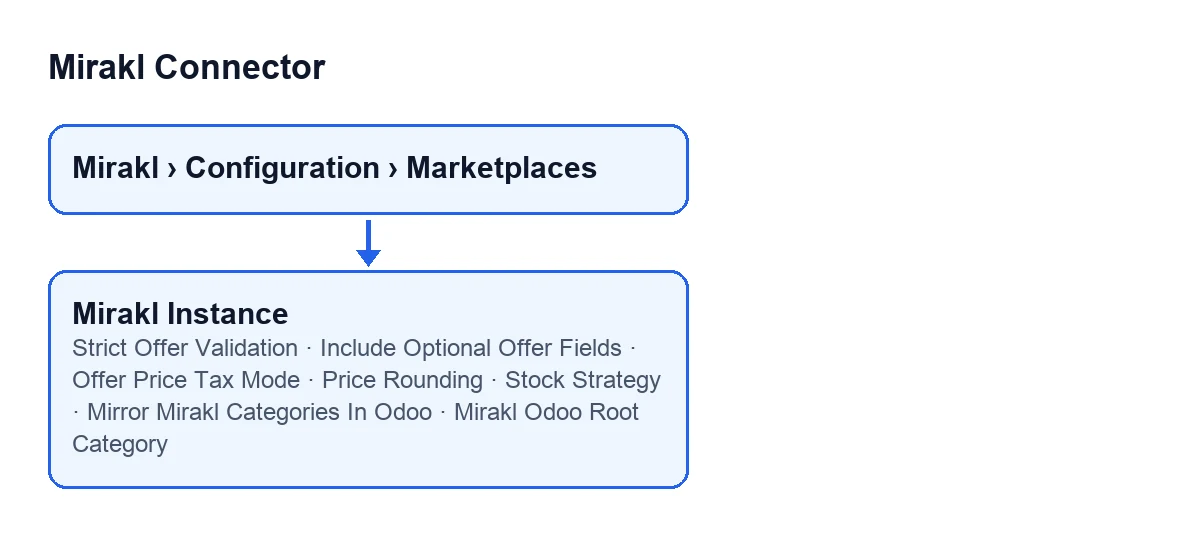

Validation de l'offre
Ces cases se trouvent dans le groupe Validation de l'offre, dans l'onglet Règles d'offre. Elles sont toutes deux décochées par défaut.
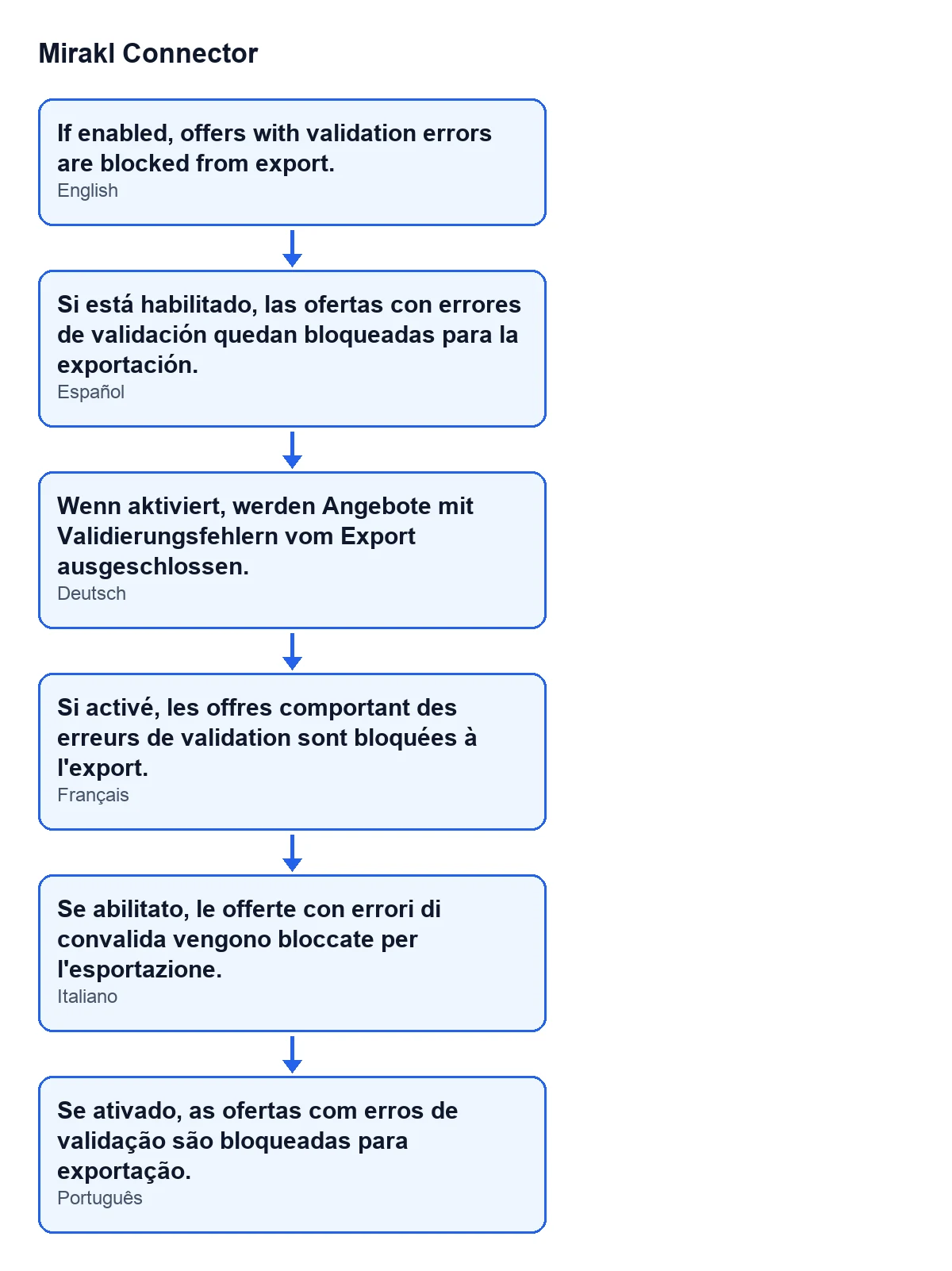
Validation stricte des offres(Strict Offer Validation)- Case à cocher. Son aide indique : « Si activé, les offres comportant des erreurs de validation sont bloquées à l'export. » Quoi renseigner : activez-la si vous préférez qu'une offre comportant des erreurs de validation soit bloquée à l'export. Avec la valeur par défaut, décochée, vous ne demandez pas ce blocage.
Inclure les champs d'offre optionnels(Include Optional Offer Fields)- Case à cocher. Son aide indique : « Inclure les champs optionnels de catégorie, logistique, taxe et EAN dans l'export de la charge utile de l'offre. » Quoi renseigner : activez-la si vous voulez que ces champs optionnels (catégorie, logistique, taxe et EAN) figurent dans l'export de l'offre. Sa valeur par défaut est décochée.
Le schéma suivant montre l'aide de la première case en espagnol, allemand, français, italien et portugais.
Prix de l'offre
Ces champs se trouvent dans le groupe Règles de prix, de l'onglet Règles d'offre.
Mode de taxe du prix de l'offre(Offer Price Tax Mode)- Champ de sélection. Son aide indique qu'il fixe comment le prix d'export de l'offre doit être envoyé à Mirakl ; ses options sont décrites ci-dessous. La valeur par défaut est
Tel que calculé. Tel que calculé(As Computed)- Option du mode de taxe. Selon l'aide, elle envoie la valeur renvoyée par la stratégie de prix. Quoi renseigner : gardez-la si le prix renvoyé par votre stratégie de prix est celui que vous voulez envoyer tel quel.
Inclure les taxes de vente(Include Sales Taxes)- Option du mode de taxe. Selon l'aide, elle ajoute les taxes client mappées au prix de base calculé. Quoi renseigner : choisissez-la si vous voulez que les taxes client mappées soient ajoutées à ce prix de base.
Arrondi du prix(Price Rounding)- Champ numérique. Son aide indique : « Arrondir le prix final à ce pas. Mettez 0 pour désactiver. » La valeur par défaut est 0.01. Quoi renseigner : le pas auquel vous voulez arrondir le prix final ; si vous ne voulez pas d'arrondi, mettez 0.
Stock de l'offre
Ce champ se trouve dans le groupe Règles de stock, de l'onglet Règles d'offre. Sa valeur par défaut est Libre d'utilisation.
Stratégie de stock(Stock Strategy)- Champ de sélection. Son aide décrit comment chaque option est calculée et signale un risque pour
En stocket pourEn stock par entrepôt, comme vous le verrez plus bas. Quoi renseigner : si vous n'avez pas de raison de la changer, gardez celle qui est proposée par défaut. Libre d'utilisation(Free to Use)- Option par défaut. Selon l'aide, c'est le stock disponible moins ce qui est réservé pour d'autres commandes.
En stock(On Hand)- Selon l'aide, ce qui est réservé pour d'autres commandes est aussi compté, de sorte que ce stock peut être vendu deux fois.
En stock par entrepôt(On Hand by Warehouses)- Selon l'aide, comme la précédente, ce qui est réservé pour d'autres commandes est aussi compté et ce stock peut être vendu deux fois.
Prévision(Forecast)- Selon l'aide, c'est le disponible plus les entrées moins les sorties. Quoi renseigner : choisissez-la si vous voulez que les entrées et sorties prévues comptent, et pas seulement ce qui est là maintenant.
Catégories Mirakl dans Odoo
Ces champs se trouvent dans le groupe Paramètres de catégorie, de l'onglet Mappage de catégories.
Refléter les catégories Mirakl dans Odoo(Mirror Mirakl Categories In Odoo)- Case à cocher, décochée par défaut. Son aide indique : « Si activé, l'application d'une recherche de catégorie peut refléter le chemin Mirakl dans les catégories Odoo et réaffecter le produit. » Quoi renseigner : ne la cochez que si vous voulez que l'application d'une recherche de catégorie puisse refléter le chemin Mirakl dans vos catégories Odoo. L'aide précise qu'elle peut aussi réaffecter le produit, donc pensez à vos produits avant de l'activer.
Catégorie racine Odoo Mirakl(Mirakl Odoo Root Category)- Champ qui pointe vers une catégorie de produit Odoo. Avec les valeurs par défaut il n'apparaît pas : il n'est visible que lorsque vous cochez la case précédente. Son aide indique qu'il s'agit de la catégorie racine Odoo utilisée pour refléter les chemins de catégories Mirakl dans cette instance lorsque la duplication est activée. Quoi renseigner : la catégorie Odoo que vous voulez comme racine de ces chemins dans cette instance.
Si vous voulez de l'aide pour décider
Si vous préférez revoir ces réglages avec quelqu'un, FlexigoTech déploie Odoo 17, 18, 19 et 20 et développe des connecteurs et intégrations sur mesure. Mirakl Connector est un module à paiement unique par version et nécessite l'abonnement à FlexigoTech Cloud (plan Connecteur : 49 € par mois ou 490 € par an, HT). Vous le trouvez sur la fiche Odoo Apps et sur la page du module. La connexion passe par FlexigoTech Cloud, qui conserve les identifiants chiffrés et vous avertit par e-mail si la synchronisation échoue.
À lire aussi
Vérifié dans le code du connecteur (version 20.0) et dans les sources citées
Sources
- Code du module : flexigobe_mirakl_connector 20.0 (aa05e537): models/mirakl_instance.py
- Code du module : flexigobe_mirakl_connector 20.0 (aa05e537): models/mirakl_ai.py
- apps.odoo.com/apps/modules/20.0/flexigobe_mirakl_connector
- flexigotech.com/en/services.html
- flexigotech.com/precios.html