

 Español
 English
 Català
 Deutsch
 Français
 Italiano
 Nederlands
 Polski
Onde está o botão e quem chega até ele
O assistente abre-se a partir do menu Verifactu / SIF › Reports & Exports › Export Wizard. Cada nível do menu exige permissões e, se não tiver uma delas, esse nível não aparece:
Reports & ExportsexigeAuditor (read-only)ouSIF Manager.Verifactu / SIFexigeAccountant,Asesoría Operator,Auditor (read-only),Privacy OfficerouSIF Manager.
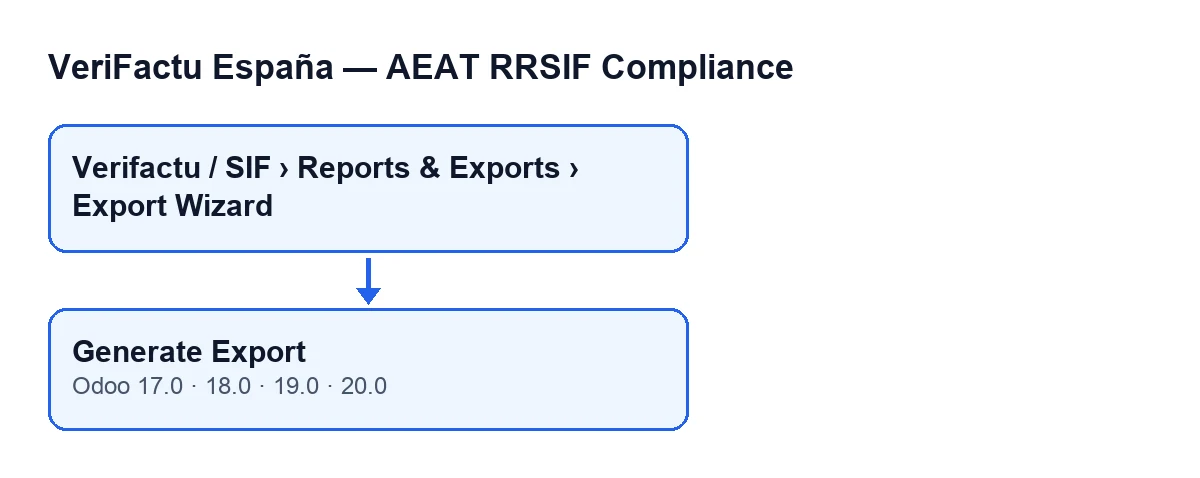
O botão Generate Export existe nos ramos 17.0, 18.0, 19.0 e 20.0 e, em todos, vê-se sempre, sem condição de estado. O comportamento descrito a seguir corresponde ao Odoo 20.0. O módulo está publicado no Odoo Apps para essas quatro versões (ficha).
Passo a passo
- Abra o assistente a partir do menu. Verá a ficha
Export Compliance Records, com os campos no grupoParameters. - Reveja
Company. Por defeito aparece a empresa ativa; a exportação faz-se sobre a que figurar aí. - Ajuste
Date FromeDate To. Por defeito, a primeira é o primeiro dia do ano em curso e a segunda é a data de hoje. - Escolha
Export Type. Por defeito vemLibro de Registros de Facturación; as outras opções sãoLibro de Eventos,Chain Integrity ReporteFull Evidence Pack (Libro + Eventos + Declaración). - Clique em
Generate Export. O módulo executa a exportação do tipo escolhido e deixa o resultado como ficheiro JSON no próprio assistente. - A seguir, o módulo regista um evento no livro de eventos da empresa (explico-o mais abaixo).
- A ficha volta a abrir-se numa janela emergente, sobre o mesmo assistente, com o resultado já guardado.
O que gera cada tipo
| Tipo de exportação | O que inclui | Nome do ficheiro |
|---|---|---|
Libro de Registros de Facturación | Os registos da empresa com data de emissão entre Date From e Date To (ambas incluídas), ordenados por número de registo. De cada um: número de série, data de emissão, tipo de fatura, total, impressão digital e estado. | Começa por libro_registros_ e leva as duas datas |
Libro de Eventos | Os eventos da empresa desde Date From, ordenados por sequência. De cada um: sequência, tipo de evento, data e hora, descrição e impressão digital do evento. | Começa por libro_eventos_ e leva as duas datas |
Chain Integrity Report | O resultado da verificação de integridade da cadeia da empresa. Se a empresa ainda não tem cadeia, o relatório sai como superado, com zero registos verificados e sem primeira rutura. | Começa por chain_integrity_ e leva o nome da empresa |
Full Evidence Pack (Libro + Eventos + Declaración) | O mesmo que o livro de registos. | O do livro de registos |
Três detalhes que saem do código:
- No livro de eventos,
Date Tonão filtra: o filtro usa apenasDate From, e a segunda data entra unicamente no nome do ficheiro. - O relatório de integridade não usa as datas para nada no seu conteúdo: trabalha sobre a cadeia da empresa.
- No código do Odoo 20.0, a opção de pacote completo executa apenas a exportação do livro de registos. Se precisar também dos eventos, gere além disso o
Libro de Eventos.
O evento que cada exportação deixa
Quando a exportação termina, seja de que tipo for, o módulo cria um evento de exportação de registos para a empresa. A sua descrição diz que tipo foi exportado e para que datas, e o seu contexto guarda o tipo de exportação e o formato de saída. O evento leva ainda:
- um número de sequência próprio da empresa;
- a marca temporal em UTC;
- como ator, o utilizador que clicou no botão;
- uma impressão digital SHA-256 calculada com o tipo, a marca temporal, a empresa, a descrição e o contexto.
Como o evento é criado depois de construir o ficheiro, a exportação desse mesmo clique não o inclui. Vê-lo-á no Libro de Eventos seguinte que o abranja com o seu Date From.
Outros eventos que verá no livro
O botão não é a única via que regista eventos. O módulo também pode criá-los sem que ninguém clique em Generate Export:
- Ao guardar a ficha de uma empresa: quando muda o ambiente da AEAT, quando muda o responsável do SIF e quando muda o âmbito do Verifactu.
- Ao cancelar uma fatura, porque o módulo amplia o botão padrão de cancelar do Odoo.
- Com a tarefa agendada
Verifactu: Clock Drift Check, que corre a cada hora e está ativa desde a instalação.
Por isso, um Libro de Eventos pode misturar eventos de exportação com outros vindos destas vias. O que o módulo acrescenta às faturas é explicado neste outro artigo.
Se algo não sair como espera
- Não encontra o menu. Falta alguma das permissões de um nível: reveja as da lista do início.
- O ficheiro sai com uma lista vazia. No livro de registos, nenhum registo da empresa escolhida tem data de emissão dentro do intervalo. Verifique
Company,Date FromeDate To. - O relatório de integridade sai superado com zero registos verificados. É o que o código devolve quando a empresa ainda não tem cadeia.
- Exporta outra empresa sem querer. O assistente trabalha com a que figurar em
Company: verifique esse campo antes de clicar no botão.
Como a FlexigoTech o pode ajudar
A FlexigoTech implementa o Odoo 17, 18, 19 e 20 e desenvolve conectores e integrações à medida. Se precisar de adaptar a forma como se obtêm estes ficheiros ou de rever quem tem acesso ao menu, conte-nos o seu caso.
Continue a ler
Verificado no código do módulo (versão 20.0) e nas fontes indicadas
Fontes
- Código do módulo: flexigo_spain_verifactu 20.0 (1fdc980f): wizards/verifactu_export_wizard_views.xml
- Código do módulo: flexigo_spain_verifactu 20.0 (1fdc980f): wizards/verifactu_export_wizard.py
- Código do módulo: flexigo_spain_verifactu 20.0 (1fdc980f): models/res_company.py
- apps.odoo.com/apps/modules/20.0/flexigo_spain_verifactu
- flexigotech.com/en/services.html