

 Español
 English
 Català
 Deutsch
 Français
 Italiano
 Nederlands
 Polski
O módulo está publicado no Odoo Apps para 17.0, 18.0, 19.0 e 20.0.
O que acrescenta à fatura
O módulo alarga a fatura da aplicação padrão de faturação do Odoo (Invoicing). Coloca caixas que marcas tu e campos só de leitura que se veem quando a fatura já tem o seu registo. Esta é a lista, com o local onde se vê cada um.
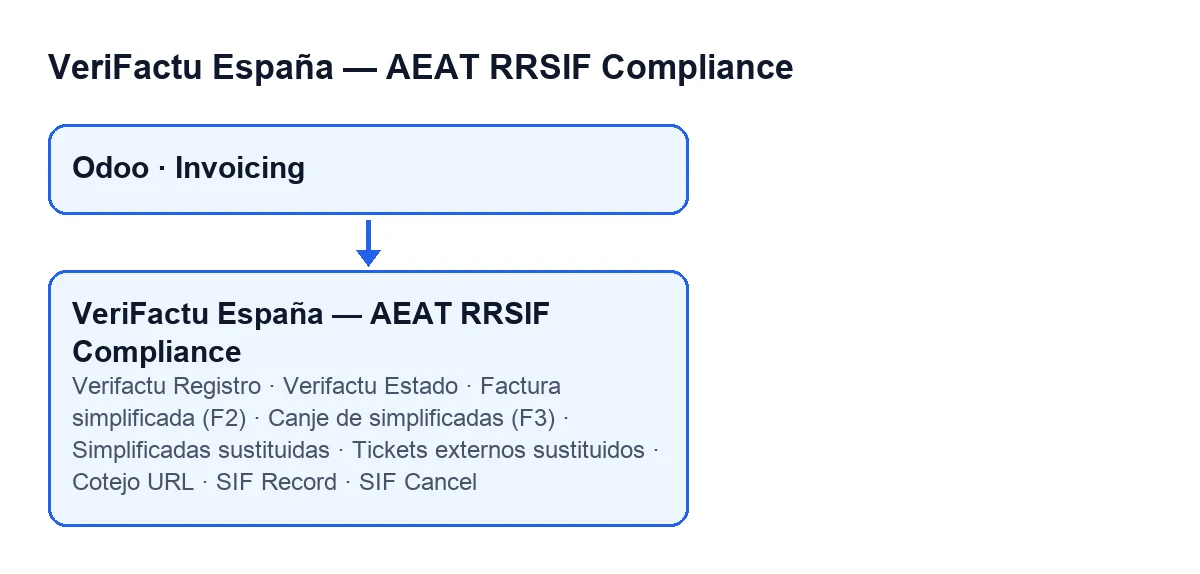
| Campo | Onde está | Quando se vê |
|---|---|---|
Verifactu Registro | Ficha, grupo Verifactu / SIF, só de leitura | Só quando a fatura já tem registo |
Verifactu Estado | Ficha, grupo Verifactu / SIF, só de leitura | Só quando a fatura já tem registo |
Cotejo URL | Ficha, grupo Verifactu / SIF, só de leitura | Só quando a fatura já tem registo |
SIF Record | Ficha | Fica oculto quando vale zero |
SIF Cancel | Ficha | Fica oculto quando vale zero |
Factura simplificada (F2) | Ficha | Só em faturas de cliente; fica oculto se a troca estiver marcada |
Canje de simplificadas (F3) | Ficha | Só em faturas de cliente; fica oculto se a simplificada estiver marcada |
Simplificadas sustituidas | Ficha | Só em faturas de cliente com a troca marcada |
Tickets externos sustituidos | Ficha | Só em faturas de cliente com a troca marcada |
O Verifactu Registro não o escreves tu: é preenchido pelo módulo ao publicar a fatura. O Verifactu Estado é calculado: se a fatura tiver um registo de anulação, mostra o estado desse registo; se não, o do registo de alta; e fica vazio se não existir nenhum. SIF Record e SIF Cancel valem um quando existe o registo correspondente e zero quando não existe.
Passo a passo: da caixa ao registo
- Cria a fatura de cliente como fazes sempre. Se precisares de uma das duas variantes, marca
Factura simplificada (F2)ouCanje de simplificadas (F3)na ficha; cada caixa fica oculta quando marcas a outra. - Se for uma simplificada, a ajuda do campo diz:
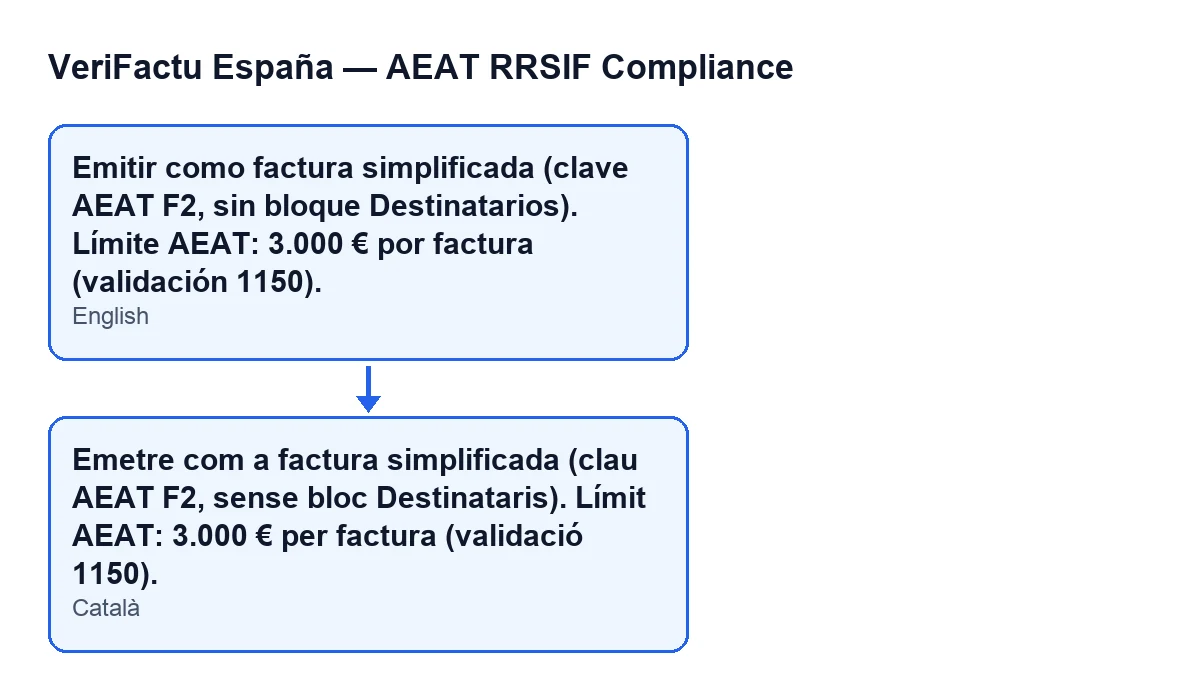
Emitir como factura simplificada (clave AEAT F2, sin bloque Destinatarios). Límite AEAT: 3.000 € por factura (validación 1150). - Se for uma troca, ao marcar a caixa aparecem
Simplificadas sustituidaseTickets externos sustituidos. A ajuda deCanje de simplificadas (F3)diz:Factura emitida en sustitución de facturas simplificadas ya facturadas y declaradas (clave AEAT F3). No rectifica ni anula las simplificadas: sus importes no vuelven a computar (FAQ AEAT).A deSimplificadas sustituidas:Facturas simplificadas (F2) o rectificativas de simplificadas (R5) que este canje sustituye.E a deTickets externos sustituidos:Referencias de simplificadas emitidas fuera de Odoo, una por línea con el formato: NUMERO-SERIE | DD-MM-AAAA. - Publica a fatura. O módulo atua logo depois de o Odoo a publicar, apenas sobre as faturas que ficaram publicadas.
- Abre a ficha e procura o grupo
Verifactu / SIF. Se a fatura tiver registo, aí verásVerifactu Registro,Verifactu EstadoeCotejo URL. - Olha para
SIF RecordeSIF Cancel: o primeiro indica que existe registo de alta; o segundo, que existe registo de anulação. Se valerem zero, não se veem.
Quando atua o módulo e por que ordem
O módulo liga-se à publicação do Odoo: quando o Odoo publica faturas, revê cada uma das que ficaram publicadas e, se for caso disso, cria-lhe o registo. Essa parte é feita com permissões de sistema. A ordem, segundo o código, é esta:
- Primeiro verifica se lhe cabe atuar. O módulo só atua se a empresa tiver VeriFactu ativo com âmbito VeriFactu e sem regime foral. Também não avança se o documento não for uma fatura de cliente nem uma retificativa de cliente.
- Existe ainda uma salvaguarda de coexistência: se disparar, o módulo sai sem fazer nada.
- Se a fatura for uma troca, antes de encadear o que quer que seja o módulo lança a validação da troca.
- Depois lança a validação do NIF e a da retificativa, também antes de acrescentar o que quer que seja à cadeia.
- A seguir acrescenta o registo de alta à cadeia da empresa e escreve-o em
Verifactu Registro. - Por fim, tenta gerar o QR. Se falhar, apenas deixa um aviso no log: o registo já está ligado e não se desfaz.
Se o grupo Verifactu / SIF não aparecer
O grupo e os seus campos ficam ocultos enquanto Verifactu Registro estiver vazio, pelo que a sua ausência significa que a fatura não tem registo. Antes de criar o registo, o código do módulo verifica o seguinte:
- A fatura ficou publicada e não continua em rascunho.
- É uma fatura de cliente ou uma retificativa de cliente.
- A empresa tem VeriFactu ativo, com âmbito VeriFactu e sem regime foral.
- A salvaguarda de coexistência não dispara.
Depois disso, o módulo lança a validação da troca (se for o caso), a do NIF e a da retificativa, e só então acrescenta o registo.
Como a FlexigoTech te pode ajudar
A FlexigoTech implementa o Odoo 17, 18, 19 e 20 e desenvolve conectores e integrações à medida. Se estás a implementar o Odoo e queres rever como são emitidas as tuas faturas de cliente antes de ativar o que quer que seja, podemos analisá-lo contigo.
Continue a ler
Verificado no código do módulo (versão 20.0) e nas fontes indicadas
Fontes
- Código do módulo: flexigo_spain_verifactu 20.0 (1fdc980f): models/account_move.py
- apps.odoo.com/apps/modules/20.0/flexigo_spain_verifactu
- flexigotech.com/en/services.html