

 Español
 English
 Català
 Deutsch
 Français
 Italiano
 Nederlands
 Polski
O caso: o documento mudou de estado com o assistente aberto
Exemplo Caso ilustrativo: a empresa e os seus dados são inventados para explicar o fluxo.
A Oficina Aurora é uma empresa inventada que usa o Scrive Connector. Uma pessoa da sua equipa comercial quer dar mais tempo a um cliente para assinar. Localiza o documento em Documentos de Assinatura (Signature Documents), com o Estado em Pendente. No assistente de prolongamento indica os dias. Entretanto, o documento passa a Assinado (Signed). Quando carrega em Aplicar, o Odoo para e mostra a mensagem: Só é possível prolongar documentos pendentes ou expirados.
Ella volta a Scrive › Documentos de Assinatura (Scrive › Signature Documents), localiza o documento e vê o campo Estado: diz Assinado. Esse valor não é nenhum dos dois que o código admite, pelo que a ação é interrompida e nada do que o prolongamento ia alterar fica guardado. Não há nada avariado para arranjar: um documento já assinado não entra num prolongamento.

Scrive › Documentos de Assinatura, com dados de demonstração (cartões com título [DEMO])O que se aprende com o caso: o botão Aplicar do assistente está sempre visível, por isso vê-lo não garante que o documento passe a verificação. É ao carregar nele que o código olha para o estado do documento, e essa verificação é a que lança a mensagem.

Quando aparece exatamente
Chega-se à mensagem ao carregar em Aplicar no assistente de prolongamento. Esse botão está sempre visível, no Odoo 17, 18, 19 e 20. Ao carregar nele, o assistente passa à rotina que prolonga o documento, e a primeira coisa que essa rotina faz é ver o estado.
A condição, por palavras: o Estado do documento não é Pendente nem Expirado. Com qualquer outro valor, o código lança o erro e a ação é interrompida. Como o aviso surge antes de pedir o que quer que seja ao Scrive, o que o prolongamento ia alterar não fica guardado.
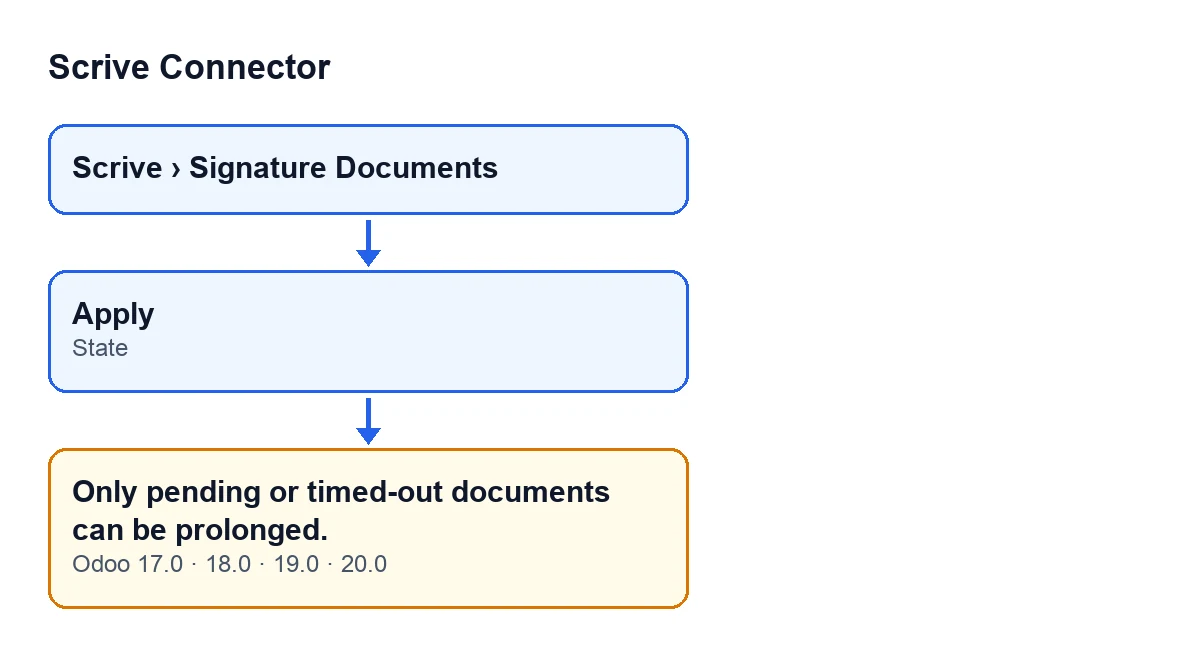
A mensagem existe no código publicado do Odoo 17, 18, 19 e 20.
Que estados passam e quais não
O campo Estado vê-se na ficha de Documentos de Assinatura e também na respetiva lista. Com o Odoo em português, estes são os seus valores e o que a verificação faz com cada um:
Estado (português) | Inglês | Passa a verificação? |
|---|---|---|
Rascunho | Draft | Não |
Preparação | Preparation | Não |
A Aguardar Início | Awaiting Start | Não |
Pendente | Pending | Sim |
Assinado | Signed | Não |
Cancelado | Canceled | Não |
Expirado | Timed Out | Sim |
Rejeitado | Rejected | Não |
Erro | Error | Não |
Guardado como modelo | Saved as Template | Não |
Só duas linhas dizem «Sim». Repare em A Aguardar Início: o nome parece-se com Pendente, mas é outro valor e o código não o admite.
O que fazer, passo a passo
- Abra o menu
Scrive › Documentos de Assinatura. Se não vir o troçoScrive, falta-lhe a permissãoUtilizador(User). - Localize o documento e veja o seu
Estadoatual, na ficha ou na lista. - Se disser
PendenteouExpirado, o documento cumpre a condição: no assistente de prolongamento indique os dias e carregue emAplicar. - Se disser qualquer outro valor da tabela, a mensagem está certa: esse documento não se pode prolongar a partir desse estado e nada foi modificado.
Se quiser ver como se envia um documento para o Scrive, tem o artigo do botão Enviar.
O que acontece quando a verificação é superada
Com o documento em Pendente ou Expirado, a rotina segue em frente. Por ordem:
- Pede ao Scrive que prolongue o documento com os dias indicados.
- Atualiza a ficha com os dados que o Scrive devolve na resposta.
- Regista no documento uma mensagem com o texto
Período de assinatura prolongado em … dia(s)., onde as reticências são os dias do prolongamento.
Perguntas que surgem
Envia-se alguma coisa ao Scrive quando surge o erro?
Não. No código, a verificação do estado vem antes da chamada ao Scrive. Se o erro surge, a chamada nem chega a ser feita.
Perde-se alguma coisa ao ver a mensagem?
Não. O erro interrompe a ação e nada do que o prolongamento ia alterar fica guardado. O documento fica exatamente como estava.
Onde vejo o estado de um documento?
O campo Estado está na ficha de Documentos de Assinatura e também na respetiva lista, dentro do menu Scrive › Documentos de Assinatura.
Afeta apenas uma versão do Odoo?
A mensagem existe nas quatro versões publicadas: 17, 18, 19 e 20.
Como ajuda a FlexigoTech
Se está a implementar o Odoo e quer rever o circuito de assinatura de ponta a ponta, a FlexigoTech implementa o Odoo 17, 18, 19 e 20 e desenvolve conectores e integrações por medida. O Scrive Connector é um módulo de pagamento único por versão do Odoo e precisa da subscrição do FlexigoTech Cloud (plano Conector: 49 €/mês ou 490 €/ano, sem IVA). A ligação passa pelo FlexigoTech Cloud, que guarda as credenciais cifradas e vigia a sincronização. Tem a página do módulo e a sua ficha no Odoo Apps.
Continue a ler
Verificado no código do conector (versão 20.0) e nas fontes indicadas
Fontes
- Código do módulo: flexigobe_scrive_connector 20.0 (21b3b940): models/scrive_document.py
- Código do módulo: flexigobe_scrive_connector 20.0 (21b3b940): wizard/scrive_send_wizard_views.xml
- apps.odoo.com/apps/modules/20.0/flexigobe_scrive_connector
- flexigotech.com/precios.html
- flexigotech.com/en/services.html
- Código do módulo: flexigobe_scrive_connector 20.0 (21b3b940): __manifest__.py
- Código do módulo: flexigobe_scrive_connector 20.0 (21b3b940): wizard/scrive_send_wizard.py