

 English
 Català
 Deutsch
 Français
 Português
 Italiano
 Nederlands
 Polski
El caso: el documento cambió de estado con el asistente abierto
Ejemplo Caso ilustrativo: la empresa y sus datos son inventados para explicar el flujo.
Taller Aurora es una empresa inventada que usa Scrive Connector. Una persona de su equipo comercial quiere dar más tiempo a un cliente para firmar. Localiza el documento en Documentos de firma (Signature Documents), con el Estado en Pendiente. En el asistente de prórroga indica los días. Mientras tanto, el documento pasa a Firmado (Signed). Cuando pulsa Aplicar, Odoo se detiene y muestra el mensaje: Solo pueden prorrogarse documentos pendientes o expirados.
Ella vuelve a Scrive › Documentos de firma (Scrive › Signature Documents), localiza el documento y mira el campo Estado: pone Firmado. Ese valor no es ninguno de los dos que admite el código, así que la acción se detiene y no se guarda nada de lo que la prórroga iba a cambiar. No hay nada roto que arreglar: un documento ya firmado no entra en una prórroga.

Scrive › Documentos de firma, con datos de demostración (tarjetas con título [DEMO])Lo que se aprende del caso: el botón Aplicar del asistente se ve siempre, así que verlo no garantiza que el documento pase la comprobación. Es al pulsarlo cuando el código mira el estado del documento, y esa comprobación es la que lanza el mensaje.

Cuándo sale exactamente
Se llega al mensaje al pulsar Aplicar en el asistente de prórroga. Ese botón se ve siempre, en Odoo 17, 18, 19 y 20. Al pulsarlo, el asistente pasa a la rutina que prorroga el documento, y lo primero que hace esa rutina es mirar el estado.
La condición, dicha en palabras: el Estado del documento no es Pendiente ni Expirado. Con cualquier otro valor, el código lanza el error y la acción se detiene. Como el aviso salta antes de pedirle nada a Scrive, lo que iba a cambiar la prórroga no se guarda.
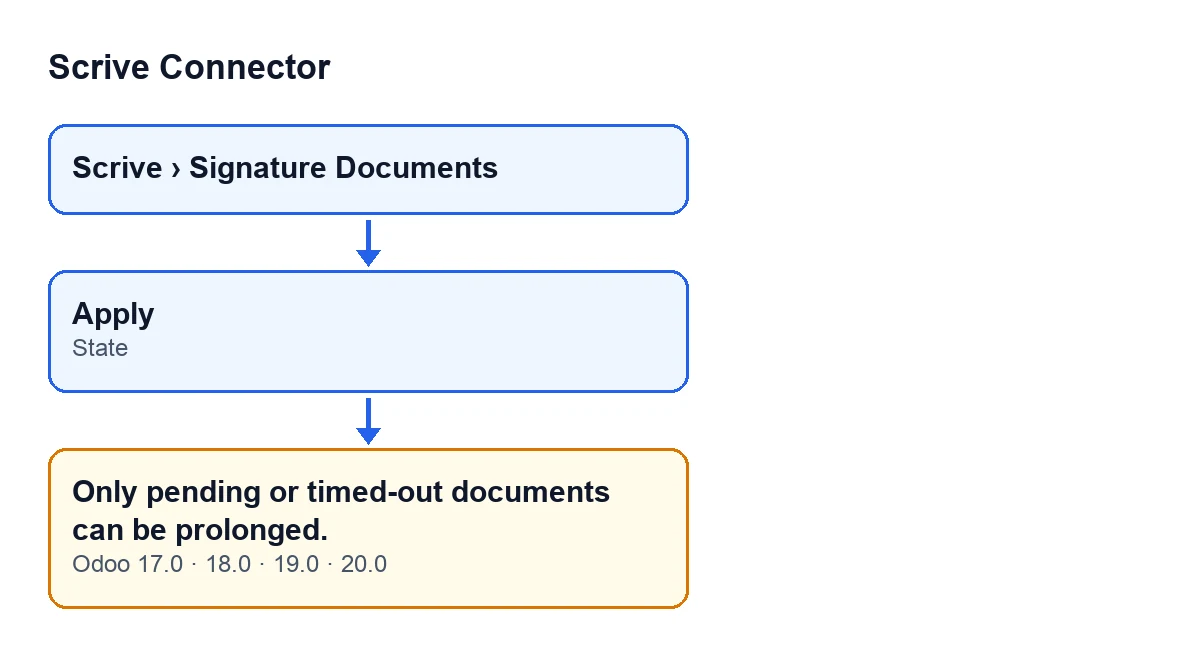
El mensaje está en el código publicado de Odoo 17, 18, 19 y 20.
Qué estados pasan y cuáles no
El campo Estado se ve en la ficha de Documentos de firma y también en su lista. Con Odoo en castellano, estos son sus valores y lo que hace la comprobación con cada uno:
Estado (castellano) | Inglés | ¿Pasa la comprobación? |
|---|---|---|
Borrador | Draft | No |
Preparación | Preparation | No |
Pendiente de inicio | Awaiting Start | No |
Pendiente | Pending | Sí |
Firmado | Signed | No |
Cancelado | Canceled | No |
Expirado | Timed Out | Sí |
Rechazado | Rejected | No |
Error | Error | No |
Guardado como plantilla | Saved as Template | No |
Solo dos filas dicen «Sí». Fíjate en Pendiente de inicio: el nombre se parece a Pendiente, pero es otro valor y el código no lo admite.
Qué hacer, paso a paso
- Abre el menú
Scrive › Documentos de firma. Si no ves el tramoScrive, es que te falta el permisoUsuario(User). - Localiza el documento y mira su
Estadoactual, en la ficha o en la lista. - Si pone
PendienteoExpirado, el documento cumple la condición: en el asistente de prórroga indica los días y pulsaAplicar. - Si pone cualquier otro valor de la tabla, el mensaje es correcto: ese documento no se puede prorrogar desde ese estado y no se ha modificado nada.
Si quieres ver cómo se manda un documento a Scrive, tienes el artículo del botón Enviar.
Qué ocurre cuando la comprobación sí se pasa
Con el documento en Pendiente o Expirado, la rutina sigue adelante. En orden:
- Pide a Scrive que prorrogue el documento con los días indicados.
- Actualiza la ficha con los datos que Scrive devuelve en su respuesta.
- Registra en el documento un mensaje con el texto
Periodo de firma prorrogado … día(s)., donde los puntos suspensivos son los días de la prórroga.
Preguntas que surgen
¿Se envía algo a Scrive cuando sale el error?
No. En el código, la comprobación del estado va antes de la llamada a Scrive. Si salta el error, la llamada no llega a hacerse.
¿Se pierde algo al ver el mensaje?
No. El error detiene la acción y no se guarda nada de lo que la prórroga iba a cambiar. El documento queda tal y como estaba.
¿Dónde veo el estado de un documento?
El campo Estado está en la ficha de Documentos de firma y también en su lista, dentro del menú Scrive › Documentos de firma.
¿Afecta a una sola versión de Odoo?
El mensaje existe en las cuatro versiones publicadas: 17, 18, 19 y 20.
Cómo ayuda FlexigoTech
Si estás implantando Odoo y quieres revisar el circuito de firma de punta a punta, FlexigoTech implanta Odoo 17, 18, 19 y 20 y desarrolla conectores e integraciones a medida. Scrive Connector es un módulo de pago único por versión de Odoo y necesita la suscripción a FlexigoTech Cloud (plan Conector: 49 € al mes o 490 € al año, sin IVA). La conexión pasa por FlexigoTech Cloud, que guarda cifradas las credenciales y vigila la sincronización. Tienes la página del módulo y su ficha en Odoo Apps.
Sigue leyendo
Comprobado en el código del conector (versión 20.0) y en las fuentes enlazadas
Fuentes
- Código del módulo: flexigobe_scrive_connector 20.0 (21b3b940): models/scrive_document.py
- Código del módulo: flexigobe_scrive_connector 20.0 (21b3b940): wizard/scrive_send_wizard_views.xml
- apps.odoo.com/apps/modules/20.0/flexigobe_scrive_connector
- flexigotech.com/precios.html
- flexigotech.com/en/services.html
- Código del módulo: flexigobe_scrive_connector 20.0 (21b3b940): __manifest__.py
- Código del módulo: flexigobe_scrive_connector 20.0 (21b3b940): wizard/scrive_send_wizard.py