

 Español
 English
 Deutsch
 Français
 Português
 Italiano
 Nederlands
 Polski
El cas: el document va canviar d'estat amb l'assistent obert
Exemple Cas il·lustratiu: l'empresa i les seves dades són inventades per explicar el flux.
Taller Aurora és una empresa inventada que fa servir Scrive Connector. Una persona del seu equip comercial vol donar més temps a un client per signar. Localitza el document a Signature Documents, amb el State en Pending. A l'assistent de pròrroga indica els dies. Mentrestant, el document passa a Signed. Quan prem Apply, Odoo s'atura i mostra el missatge: Only pending or timed-out documents can be prolonged.
Ella torna a Scrive › Signature Documents, localitza el document i mira el camp State: diu Signed. Aquest valor no és cap dels dos que admet el codi, així que l'acció s'atura i no es desa res del que la pròrroga havia de canviar. No hi ha res trencat per arreglar: un document ja signat no entra en una pròrroga.

Scrive › Signature Documents, amb dades de demostració (targetes amb títol [DEMO])Allò que s'aprèn del cas: el botó Apply de l'assistent es veu sempre, així que veure'l no garanteix que el document passi la comprovació. És en prémer-lo quan el codi mira l'estat del document, i aquesta comprovació és la que llança el missatge.

Quan surt exactament
S'arriba al missatge en prémer Apply a l'assistent de pròrroga. Aquest botó es veu sempre, a Odoo 17, 18, 19 i 20. En prémer-lo, l'assistent passa a la rutina que prorroga el document, i el primer que fa aquesta rutina és mirar l'estat.
La condició, dita amb paraules: el State del document no és Pending ni Timed Out. Amb qualsevol altre valor, el codi llança l'error i l'acció s'atura. Com que l'avís salta abans de demanar res a Scrive, allò que la pròrroga havia de canviar no es desa.
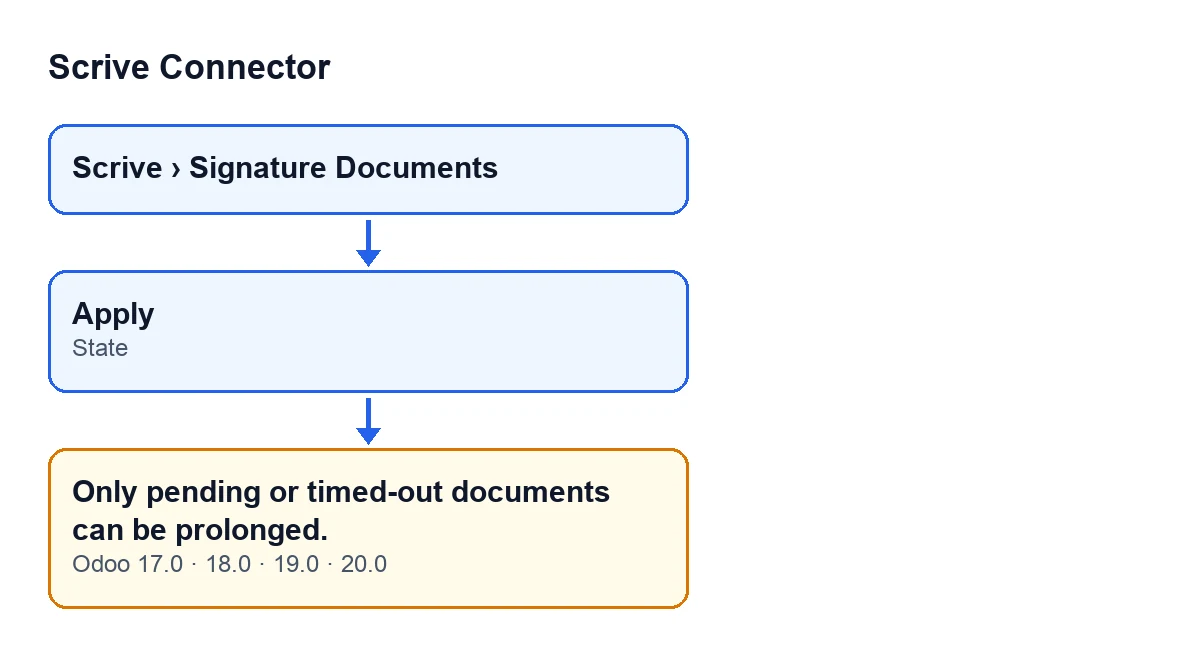
El missatge és al codi publicat d'Odoo 17, 18, 19 i 20.
Quins estats passen i quins no
El camp State es veu a la fitxa de Signature Documents i també a la seva llista. Amb Odoo en català, aquests són els seus valors i què fa la comprovació amb cadascun:
State (català) | Anglès | Passa la comprovació? |
|---|---|---|
Draft | Draft | No |
Preparation | Preparation | No |
Awaiting Start | Awaiting Start | No |
Pending | Pending | Sí |
Signed | Signed | No |
Canceled | Canceled | No |
Timed Out | Timed Out | Sí |
Rejected | Rejected | No |
Error | Error | No |
Saved as Template | Saved as Template | No |
Només dues files diuen «Sí». Fixa't en Awaiting Start: el nom s'assembla a Pending, però és un altre valor i el codi no l'admet.
Què fer, pas a pas
- Obre el menú
Scrive › Signature Documents. Si no veus el tramScrive, és que et falta el permísUser. - Localitza el document i mira el seu
Stateactual, a la fitxa o a la llista. - Si diu
PendingoTimed Out, el document compleix la condició: a l'assistent de pròrroga indica els dies i premApply. - Si diu qualsevol altre valor de la taula, el missatge és correcte: aquest document no es pot prorrogar des d'aquest estat i no s'ha modificat res.
Si vols veure com s'envia un document a Scrive, tens l'article del botó Enviar.
Què passa quan la comprovació sí que es passa
Amb el document en Pending o Timed Out, la rutina continua. En ordre:
- Demana a Scrive que prorrogui el document amb els dies indicats.
- Actualitza la fitxa amb les dades que Scrive retorna a la seva resposta.
- Registra al document un missatge amb el text
Signing period prolonged by … day(s)., on els punts suspensius són els dies de la pròrroga.
Preguntes que sorgeixen
S'envia res a Scrive quan surt l'error?
No. Al codi, la comprovació de l'estat va abans de la crida a Scrive. Si salta l'error, la crida no arriba a fer-se.
Es perd res en veure el missatge?
No. L'error atura l'acció i no es desa res del que la pròrroga havia de canviar. El document queda tal com estava.
On veig l'estat d'un document?
El camp State és a la fitxa de Signature Documents i també a la seva llista, dins del menú Scrive › Signature Documents.
Afecta una sola versió d'Odoo?
El missatge existeix en les quatre versions publicades: 17, 18, 19 i 20.
Com ajuda FlexigoTech
Si estàs implantant Odoo i vols revisar el circuit de signatura de punta a punta, FlexigoTech implanta Odoo 17, 18, 19 i 20 i desenvolupa connectors i integracions a mida. Scrive Connector és un mòdul de pagament únic per versió d'Odoo i necessita la subscripció a FlexigoTech Cloud (pla Connector: 49 €/mes o 490 €/any, sense IVA). La connexió passa per FlexigoTech Cloud, que desa xifrades les credencials i vigila la sincronització. Tens la pàgina del mòdul i la seva fitxa a Odoo Apps.
Continua llegint
Comprovat al codi del connector (versió 20.0) i a les fonts enllaçades
Fonts
- Codi del mòdul: flexigobe_scrive_connector 20.0 (21b3b940): models/scrive_document.py
- Codi del mòdul: flexigobe_scrive_connector 20.0 (21b3b940): wizard/scrive_send_wizard_views.xml
- apps.odoo.com/apps/modules/20.0/flexigobe_scrive_connector
- flexigotech.com/precios.html
- flexigotech.com/en/services.html
- Codi del mòdul: flexigobe_scrive_connector 20.0 (21b3b940): __manifest__.py
- Codi del mòdul: flexigobe_scrive_connector 20.0 (21b3b940): wizard/scrive_send_wizard.py