

 Español
 English
 Català
 Deutsch
 Français
 Português
 Italiano
 Polski
Het geval: het document veranderde van status terwijl de wizard openstond
Voorbeeld Fictief geval: het bedrijf en de cijfers zijn verzonnen om de werkwijze uit te leggen.
Taller Aurora is een verzonnen bedrijf dat Scrive Connector gebruikt. Iemand van het verkoopteam wil een klant meer tijd geven om te ondertekenen. Hij of zij zoekt het document op in Ondertekeningsdocumenten, met de Status op Lopend. In de verlengingswizard vult die persoon het aantal dagen in. Intussen gaat het document over naar Ondertekend. Zodra op Toepassen wordt geklikt, stopt Odoo en toont de melding: Alleen lopende of verlopen documenten kunnen worden verlengd.
Die persoon gaat terug naar Scrive › Ondertekeningsdocumenten, zoekt het document op en kijkt naar het veld Status: daar staat Ondertekend. Die waarde is geen van de twee die de code toelaat, dus de actie stopt en er wordt niets opgeslagen van wat de verlenging zou wijzigen. Er is niets kapot dat gerepareerd moet worden: een document dat al ondertekend is, komt niet in aanmerking voor verlenging.

Scrive › Ondertekeningsdocumenten, met demogegevens (kaarten met de titel [DEMO])Wat dit geval leert: de knop Toepassen van de wizard is altijd zichtbaar, dus dat je hem ziet, garandeert niet dat het document de controle doorstaat. Pas wanneer je klikt, kijkt de code naar de status van het document, en die controle geeft de melding.

Wanneer de melding precies verschijnt
Je krijgt de melding wanneer je op Toepassen klikt in de verlengingswizard. Die knop is altijd zichtbaar, in Odoo 17, 18, 19 en 20. Na het klikken gaat de wizard naar de routine die het document verlengt, en het eerste wat die routine doet is de status bekijken.
De voorwaarde in woorden: de Status van het document is niet Lopend en ook niet Verlopen. Bij elke andere waarde geeft de code de fout en stopt de actie. Omdat de melding verschijnt voordat er iets aan Scrive wordt gevraagd, wordt wat de verlenging zou wijzigen niet opgeslagen.
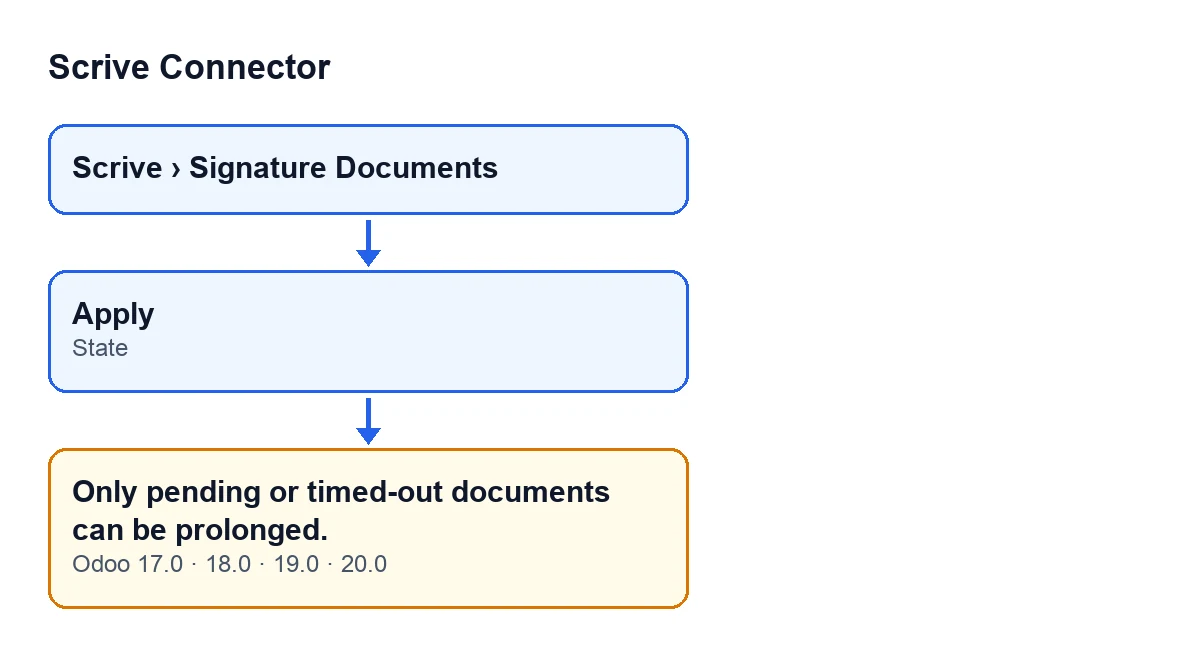
De melding staat in de gepubliceerde code van Odoo 17, 18, 19 en 20.
Welke statussen slagen en welke niet
Het veld Status zie je op het formulier van Ondertekeningsdocumenten en ook in de lijst. Met Odoo in het Nederlands zijn dit de waarden en wat de controle met elk daarvan doet:
Status (Nederlands) | Engels | Doorstaat de controle? |
|---|---|---|
Concept | Draft | Nee |
Voorbereiding | Preparation | Nee |
Wacht op start | Awaiting Start | Nee |
Lopend | Pending | Ja |
Ondertekend | Signed | Nee |
Geannuleerd | Canceled | Nee |
Verlopen | Timed Out | Ja |
Geweigerd | Rejected | Nee |
Fout | Error | Nee |
Opgeslagen als sjabloon | Saved as Template | Nee |
Alleen twee rijen zeggen «Ja». Let op Wacht op start: de naam lijkt op Lopend, maar het is een andere waarde en de code laat die niet toe.
Wat te doen, stap voor stap
- Open het menu
Scrive › Ondertekeningsdocumenten. Zie je het onderdeelScriveniet, dan mis je het rechtGebruiker. - Zoek het document op en bekijk de huidige
Status, op het formulier of in de lijst. - Staat er
LopendofVerlopen, dan voldoet het document aan de voorwaarde: vul in de verlengingswizard de dagen in en klik opToepassen. - Staat er een andere waarde uit de tabel, dan klopt de melding: dat document kan vanuit die status niet worden verlengd en er is niets gewijzigd.
Wil je zien hoe je een document naar Scrive verstuurt, lees dan het artikel over de knop Verzenden.
Wat er gebeurt als de controle wel slaagt
Met het document op Lopend of Verlopen gaat de routine verder. In volgorde:
- Ze vraagt Scrive het document te verlengen met de opgegeven dagen.
- Ze werkt het formulier bij met de gegevens die Scrive in zijn antwoord teruggeeft.
- Ze registreert in het document een bericht met de tekst
Ondertekeningsperiode verlengd met … dag(en)., waarbij de puntjes het aantal dagen van de verlenging zijn.
Vragen die opkomen
Wordt er iets naar Scrive gestuurd wanneer de fout verschijnt?
Nee. In de code staat de controle van de status vóór de aanroep naar Scrive. Als de fout optreedt, wordt de aanroep niet gedaan.
Gaat er iets verloren als ik de melding zie?
Nee. De fout stopt de actie en er wordt niets opgeslagen van wat de verlenging zou wijzigen. Het document blijft zoals het was.
Waar zie ik de status van een document?
Het veld Status staat op het formulier van Ondertekeningsdocumenten en ook in de lijst, in het menu Scrive › Ondertekeningsdocumenten.
Geldt dit voor één versie van Odoo?
De melding bestaat in alle vier de gepubliceerde versies: 17, 18, 19 en 20.
Zo helpt FlexigoTech
Ben je Odoo aan het implementeren en wil je het ondertekeningsproces van begin tot eind nalopen, dan implementeert FlexigoTech Odoo 17, 18, 19 en 20 en ontwikkelt het connectoren en integraties op maat. Scrive Connector is een module met eenmalige betaling per Odoo-versie en vereist het abonnement op FlexigoTech Cloud (plan Connector: € 49 per maand of € 490 per jaar, excl. btw). De verbinding loopt via FlexigoTech Cloud, dat de inloggegevens versleuteld opslaat en de synchronisatie bewaakt. Hier vind je de pagina van de module en de vermelding in Odoo Apps.
Lees verder
Gecontroleerd in de broncode van de connector (versie 20.0) en in de gelinkte bronnen
Bronnen
- Broncode van de module: flexigobe_scrive_connector 20.0 (21b3b940): models/scrive_document.py
- Broncode van de module: flexigobe_scrive_connector 20.0 (21b3b940): wizard/scrive_send_wizard_views.xml
- apps.odoo.com/apps/modules/20.0/flexigobe_scrive_connector
- flexigotech.com/precios.html
- flexigotech.com/en/services.html
- Broncode van de module: flexigobe_scrive_connector 20.0 (21b3b940): __manifest__.py
- Broncode van de module: flexigobe_scrive_connector 20.0 (21b3b940): wizard/scrive_send_wizard.py