

 Español
 English
 Català
 Deutsch
 Français
 Português
 Nederlands
 Polski
Il caso: il documento ha cambiato stato con la procedura guidata aperta
Esempio Caso illustrativo: l'azienda e i suoi dati sono inventati per spiegare il flusso.
Taller Aurora è un'azienda inventata che usa Scrive Connector. Una persona del suo team commerciale vuole dare più tempo a un cliente per firmare. Trova il documento in Documenti di firma (Signature Documents), con lo Stato su In attesa. Nella procedura guidata di proroga indica i giorni. Nel frattempo il documento passa a Firmato (Signed). Quando preme Applica, Odoo si ferma e mostra il messaggio: Solo i documenti in attesa o scaduti possono essere prorogati.
Lei torna in Scrive › Documenti di firma (Scrive › Signature Documents), trova il documento e guarda il campo Stato: c'è scritto Firmato. Quel valore non è nessuno dei due ammessi dal codice, quindi l'azione si ferma e non viene salvato nulla di ciò che la proroga stava per modificare. Non c'è niente di rotto da sistemare: un documento già firmato non rientra in una proroga.

Scrive › Documenti di firma, con dati di dimostrazione (schede con titolo [DEMO])Cosa si impara dal caso: il pulsante Applica della procedura guidata è sempre visibile, quindi vederlo non garantisce che il documento superi il controllo. È quando lo premi che il codice guarda lo stato del documento, ed è quel controllo a generare il messaggio.

Quando compare esattamente
Si arriva al messaggio premendo Applica nella procedura guidata di proroga. Quel pulsante è sempre visibile, in Odoo 17, 18, 19 e 20. Quando lo premi, la procedura guidata passa alla routine che proroga il documento, e la prima cosa che fa quella routine è controllare lo stato.
La condizione, in parole: lo Stato del documento non è né In attesa né Scaduto. Con qualsiasi altro valore, il codice genera l'errore e l'azione si ferma. Dato che l'avviso scatta prima di chiedere qualsiasi cosa a Scrive, ciò che la proroga stava per modificare non viene salvato.
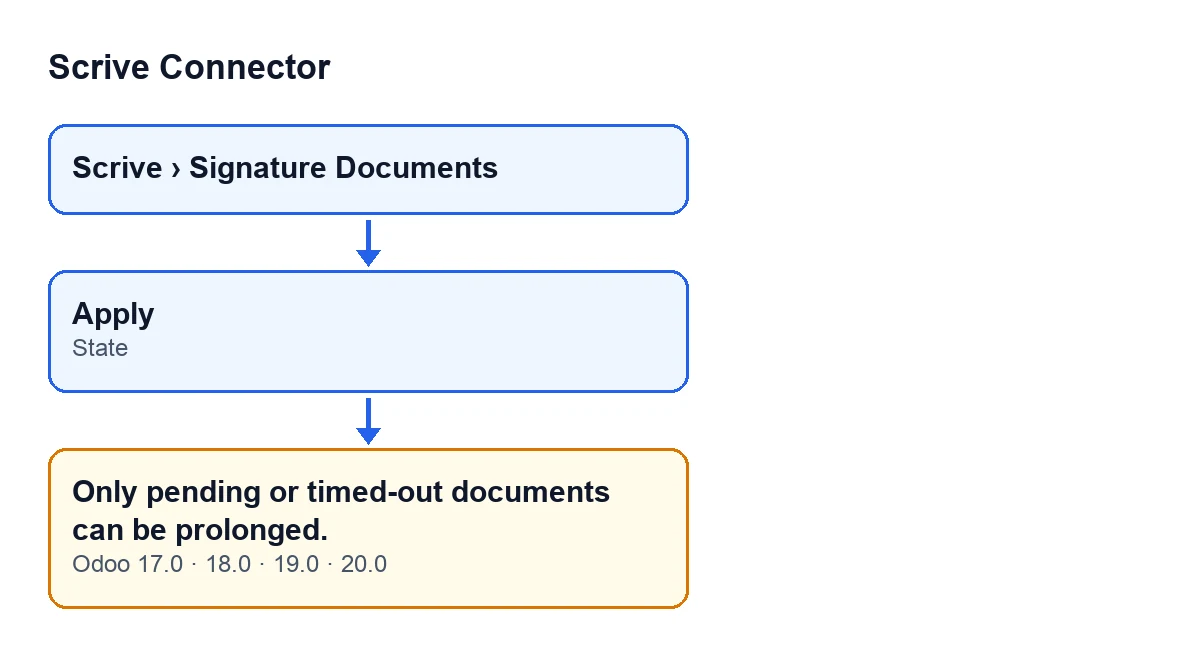
Il messaggio è presente nel codice pubblicato di Odoo 17, 18, 19 e 20.
Quali stati passano e quali no
Il campo Stato si vede nella scheda di Documenti di firma e anche nel suo elenco. Con Odoo in italiano, questi sono i suoi valori e ciò che fa il controllo con ciascuno:
Stato (italiano) | Inglese | Supera il controllo? |
|---|---|---|
Bozza | Draft | No |
Preparazione | Preparation | No |
In attesa di avvio | Awaiting Start | No |
In attesa | Pending | Sì |
Firmato | Signed | No |
Annullato | Canceled | No |
Scaduto | Timed Out | Sì |
Rifiutato | Rejected | No |
Errore | Error | No |
Salvato come modello | Saved as Template | No |
Solo due righe dicono «Sì». Fai attenzione a In attesa di avvio: il nome somiglia a In attesa, ma è un altro valore e il codice non lo ammette.
Cosa fare, passo dopo passo
- Apri il menu
Scrive › Documenti di firma. Se non vedi la voceScrive, ti manca il permessoUtente(User). - Trova il documento e guarda il suo
Statoattuale, nella scheda o nell'elenco. - Se c'è scritto
In attesaoScaduto, il documento soddisfa la condizione: nella procedura guidata di proroga indica i giorni e premiApplica. - Se c'è scritto qualsiasi altro valore della tabella, il messaggio è corretto: quel documento non si può prorogare da quello stato e non è stato modificato nulla.
Se vuoi vedere come si invia un documento a Scrive, trovi l'articolo sul pulsante Invia.
Cosa succede quando il controllo viene superato
Con il documento in In attesa o Scaduto, la routine prosegue. In ordine:
- Chiede a Scrive di prorogare il documento con i giorni indicati.
- Aggiorna la scheda con i dati che Scrive restituisce nella sua risposta.
- Registra nel documento un messaggio con il testo
Periodo di firma prorogato di … giorno(i)., dove i puntini di sospensione sono i giorni della proroga.
Domande frequenti
Viene inviato qualcosa a Scrive quando compare l'errore?
No. Nel codice il controllo dello stato viene prima della chiamata a Scrive. Se scatta l'errore, la chiamata non viene nemmeno fatta.
Si perde qualcosa quando compare il messaggio?
No. L'errore ferma l'azione e non viene salvato nulla di ciò che la proroga stava per modificare. Il documento resta così com'era.
Dove vedo lo stato di un documento?
Il campo Stato si trova nella scheda di Documenti di firma e anche nel suo elenco, dentro il menu Scrive › Documenti di firma.
Riguarda una sola versione di Odoo?
Il messaggio esiste in tutte e quattro le versioni pubblicate: 17, 18, 19 e 20.
Come ti aiuta FlexigoTech
Se stai implementando Odoo e vuoi rivedere il circuito di firma da un capo all'altro, FlexigoTech implementa Odoo 17, 18, 19 e 20 e sviluppa connettori e integrazioni su misura. Scrive Connector è un modulo a pagamento unico per versione di Odoo e richiede l'abbonamento a FlexigoTech Cloud (piano Connettore: 49 €/mese o 490 €/anno, IVA esclusa). La connessione passa attraverso FlexigoTech Cloud, che conserva cifrate le credenziali e sorveglia la sincronizzazione. Trovi la pagina del modulo e la sua scheda su Odoo Apps.
Continua a leggere
Verificato nel codice del connettore (versione 20.0) e nelle fonti collegate
Fonti
- Codice del modulo: flexigobe_scrive_connector 20.0 (21b3b940): models/scrive_document.py
- Codice del modulo: flexigobe_scrive_connector 20.0 (21b3b940): wizard/scrive_send_wizard_views.xml
- apps.odoo.com/apps/modules/20.0/flexigobe_scrive_connector
- flexigotech.com/precios.html
- flexigotech.com/en/services.html
- Codice del modulo: flexigobe_scrive_connector 20.0 (21b3b940): __manifest__.py
- Codice del modulo: flexigobe_scrive_connector 20.0 (21b3b940): wizard/scrive_send_wizard.py