

 Español
 English
 Català
 Deutsch
 Português
 Italiano
 Nederlands
 Polski
Le cas : le document a changé de statut alors que l'assistant était ouvert
Exemple Cas illustratif : l'entreprise et ses chiffres sont inventés pour expliquer le flux.
Taller Aurora est une entreprise fictive qui utilise Scrive Connector. Une personne de son équipe commerciale veut laisser plus de temps à un client pour signer. Elle repère le document dans Documents de signature (Signature Documents), avec le Statut à En attente. Dans l'assistant de prolongation, elle indique le nombre de jours. Entre-temps, le document passe à Signé (Signed). Quand elle clique sur Appliquer, Odoo s'arrête et affiche le message : Seuls les documents en attente ou expirés peuvent être prolongés.
Elle retourne dans Scrive › Documents de signature (Scrive › Signature Documents), repère le document et regarde le champ Statut : il indique Signé. Cette valeur n'est aucune des deux que le code accepte, donc l'action s'arrête et rien de ce que la prolongation allait modifier n'est enregistré. Il n'y a rien de cassé à réparer : un document déjà signé n'entre pas dans une prolongation.

Scrive › Documents de signature, avec des données de démonstration (cartes avec le titre [DEMO])Ce que l'on retient du cas : le bouton Appliquer de l'assistant est toujours visible, donc le voir ne garantit pas que le document passe la vérification. C'est au moment du clic que le code regarde le statut du document, et c'est cette vérification qui déclenche le message.

Quand il apparaît exactement
On arrive au message en cliquant sur Appliquer dans l'assistant de prolongation. Ce bouton est toujours visible, dans Odoo 17, 18, 19 et 20. Au clic, l'assistant passe à la routine qui prolonge le document, et la première chose que fait cette routine est de regarder le statut.
La condition, en clair : le Statut du document n'est ni En attente ni Expiré. Avec n'importe quelle autre valeur, le code lève l'erreur et l'action s'arrête. Comme l'avertissement survient avant de rien demander à Scrive, ce que la prolongation allait modifier n'est pas enregistré.
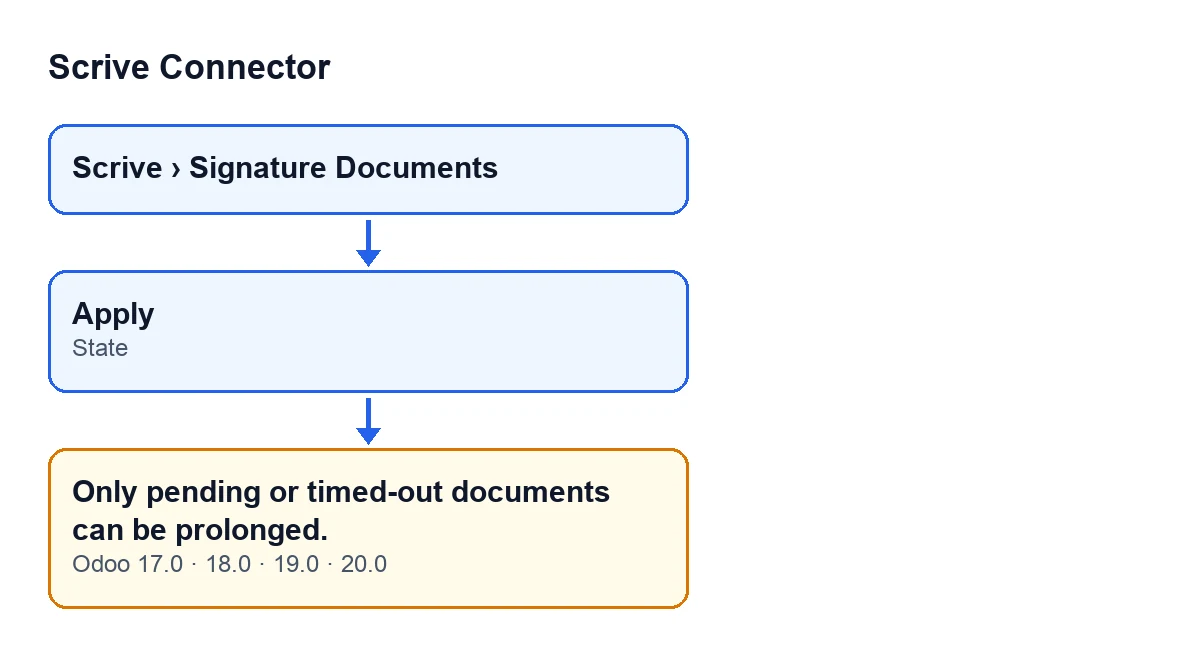
Le message figure dans le code publié d'Odoo 17, 18, 19 et 20.
Quels statuts passent et lesquels non
Le champ Statut apparaît dans la fiche de Documents de signature et aussi dans sa liste. Avec Odoo en français, voici ses valeurs et ce que fait la vérification avec chacune :
Statut (français) | Anglais | La vérification est-elle passée ? |
|---|---|---|
Brouillon | Draft | Non |
Préparation | Preparation | Non |
En attente de démarrage | Awaiting Start | Non |
En attente | Pending | Oui |
Signé | Signed | Non |
Annulé | Canceled | Non |
Expiré | Timed Out | Oui |
Rejeté | Rejected | Non |
Erreur | Error | Non |
Enregistré comme modèle | Saved as Template | Non |
Seules deux lignes disent « Oui ». Remarquez En attente de démarrage : le nom ressemble à En attente, mais c'est une autre valeur et le code ne l'accepte pas.
Que faire, pas à pas
- Ouvrez le menu
Scrive › Documents de signature. Si vous ne voyez pas la partieScrive, c'est qu'il vous manque le droitUtilisateur(User). - Repérez le document et regardez son
Statutactuel, dans la fiche ou dans la liste. - S'il indique
En attenteouExpiré, le document remplit la condition : dans l'assistant de prolongation, indiquez les jours et cliquez surAppliquer. - S'il indique n'importe quelle autre valeur du tableau, le message est correct : ce document ne peut pas être prolongé depuis ce statut et rien n'a été modifié.
Si vous voulez voir comment un document est envoyé à Scrive, consultez l'article sur le bouton Envoyer.
Ce qui se passe quand la vérification est passée
Avec le document à En attente ou Expiré, la routine poursuit. Dans l'ordre :
- Elle demande à Scrive de prolonger le document du nombre de jours indiqué.
- Elle met à jour la fiche avec les données que Scrive renvoie dans sa réponse.
- Elle enregistre dans le document un message avec le texte
Période de signature prolongée de … jour(s)., où les points de suspension correspondent aux jours de la prolongation.
Questions fréquentes
Envoie-t-on quelque chose à Scrive quand l'erreur apparaît ?
Non. Dans le code, la vérification du statut passe avant l'appel à Scrive. Si l'erreur survient, l'appel n'est pas effectué.
Perd-on quelque chose en voyant le message ?
Non. L'erreur arrête l'action et rien de ce que la prolongation allait modifier n'est enregistré. Le document reste tel qu'il était.
Où voir le statut d'un document ?
Le champ Statut se trouve dans la fiche de Documents de signature et aussi dans sa liste, dans le menu Scrive › Documents de signature.
Cela concerne-t-il une seule version d'Odoo ?
Le message existe dans les quatre versions publiées : 17, 18, 19 et 20.
Comment FlexigoTech vous aide
Si vous êtes en train de mettre en place Odoo et que vous voulez revoir le circuit de signature de bout en bout, FlexigoTech déploie Odoo 17, 18, 19 et 20 et développe des connecteurs et des intégrations sur mesure. Scrive Connector est un module à paiement unique par version d'Odoo et nécessite l'abonnement à FlexigoTech Cloud (plan Connecteur : 49 €/mois ou 490 €/an, HT). La connexion passe par FlexigoTech Cloud, qui conserve les identifiants chiffrés et surveille la synchronisation. Voici la page du module et sa fiche sur Odoo Apps.
À lire aussi
Vérifié dans le code du connecteur (version 20.0) et dans les sources citées
Sources
- Code du module : flexigobe_scrive_connector 20.0 (21b3b940): models/scrive_document.py
- Code du module : flexigobe_scrive_connector 20.0 (21b3b940): wizard/scrive_send_wizard_views.xml
- apps.odoo.com/apps/modules/20.0/flexigobe_scrive_connector
- flexigotech.com/precios.html
- flexigotech.com/en/services.html
- Code du module : flexigobe_scrive_connector 20.0 (21b3b940): __manifest__.py
- Code du module : flexigobe_scrive_connector 20.0 (21b3b940): wizard/scrive_send_wizard.py