

 Español
 English
 Català
 Français
 Português
 Italiano
 Nederlands
 Polski
Der Fall: Das Dokument wechselte den Status, während der Assistent offen war
Beispiel Fiktiver Fall: Firma und Zahlen sind erfunden, um den Ablauf zu zeigen.
Taller Aurora ist ein erfundenes Unternehmen, das den Scrive Connector nutzt. Eine Person aus dem Vertrieb möchte einem Kunden mehr Zeit zum Unterschreiben geben. Sie findet das Dokument unter Signaturdokumente (Signature Documents), mit dem Status Ausstehend. Im Verlängerungsassistenten gibt sie die Tage an. In der Zwischenzeit wechselt das Dokument zu Unterzeichnet (Signed). Als sie auf Anwenden klickt, bricht Odoo ab und zeigt die Meldung: Nur ausstehende oder abgelaufene Dokumente können verlängert werden.
Sie geht zurück zu Scrive › Signaturdokumente (Scrive › Signature Documents), sucht das Dokument und sieht sich das Feld Status an: Dort steht Unterzeichnet. Dieser Wert ist keiner der beiden, die der Code zulässt, also wird die Aktion abgebrochen und nichts von dem gespeichert, was die Verlängerung ändern sollte. Es ist nichts kaputt, das repariert werden müsste: Ein bereits unterzeichnetes Dokument kann nicht verlängert werden.

Scrive › Signaturdokumente mit Demodaten (Karten mit dem Titel [DEMO])Was der Fall zeigt: Die Schaltfläche Anwenden des Assistenten ist immer sichtbar, sie zu sehen garantiert also nicht, dass das Dokument die Prüfung besteht. Erst beim Klicken schaut der Code auf den Status des Dokuments, und diese Prüfung löst die Meldung aus.

Wann genau sie erscheint
Zur Meldung kommt es, wenn Sie im Verlängerungsassistenten auf Anwenden klicken. Diese Schaltfläche ist in Odoo 17, 18, 19 und 20 immer sichtbar. Beim Klicken ruft der Assistent die Routine auf, die das Dokument verlängert, und als Erstes prüft diese Routine den Status.
Die Bedingung in Worten: Der Status des Dokuments ist weder Ausstehend noch Abgelaufen. Bei jedem anderen Wert löst der Code den Fehler aus und die Aktion wird abgebrochen. Da die Meldung erscheint, bevor Scrive etwas angefragt wird, wird nichts von dem gespeichert, was die Verlängerung ändern sollte.
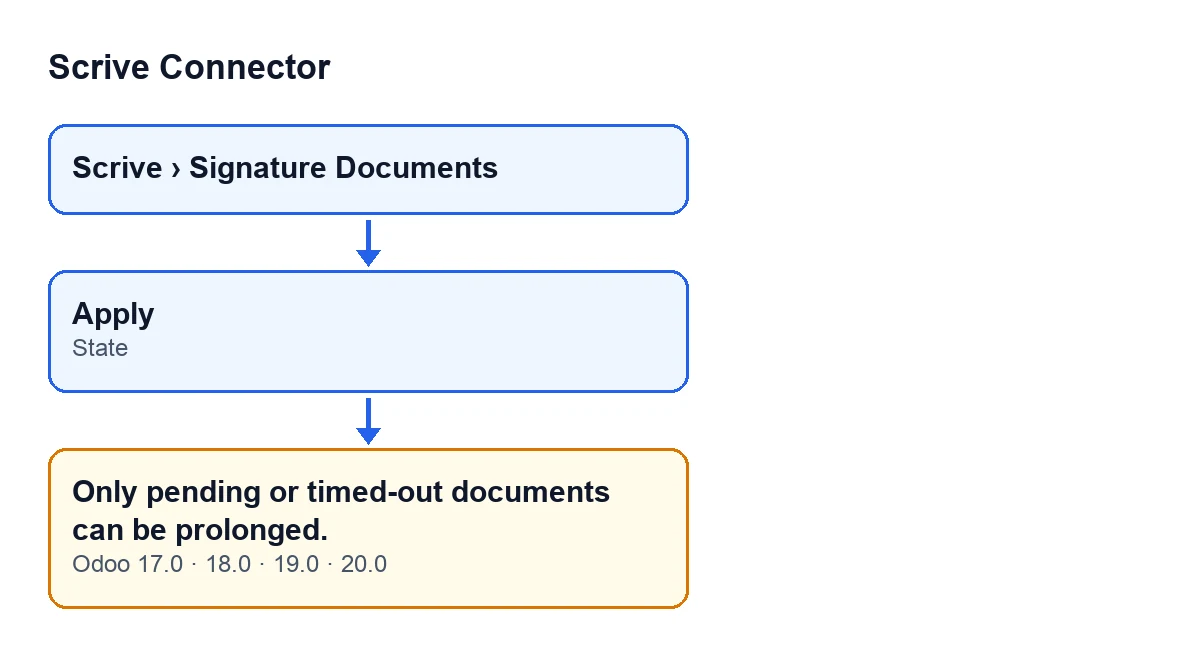
Die Meldung steht im veröffentlichten Code von Odoo 17, 18, 19 und 20.
Welche Status durchgehen und welche nicht
Das Feld Status sehen Sie im Formular von Signaturdokumente und auch in der Liste. Mit Odoo auf Deutsch sind das seine Werte und das, was die Prüfung mit jedem von ihnen macht:
Status (Deutsch) | Englisch | Besteht die Prüfung? |
|---|---|---|
Entwurf | Draft | Nein |
Vorbereitung | Preparation | Nein |
Wartet auf Start | Awaiting Start | Nein |
Ausstehend | Pending | Ja |
Unterzeichnet | Signed | Nein |
Storniert | Canceled | Nein |
Abgelaufen | Timed Out | Ja |
Abgelehnt | Rejected | Nein |
Fehler | Error | Nein |
Als Vorlage gespeichert | Saved as Template | Nein |
Nur zwei Zeilen sagen «Ja». Beachten Sie Wartet auf Start: Der Name ähnelt Ausstehend, ist aber ein anderer Wert und der Code lässt ihn nicht zu.
Was zu tun ist, Schritt für Schritt
- Öffnen Sie das Menü
Scrive › Signaturdokumente. Wenn Sie den BereichScrivenicht sehen, fehlt Ihnen die BerechtigungBenutzer(User). - Suchen Sie das Dokument und sehen Sie sich seinen aktuellen
Statusan, im Formular oder in der Liste. - Steht dort
AusstehendoderAbgelaufen, erfüllt das Dokument die Bedingung: Geben Sie im Verlängerungsassistenten die Tage an und klicken Sie aufAnwenden. - Steht dort ein anderer Wert aus der Tabelle, ist die Meldung korrekt: Das Dokument kann in diesem Status nicht verlängert werden und es wurde nichts geändert.
Wie ein Dokument an Scrive gesendet wird, erfahren Sie im Artikel zur Schaltfläche Senden.
Was passiert, wenn die Prüfung bestanden wird
Ist das Dokument Ausstehend oder Abgelaufen, läuft die Routine weiter. In dieser Reihenfolge:
- Sie bittet Scrive, das Dokument um die angegebenen Tage zu verlängern.
- Sie aktualisiert das Formular mit den Daten, die Scrive in seiner Antwort zurückgibt.
- Sie protokolliert im Dokument eine Nachricht mit dem Text
Signaturfrist um … Tag(e) verlängert., wobei die Auslassungspunkte für die Tage der Verlängerung stehen.
Häufige Fragen
Wird etwas an Scrive gesendet, wenn der Fehler erscheint?
Nein. Im Code steht die Statusprüfung vor dem Aufruf von Scrive. Wenn der Fehler auftritt, kommt der Aufruf gar nicht zustande.
Geht beim Anzeigen der Meldung etwas verloren?
Nein. Der Fehler bricht die Aktion ab und nichts von dem, was die Verlängerung ändern sollte, wird gespeichert. Das Dokument bleibt so, wie es war.
Wo sehe ich den Status eines Dokuments?
Das Feld Status befindet sich im Formular von Signaturdokumente und auch in der Liste, im Menü Scrive › Signaturdokumente.
Betrifft das nur eine Odoo-Version?
Die Meldung gibt es in allen vier veröffentlichten Versionen: 17, 18, 19 und 20.
Wie FlexigoTech hilft
Wenn Sie Odoo einführen und den Signaturprozess von Anfang bis Ende prüfen möchten: FlexigoTech führt Odoo 17, 18, 19 und 20 ein und entwickelt maßgeschneiderte Konnektoren und Integrationen. Der Scrive Connector ist ein Modul mit einmaliger Zahlung pro Odoo-Version und benötigt das Abonnement von FlexigoTech Cloud (Plan Konnektor: 49 €/Monat oder 490 €/Jahr, zzgl. MwSt.). Die Verbindung läuft über FlexigoTech Cloud, das die Zugangsdaten verschlüsselt speichert und die Synchronisation überwacht. Hier finden Sie die Modulseite und die Seite in Odoo Apps.
Weiterlesen
Geprüft im Quellcode des Connectors (Version 20.0) und in den verlinkten Quellen
Quellen
- Quellcode des Moduls: flexigobe_scrive_connector 20.0 (21b3b940): models/scrive_document.py
- Quellcode des Moduls: flexigobe_scrive_connector 20.0 (21b3b940): wizard/scrive_send_wizard_views.xml
- apps.odoo.com/apps/modules/20.0/flexigobe_scrive_connector
- flexigotech.com/precios.html
- flexigotech.com/en/services.html
- Quellcode des Moduls: flexigobe_scrive_connector 20.0 (21b3b940): __manifest__.py
- Quellcode des Moduls: flexigobe_scrive_connector 20.0 (21b3b940): wizard/scrive_send_wizard.py