

 Español
 English
 Català
 Français
 Português
 Italiano
 Nederlands
 Polski
Wann die Meldung erscheint
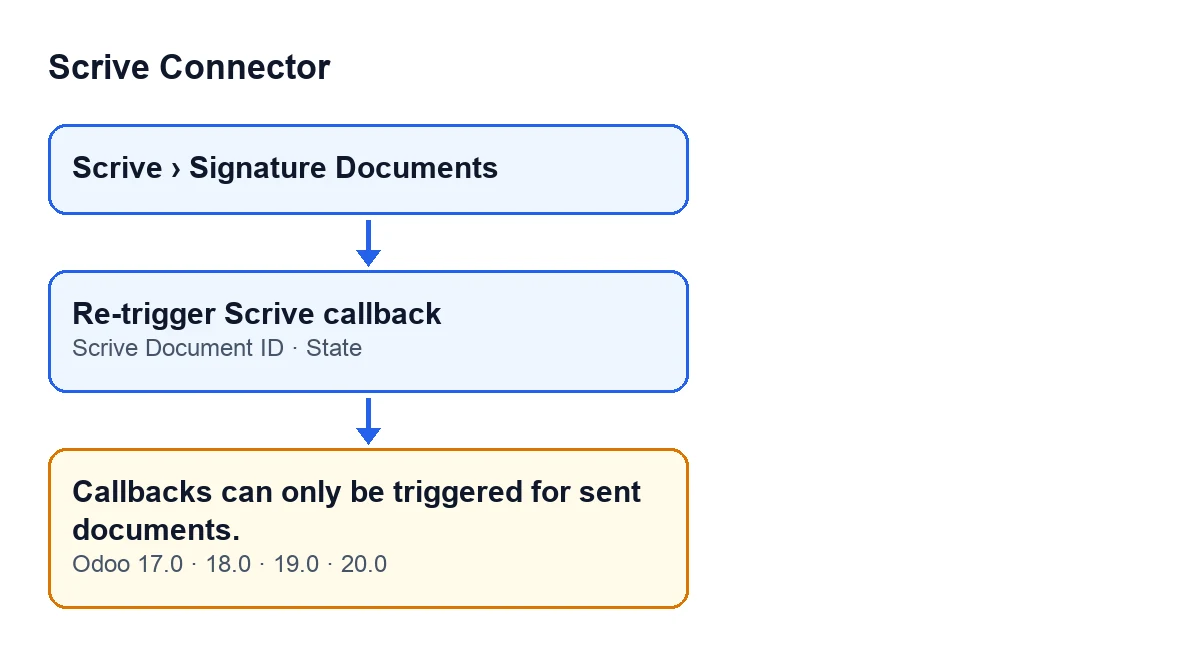
Wann erscheint Callbacks können nur für gesendete Dokumente ausgelöst werden.?
Beim Klick auf die Schaltfläche Scrive-Callback erneut auslösen im Formular eines Signaturdokuments. Die Prüfung erfolgt beim Klick: Ist die Bedingung erfüllt, wird die Aktion mit dieser Meldung gestoppt und es wird nichts an Scrive angefragt. Es ist eine Prüfung am Dokument selbst.
Wie lautet die genaue Bedingung?
Die Meldung erscheint, wenn eine der beiden Bedingungen zutrifft: Das Feld Scrive-Dokument-ID (Scrive Document ID) ist leer, oder der Status (State) des Dokuments ist Entwurf (Draft) oder Vorbereitung (Preparation). Eine der beiden genügt. Umgekehrt formuliert: Das Modul lässt die Aktion zu, wenn das Dokument eine Scrive-ID hat und sich in einem anderen Status befindet.
Warum sehe ich die Schaltfläche, wenn sie bei meinem Dokument nicht funktioniert?
Weil die Schaltfläche Scrive-Callback erneut auslösen in Odoo 17, 18, 19 und 20 immer sichtbar ist, unabhängig vom Status des Dokuments. Die Bedingung blendet die Schaltfläche nicht aus: Sie greift erst, wenn Sie klicken.

Was das bedeutet und wie Sie es beheben
Was bedeutet das in der Praxis?
Das Modul akzeptiert das erneute Auslösen des Callbacks nur für ein Dokument, das eine Scrive-Dokument-ID hat und weder in Entwurf noch in Vorbereitung ist. Für diese Aktion gilt ein Dokument in diesen Status, oder ohne ID, als nicht gesendet.
Was tun, wenn das Dokument im Status Entwurf oder Vorbereitung ist?
Klicken Sie nicht weiter auf Scrive-Callback erneut auslösen: In diesen Status lehnt das Modul die Aktion ab. Öffnen Sie das Dokument über Scrive › Signaturdokumente und prüfen Sie den Status. Sobald das Dokument in einem anderen Status ist und eine Scrive-Dokument-ID hat, hält die Prüfung Sie nicht mehr auf.
Und wenn der Status ein anderer ist und die Meldung trotzdem erscheint?
Schauen Sie dann im Formular auf Scrive-Dokument-ID: Ist das Feld leer, erscheint die Meldung auch bei einem anderen Status. Das Feld ist schreibgeschützt und wird vom Code befüllt, nicht vom Benutzer: Das Modul füllt es in einem Prozess, den Sie über die Schaltfläche Aus dem Scrive-Archiv importieren (Import from Scrive Archive) erreichen, und auch über eine weitere interne Methode des Moduls. Sie können es nicht von Hand eintragen, solange es also leer bleibt, stoppt die Schaltfläche weiterhin.
Wann wird die Bedingung geprüft?
Die Bedingung ist Teil der Methode, die die Schaltfläche ausführt, und wird bei jedem Klick geprüft, mit der ID und dem Status, die das Dokument in diesem Moment hat.
Was passiert, wenn die Prüfung bestanden ist
Was macht die Schaltfläche, wenn die Meldung nicht erscheint?
Laut dem Code von Odoo 20.0 arbeitet die Methode mit jeweils nur einem Dokument. Besteht es die Prüfung, fordert sie bei Scrive über das dem Dokument zugeordnete Konto an, den Callback dieses Dokuments erneut zu senden (eine manuelle Wiederholungsanfrage), und endet.
Ändert sich etwas je nach Odoo-Version?
Die Meldung steht im veröffentlichten Code von Odoo 17, 18, 19 und 20, und die Schaltfläche ist in allen vier immer sichtbar. Die beschriebene Schrittfolge entspricht dem Code von Odoo 20.0.
Wo sehe ich Status und ID eines Dokuments?
Im Menü Scrive › Signaturdokumente. Der Bereich Scrive setzt die Berechtigung Benutzer (User) voraus: Ohne sie sehen Sie diesen Bereich nicht. Der Status ist im Formular und in der Liste der Signaturdokumente sichtbar; die Scrive-Dokument-ID sehen Sie im Formular, schreibgeschützt.
Welche Status hält diese Prüfung nicht auf?
Bei gefüllter ID alle übrigen Werte des Feldes Status: Wartet auf Start (Awaiting Start), Ausstehend (Pending), Unterzeichnet (Signed), Storniert (Canceled), Abgelaufen (Timed Out), Abgelehnt (Rejected), Fehler und Als Vorlage gespeichert (Saved as Template). Die Prüfung betrachtet nur die ID und den Status, sodass ein Storniertes oder Abgelehntes Dokument mit ID diese Meldung nicht erhält.

Wie FlexigoTech Sie unterstützt
FlexigoTech implementiert Odoo 17, 18, 19 und 20 und entwickelt Konnektoren und individuelle Integrationen. Wenn Sie mit diesem Modul arbeiten und ein Dokument nicht wie erwartet vorankommt, sehen Sie sich das Modul auf seiner Odoo-Apps-Seite, veröffentlicht für Odoo 17, 18, 19 und 20, oder auf seiner Seite auf flexigotech.com an.
Zusammengefasst zum Nachschlagen: Die Meldung hängt von zwei Angaben des Dokuments ab, der Scrive-Dokument-ID und dem Status. Bei leerer ID, oder im Status Entwurf oder Vorbereitung, stoppt die Schaltfläche.
Weiterlesen
Geprüft im Quellcode des Connectors (Version 20.0) und in den verlinkten Quellen
Quellen
- Quellcode des Moduls: flexigobe_scrive_connector 20.0 (21b3b940): models/scrive_document.py
- Quellcode des Moduls: flexigobe_scrive_connector 20.0 (21b3b940): views/scrive_document_views.xml
- apps.odoo.com/apps/modules/20.0/flexigobe_scrive_connector
- flexigotech.com/en/services.html
- Quellcode des Moduls: flexigobe_scrive_connector 20.0 (21b3b940): __manifest__.py
- Quellcode des Moduls: flexigobe_scrive_connector 20.0 (21b3b940): wizard/scrive_send_wizard.py