

 English
 Català
 Deutsch
 Français
 Português
 Italiano
 Nederlands
 Polski
Cuándo sale el mensaje
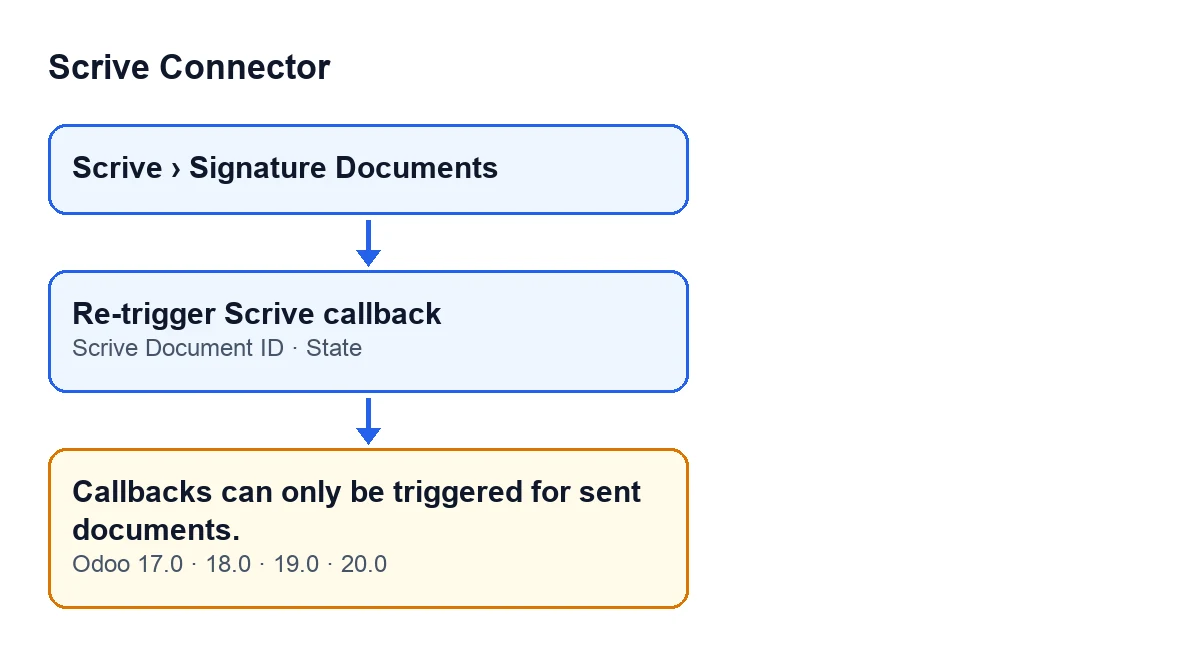
¿En qué momento aparece Los callbacks solo pueden lanzarse para documentos enviados.?
Al pulsar el botón Relanzar el callback de Scrive en la ficha de un documento de firma. La comprobación se hace al pulsarlo: si se cumple la condición, la acción se detiene con este aviso y no se llega a pedir nada a Scrive. Es una comprobación sobre el propio documento.
¿Cuál es la condición exacta?
El aviso sale si se cumple una de estas dos cosas: el campo ID de documento de Scrive (Scrive Document ID) está vacío, o el Estado (State) del documento es Borrador (Draft) o Preparación (Preparation). Basta con una de las dos. Dicho al revés, el módulo deja seguir adelante cuando el documento tiene ID de Scrive y está en cualquier otro estado.
¿Por qué veo el botón si en mi documento no va a funcionar?
Porque el botón Relanzar el callback de Scrive se ve siempre, en Odoo 17, 18, 19 y 20, sea cual sea el estado del documento. La condición no oculta el botón: actúa cuando lo pulsas.

Qué significa y cómo resolverlo
¿Qué significa en la práctica?
Que el módulo solo acepta relanzar el callback de un documento que tenga ID de documento de Scrive y que esté fuera de Borrador y de Preparación. Para esta acción, un documento en esos estados, o sin ID, cuenta como no enviado.
¿Qué hago si el documento está en Borrador o Preparación?
Deja de pulsar Relanzar el callback de Scrive: en esos estados el módulo lo rechaza. Abre el documento desde Scrive › Documentos de firma (Scrive › Signature Documents) y comprueba el Estado. Cuando el documento esté en otro estado y tenga ID de documento de Scrive, la comprobación ya no te para.
¿Y si el estado es otro y el aviso sigue saliendo?
Mira entonces ID de documento de Scrive en la ficha: si está vacío, el aviso sale aunque el estado sea otro. Es un campo de solo lectura que escribe el código, no el usuario: lo rellena el módulo en un proceso al que se llega desde el botón Importar del archivo de Scrive (Import from Scrive Archive), y también desde otro método interno del módulo. No puedes escribirlo a mano, así que mientras siga vacío el botón seguirá deteniéndose.
¿Cuándo se evalúa la condición?
La condición forma parte del método que ejecuta el botón y se evalúa cada vez que lo pulsas, con el ID y el estado que tenga el documento en ese momento.
Qué pasa cuando la comprobación se supera
¿Qué hace el botón cuando no sale este aviso?
Según el código de Odoo 20.0, el método trabaja con un solo documento a la vez. Si pasa la comprobación, pide a Scrive, a través de la cuenta asociada al documento, que reenvíe el callback de ese documento (una petición de reenvío manual) y termina.
¿Cambia algo según la versión de Odoo?
El mensaje está en el código publicado de Odoo 17, 18, 19 y 20, y el botón se ve siempre en las cuatro. El orden de pasos descrito corresponde al código de Odoo 20.0.
¿Dónde veo el estado y el ID de un documento?
En el menú Scrive › Documentos de firma. El tramo Scrive pide el permiso Usuario (User): si no lo tienes, no ves ese tramo. El Estado se ve en la ficha y en la lista de Documentos de firma; ID de documento de Scrive se ve en la ficha, en solo lectura.
¿Qué estados no frena esta comprobación?
Con el ID relleno, los demás valores del campo Estado: Pendiente de inicio (Awaiting Start), Pendiente (Pending), Firmado (Signed), Cancelado (Canceled), Expirado (Timed Out), Rechazado (Rejected), Error y Guardado como plantilla (Saved as Template). La comprobación no mira nada más que el ID y el estado, así que un documento Cancelado o Rechazado que tenga ID no recibe este aviso.

Cómo te ayuda FlexigoTech
FlexigoTech implanta Odoo 17, 18, 19 y 20 y desarrolla conectores e integraciones a medida. Si trabajas con este módulo y un documento no avanza como esperas, puedes ver cómo es el módulo en su ficha de Odoo Apps, publicado para Odoo 17, 18, 19 y 20, o en su página en flexigotech.com.
Resumen para tener a mano: el aviso depende de dos datos del documento, ID de documento de Scrive y Estado. Con el ID vacío, o en Borrador o Preparación, el botón se detiene.
Sigue leyendo
Comprobado en el código del conector (versión 20.0) y en las fuentes enlazadas
Fuentes
- Código del módulo: flexigobe_scrive_connector 20.0 (21b3b940): models/scrive_document.py
- Código del módulo: flexigobe_scrive_connector 20.0 (21b3b940): views/scrive_document_views.xml
- apps.odoo.com/apps/modules/20.0/flexigobe_scrive_connector
- flexigotech.com/en/services.html
- Código del módulo: flexigobe_scrive_connector 20.0 (21b3b940): __manifest__.py
- Código del módulo: flexigobe_scrive_connector 20.0 (21b3b940): wizard/scrive_send_wizard.py