

 Español
 English
 Català
 Deutsch
 Português
 Italiano
 Nederlands
 Polski
Quand le message apparaît
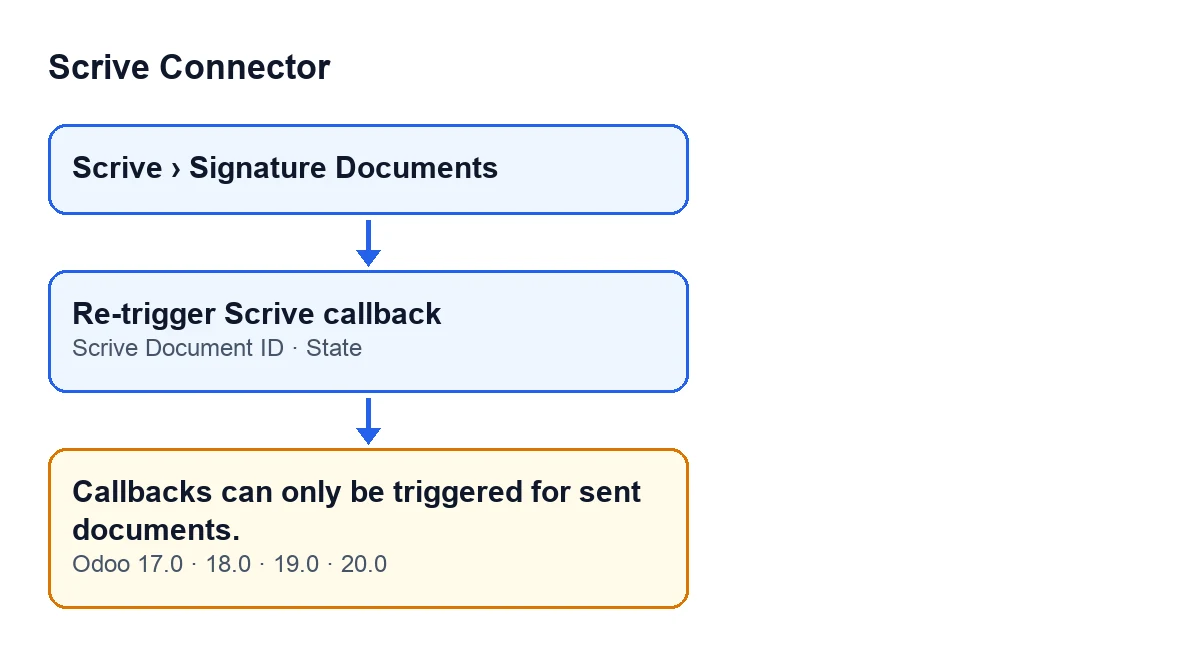
Dans quel cas voit-on Les callbacks ne peuvent être déclenchés que pour les documents envoyés. ?
Lorsque vous cliquez sur le bouton Redéclencher le callback Scrive dans la fiche d'un document de signature. La vérification se fait au clic : si la condition est remplie, l'action s'arrête avec cet avertissement et rien n'est demandé à Scrive. C'est une vérification portant sur le document lui-même.
Quelle est la condition exacte ?
L'avertissement apparaît si l'une de ces deux choses est vraie : le champ ID du document Scrive (Scrive Document ID) est vide, ou le Statut (State) du document est Brouillon (Draft) ou Préparation (Preparation). Une seule des deux suffit. À l'inverse, le module laisse poursuivre quand le document a un ID Scrive et se trouve dans n'importe quel autre statut.
Pourquoi vois-je le bouton s'il ne fonctionnera pas sur mon document ?
Parce que le bouton Redéclencher le callback Scrive est toujours visible, dans Odoo 17, 18, 19 et 20, quel que soit le statut du document. La condition ne masque pas le bouton : elle agit quand vous cliquez dessus.

Ce que cela signifie et comment le résoudre
Que cela signifie-t-il concrètement ?
Que le module n'accepte de redéclencher le callback que pour un document qui a un ID du document Scrive et qui n'est ni en Brouillon ni en Préparation. Pour cette action, un document dans ces statuts, ou sans ID, compte comme non envoyé.
Que faire si le document est en Brouillon ou en Préparation ?
Cessez de cliquer sur Redéclencher le callback Scrive : dans ces statuts, le module le refuse. Ouvrez le document depuis Scrive › Documents de signature (Scrive › Signature Documents) et vérifiez le Statut. Quand le document est dans un autre statut et qu'il a un ID du document Scrive, la vérification ne vous arrête plus.
Et si le statut est différent et que l'avertissement s'affiche toujours ?
Regardez alors ID du document Scrive dans la fiche : s'il est vide, l'avertissement apparaît même si le statut est différent. C'est un champ en lecture seule qu'écrit le code, pas l'utilisateur : le module le remplit dans un processus auquel on accède depuis le bouton Importer depuis l'archive Scrive (Import from Scrive Archive), et aussi depuis une autre méthode interne du module. Vous ne pouvez pas le saisir à la main : tant qu'il reste vide, le bouton continuera de s'arrêter.
Quand la condition est-elle évaluée ?
La condition fait partie de la méthode qu'exécute le bouton et elle est évaluée à chaque clic, avec l'ID et le statut que le document a à ce moment-là.
Que se passe-t-il quand la vérification est franchie
Que fait le bouton quand cet avertissement n'apparaît pas ?
Selon le code d'Odoo 20.0, la méthode travaille sur un seul document à la fois. Si elle passe la vérification, elle demande à Scrive, via le compte associé au document, de renvoyer le callback de ce document (une demande de renvoi manuel) et se termine.
Cela change-t-il selon la version d'Odoo ?
Le message figure dans le code publié d'Odoo 17, 18, 19 et 20, et le bouton est toujours visible dans les quatre. L'ordre des étapes décrit correspond au code d'Odoo 20.0.
Où voir le statut et l'ID d'un document ?
Dans le menu Scrive › Documents de signature. Le tronçon Scrive demande le droit Utilisateur (User) : sans lui, vous ne voyez pas ce tronçon. Le Statut s'affiche dans la fiche et dans la liste des Documents de signature ; ID du document Scrive s'affiche dans la fiche, en lecture seule.
Quels statuts cette vérification ne bloque-t-elle pas ?
Avec l'ID renseigné, les autres valeurs du champ Statut : En attente de démarrage (Awaiting Start), En attente (Pending), Signé (Signed), Annulé (Canceled), Expiré (Timed Out), Rejeté (Rejected), Erreur et Enregistré comme modèle (Saved as Template). La vérification ne regarde rien d'autre que l'ID et le statut : un document Annulé ou Rejeté qui a un ID ne reçoit donc pas cet avertissement.

Comment FlexigoTech vous aide
FlexigoTech met en place Odoo 17, 18, 19 et 20 et développe des connecteurs et des intégrations sur mesure. Si vous travaillez avec ce module et qu'un document n'avance pas comme prévu, vous pouvez découvrir le module sur sa fiche Odoo Apps, publiée pour Odoo 17, 18, 19 et 20, ou sur sa page sur flexigotech.com.
Résumé à garder sous la main : l'avertissement dépend de deux données du document, ID du document Scrive et Statut. Avec l'ID vide, ou en Brouillon ou Préparation, le bouton s'arrête.
À lire aussi
Vérifié dans le code du connecteur (version 20.0) et dans les sources citées
Sources
- Code du module : flexigobe_scrive_connector 20.0 (21b3b940): models/scrive_document.py
- Code du module : flexigobe_scrive_connector 20.0 (21b3b940): views/scrive_document_views.xml
- apps.odoo.com/apps/modules/20.0/flexigobe_scrive_connector
- flexigotech.com/en/services.html
- Code du module : flexigobe_scrive_connector 20.0 (21b3b940): __manifest__.py
- Code du module : flexigobe_scrive_connector 20.0 (21b3b940): wizard/scrive_send_wizard.py