

 Español
 English
 Català
 Deutsch
 Français
 Português
 Italiano
 Nederlands
Kiedy pojawia się komunikat
W którym momencie pojawia się Callbacks can only be triggered for sent documents.?
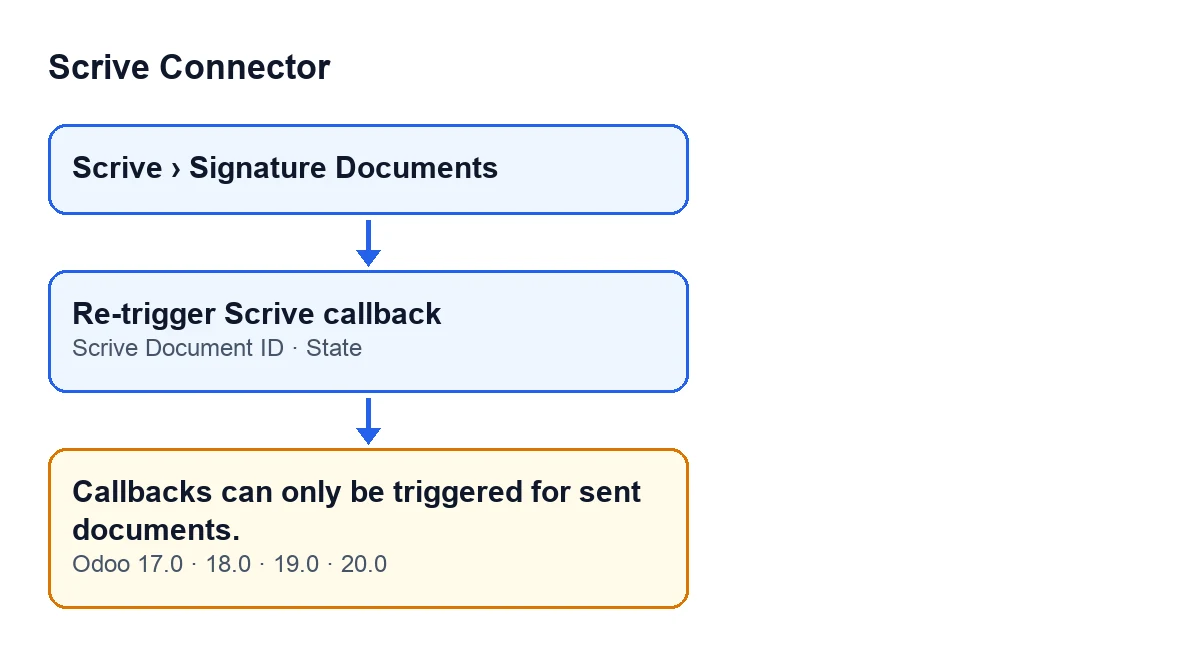
Po kliknięciu przycisku Re-trigger Scrive callback na karcie dokumentu do podpisu. Sprawdzenie odbywa się w chwili kliknięcia: jeśli warunek jest spełniony, akcja zostaje zatrzymana z tym ostrzeżeniem i do Scrive nie trafia żadne żądanie. To kontrola samego dokumentu.
Jaki dokładnie jest warunek?
Ostrzeżenie pojawia się, gdy spełnione jest jedno z dwóch: pole Scrive Document ID jest puste albo State dokumentu to Draft lub Preparation. Wystarczy jedno z nich. Odwrotnie: moduł pozwala iść dalej, gdy dokument ma ID Scrive i jest w jakimkolwiek innym stanie.
Dlaczego widzę przycisk, skoro w moim dokumencie nie zadziała?
Bo przycisk Re-trigger Scrive callback jest widoczny zawsze, w Odoo 17, 18, 19 i 20, niezależnie od stanu dokumentu. Warunek nie ukrywa przycisku: działa dopiero po jego kliknięciu.

Co to oznacza i jak to rozwiązać
Co to oznacza w praktyce?
Moduł akceptuje ponowne uruchomienie callbacka tylko dla dokumentu, który ma Scrive Document ID i nie jest w stanie Draft ani Preparation. Na potrzeby tej akcji dokument w tych stanach albo bez ID jest traktowany jako niewysłany.
Co zrobić, jeśli dokument jest w stanie Draft lub Preparation?
Przestań klikać Re-trigger Scrive callback: w tych stanach moduł odrzuca akcję. Otwórz dokument z Scrive › Signature Documents i sprawdź State. Gdy dokument będzie w innym stanie i będzie miał Scrive Document ID, kontrola przestanie cię zatrzymywać.
A jeśli stan jest inny, a ostrzeżenie nadal się pojawia?
Sprawdź wtedy Scrive Document ID na karcie: jeśli jest puste, ostrzeżenie pojawia się nawet przy innym stanie. To pole tylko do odczytu, które wypełnia kod, a nie użytkownik: wypełnia je moduł w procesie uruchamianym z przycisku Import from Scrive Archive, a także z innej metody wewnętrznej modułu. Nie możesz wpisać go ręcznie, więc dopóki pozostaje puste, przycisk będzie się zatrzymywał.
Kiedy jest oceniany warunek?
Warunek jest częścią metody wykonywanej przez przycisk i jest oceniany przy każdym kliknięciu, z ID i stanem, jakie dokument ma w tym momencie.
Co się dzieje, gdy kontrola zostanie przejdzona
Co robi przycisk, gdy ostrzeżenie się nie pojawia?
Według kodu Odoo 20.0 metoda pracuje na jednym dokumencie naraz. Jeśli kontrola przejdzie, prosi Scrive, za pośrednictwem konta powiązanego z dokumentem, o ponowne wysłanie callbacka tego dokumentu (ręczne żądanie ponownego wysłania) i kończy działanie.
Czy coś zmienia się w zależności od wersji Odoo?
Komunikat jest w opublikowanym kodzie Odoo 17, 18, 19 i 20, a przycisk jest zawsze widoczny we wszystkich czterech. Opisana kolejność kroków odpowiada kodowi Odoo 20.0.
Gdzie zobaczę stan i ID dokumentu?
W menu Scrive › Signature Documents. Sekcja Scrive wymaga uprawnienia User: bez niego tej sekcji nie zobaczysz. State widać na karcie i na liście Signature Documents; Scrive Document ID widać na karcie, tylko do odczytu.
Jakich stanów ta kontrola nie blokuje?
Przy wypełnionym ID pozostałe wartości pola State: Awaiting Start, Pending, Signed, Canceled, Timed Out, Rejected, Error i Saved as Template. Kontrola sprawdza wyłącznie ID i stan, więc dokument Canceled lub Rejected, który ma ID, nie dostaje tego ostrzeżenia.

Jak pomaga FlexigoTech
FlexigoTech wdraża Odoo 17, 18, 19 i 20 oraz tworzy konektory i integracje na zamówienie. Jeśli pracujesz z tym modułem, a dokument nie przechodzi dalej tak, jak oczekujesz, zobacz moduł na jego karcie w Odoo Apps, opublikowanej dla Odoo 17, 18, 19 i 20, albo na jego stronie w flexigotech.com.
Podsumowanie pod ręką: ostrzeżenie zależy od dwóch danych dokumentu, Scrive Document ID i State. Przy pustym ID albo w stanie Draft lub Preparation przycisk się zatrzymuje.
Czytaj dalej
Sprawdzone w kodzie źródłowym konektora (wersja 20.0) i w podlinkowanych źródłach
Źródła
- Kod modułu: flexigobe_scrive_connector 20.0 (21b3b940): models/scrive_document.py
- Kod modułu: flexigobe_scrive_connector 20.0 (21b3b940): views/scrive_document_views.xml
- apps.odoo.com/apps/modules/20.0/flexigobe_scrive_connector
- flexigotech.com/en/services.html
- Kod modułu: flexigobe_scrive_connector 20.0 (21b3b940): __manifest__.py
- Kod modułu: flexigobe_scrive_connector 20.0 (21b3b940): wizard/scrive_send_wizard.py