

 Español
 English
 Deutsch
 Français
 Português
 Italiano
 Nederlands
 Polski
Quan surt el missatge
En quin moment apareix Callbacks can only be triggered for sent documents.?
En prémer el botó Re-trigger Scrive callback a la fitxa d'un document de signatura. La comprovació es fa en prémer-lo: si es compleix la condició, l'acció s'atura amb aquest avís i no s'arriba a demanar res a Scrive. És una comprovació sobre el mateix document.
Quina és la condició exacta?
L'avís surt si es compleix una d'aquestes dues coses: el camp Scrive Document ID està buit, o el State del document és Draft o Preparation. N'hi ha prou amb una de les dues. Dit al revés, el mòdul deixa continuar quan el document té ID de Scrive i és en qualsevol altre estat.
Per què veig el botó si al meu document no funcionarà?
Perquè el botó Re-trigger Scrive callback es veu sempre, a Odoo 17, 18, 19 i 20, sigui quin sigui l'estat del document. La condició no amaga el botó: actua quan el prems.
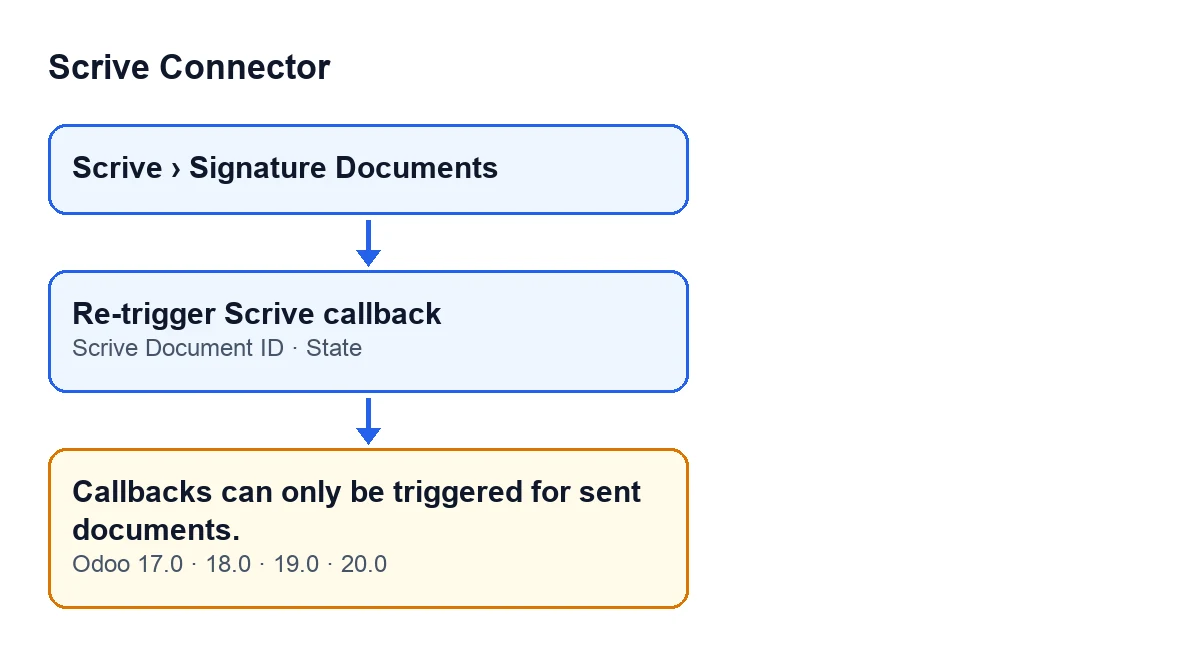

Què significa i com resoldre'l
Què significa a la pràctica?
Que el mòdul només accepta rellançar el callback d'un document que tingui Scrive Document ID i que estigui fora de Draft i de Preparation. Per a aquesta acció, un document en aquests estats, o sense ID, compta com a no enviat.
Què faig si el document està en Draft o Preparation?
Deixa de prémer Re-trigger Scrive callback: en aquests estats el mòdul el rebutja. Obre el document des de Scrive › Signature Documents i comprova el State. Quan el document estigui en un altre estat i tingui Scrive Document ID, la comprovació ja no t'atura.
I si l'estat és un altre i l'avís continua sortint?
Mira llavors Scrive Document ID a la fitxa: si és buit, l'avís surt encara que l'estat sigui un altre. És un camp de només lectura que escriu el codi, no l'usuari: l'omple el mòdul en un procés al qual s'arriba des del botó Import from Scrive Archive, i també des d'un altre mètode intern del mòdul. No el pots escriure a mà, així que mentre continuï buit el botó seguirà aturant-se.
Quan s'avalua la condició?
La condició forma part del mètode que executa el botó i s'avalua cada vegada que el prems, amb l'ID i l'estat que tingui el document en aquell moment.
Què passa quan la comprovació se supera
Què fa el botó quan no surt aquest avís?
Segons el codi d'Odoo 20.0, el mètode treballa amb un sol document alhora. Si passa la comprovació, demana a Scrive, a través del compte associat al document, que reenviï el callback d'aquest document (una petició de reenviament manual) i acaba.
Canvia alguna cosa segons la versió d'Odoo?
El missatge és al codi publicat d'Odoo 17, 18, 19 i 20, i el botó es veu sempre a les quatre. L'ordre de passos descrit correspon al codi d'Odoo 20.0.
On veig l'estat i l'ID d'un document?
Al menú Scrive › Signature Documents. El tram Scrive demana el permís User: si no el tens, no veus aquest tram. El State es veu a la fitxa i a la llista de Signature Documents; Scrive Document ID es veu a la fitxa, en només lectura.
Quins estats no frena aquesta comprovació?
Amb l'ID omplert, els altres valors del camp State: Awaiting Start, Pending, Signed, Canceled, Timed Out, Rejected, Error i Saved as Template. La comprovació no mira res més que l'ID i l'estat, així que un document Canceled o Rejected que tingui ID no rep aquest avís.

Com t'ajuda FlexigoTech
FlexigoTech implanta Odoo 17, 18, 19 i 20 i desenvolupa connectors i integracions a mida. Si treballes amb aquest mòdul i un document no avança com esperes, pots veure com és el mòdul a la seva fitxa d'Odoo Apps, publicat per a Odoo 17, 18, 19 i 20, o a la seva pàgina a flexigotech.com.
Resum per tenir a mà: l'avís depèn de dues dades del document, Scrive Document ID i State. Amb l'ID buit, o en Draft o Preparation, el botó s'atura.
Continua llegint
Comprovat al codi del connector (versió 20.0) i a les fonts enllaçades
Fonts
- Codi del mòdul: flexigobe_scrive_connector 20.0 (21b3b940): models/scrive_document.py
- Codi del mòdul: flexigobe_scrive_connector 20.0 (21b3b940): views/scrive_document_views.xml
- apps.odoo.com/apps/modules/20.0/flexigobe_scrive_connector
- flexigotech.com/en/services.html
- Codi del mòdul: flexigobe_scrive_connector 20.0 (21b3b940): __manifest__.py
- Codi del mòdul: flexigobe_scrive_connector 20.0 (21b3b940): wizard/scrive_send_wizard.py