

 Español
 English
 Català
 Deutsch
 Français
 Português
 Italiano
 Polski
Wanneer verschijnt de melding
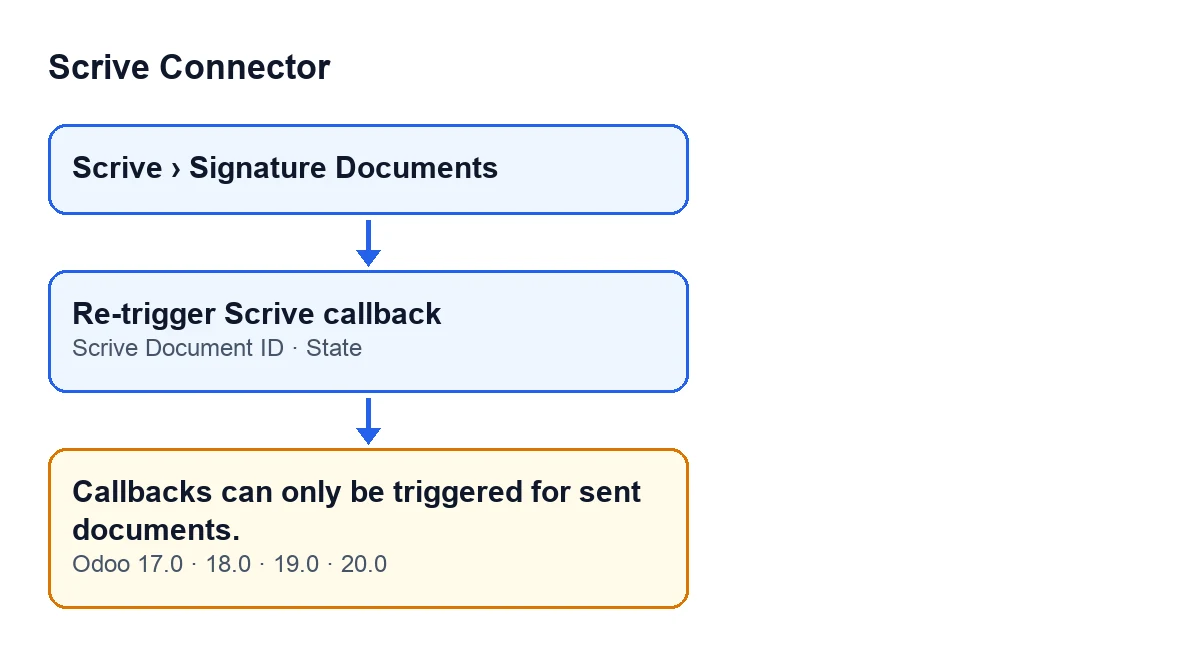
Op welk moment verschijnt Callbacks kunnen alleen worden geactiveerd voor verzonden documenten.?
Zodra je in het formulier van een ondertekeningsdocument op de knop Scrive-callback opnieuw activeren klikt. De controle gebeurt bij het klikken: als de voorwaarde geldt, stopt de actie met deze melding en wordt er niets bij Scrive opgevraagd. Het is een controle op het document zelf.
Wat is precies de voorwaarde?
De melding verschijnt als een van deze twee dingen geldt: het veld Scrive-document-ID is leeg, of de Status van het document is Concept of Voorbereiding. Eén van de twee is genoeg. Andersom laat de module je doorgaan wanneer het document een Scrive-ID heeft en in een andere status staat.
Waarom zie ik de knop als die bij mijn document toch niet werkt?
Omdat de knop Scrive-callback opnieuw activeren altijd zichtbaar is, in Odoo 17, 18, 19 en 20, ongeacht de status van het document. De voorwaarde verbergt de knop niet: ze werkt op het moment dat je klikt.

Wat het betekent en hoe je het oplost
Wat betekent dit in de praktijk?
Dat de module alleen toestaat de callback opnieuw te activeren voor een document dat een Scrive-document-ID heeft en niet in Concept of Voorbereiding staat. Voor deze actie telt een document in die statussen, of zonder ID, als niet verzonden.
Wat doe ik als het document in Concept of Voorbereiding staat?
Stop met klikken op Scrive-callback opnieuw activeren: in die statussen weigert de module het. Open het document via Scrive › Ondertekeningsdocumenten en controleer de Status. Zodra het document een andere status heeft en een Scrive-document-ID heeft, houdt de controle je niet meer tegen.
En als de status anders is en de melding blijft verschijnen?
Kijk dan naar Scrive-document-ID in het formulier: als het veld leeg is, verschijnt de melding ook bij een andere status. Het is een alleen-lezenveld dat door de code wordt ingevuld, niet door de gebruiker: de module vult het in een proces dat je bereikt vanaf de knop Importeren uit het Scrive-archief, en ook via een andere interne methode van de module. Je kunt het niet met de hand invullen, dus zolang het leeg blijft, blijft de knop stoppen.
Wanneer wordt de voorwaarde gecontroleerd?
De voorwaarde maakt deel uit van de methode die de knop uitvoert en wordt bij elke klik gecontroleerd, met het ID en de status die het document op dat moment heeft.
Wat er gebeurt als de controle slaagt
Wat doet de knop als deze melding niet verschijnt?
Volgens de code van Odoo 20.0 werkt de methode met één document tegelijk. Als de controle slaagt, vraagt ze Scrive, via het account dat aan het document is gekoppeld, de callback van dat document opnieuw te versturen (een handmatig verzoek tot opnieuw verzenden) en is ze klaar.
Verschilt dit per Odoo-versie?
De melding staat in de gepubliceerde code van Odoo 17, 18, 19 en 20, en de knop is in alle vier altijd zichtbaar. De beschreven volgorde van stappen komt overeen met de code van Odoo 20.0.
Waar zie ik de status en het ID van een document?
In het menu Scrive › Ondertekeningsdocumenten. Het onderdeel Scrive vraagt het recht Gebruiker: heb je dat niet, dan zie je dat onderdeel niet. De Status zie je in het formulier en in de lijst Ondertekeningsdocumenten; Scrive-document-ID zie je in het formulier, alleen-lezen.
Welke statussen houdt deze controle niet tegen?
Met ingevuld ID de overige waarden van het veld Status: Wacht op start, Lopend, Ondertekend, Geannuleerd, Verlopen, Geweigerd, Fout en Opgeslagen als sjabloon. De controle kijkt alleen naar het ID en de status, dus een document met status Geannuleerd of Geweigerd dat een ID heeft, krijgt deze melding niet.

Zo helpt FlexigoTech je
FlexigoTech implementeert Odoo 17, 18, 19 en 20 en ontwikkelt connectoren en integraties op maat. Werk je met deze module en loopt een document niet zoals je verwacht, dan kun je de module bekijken op de pagina in Odoo Apps, gepubliceerd voor Odoo 17, 18, 19 en 20, of op de pagina op flexigotech.com.
Samenvatting om bij de hand te houden: de melding hangt af van twee gegevens van het document, Scrive-document-ID en Status. Met een leeg ID, of in Concept of Voorbereiding, stopt de knop.
Lees verder
Gecontroleerd in de broncode van de connector (versie 20.0) en in de gelinkte bronnen
Bronnen
- Broncode van de module: flexigobe_scrive_connector 20.0 (21b3b940): models/scrive_document.py
- Broncode van de module: flexigobe_scrive_connector 20.0 (21b3b940): views/scrive_document_views.xml
- apps.odoo.com/apps/modules/20.0/flexigobe_scrive_connector
- flexigotech.com/en/services.html
- Broncode van de module: flexigobe_scrive_connector 20.0 (21b3b940): __manifest__.py
- Broncode van de module: flexigobe_scrive_connector 20.0 (21b3b940): wizard/scrive_send_wizard.py