

 Español
 English
 Català
 Deutsch
 Français
 Italiano
 Nederlands
 Polski
O que a mensagem não te conta
O módulo verifica o estado ao confirmar o reencaminhamento
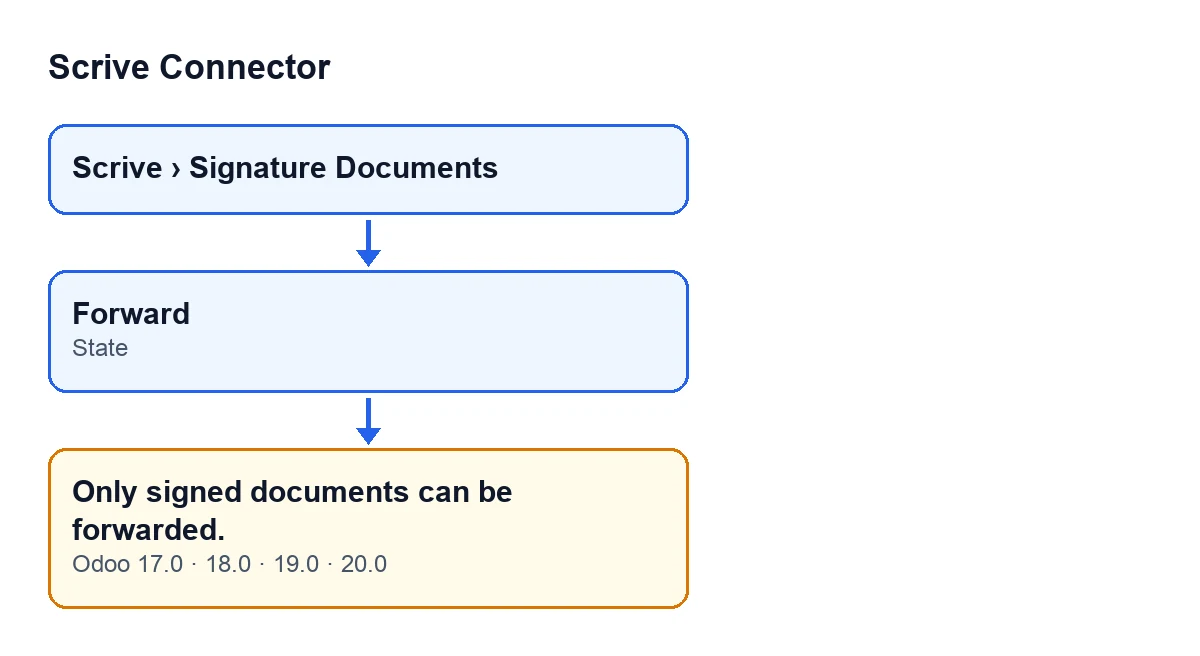
Na janela de reencaminhamento, o botão Reencaminhar aparece sempre (Odoo 17, 18, 19 e 20). É ao clicar nele que o módulo verifica se o documento está em Assinado. Se não estiver, a ação é interrompida e vês Só é possível reencaminhar documentos assinados.
A verificação olha para o campo Estado do documento que queres reencaminhar. Para saber que valor tem, abre o documento e consulta esse campo, como se explica mais abaixo.
A condição é uma comparação com o estado Assinado
O código do reencaminhamento lança a mensagem quando o campo Estado do documento não vale Assinado. É a primeira coisa que o reencaminhamento faz com esse documento, antes de falar com o Scrive. O botão Reencaminhar da janela de reencaminhamento chega a esse ponto: a sua ação de confirmar passa pelo método de reencaminhamento, que é quem lança o aviso se a condição se cumprir.
Qualquer outro valor de Estado a dispara
A verificação só pergunta se o estado é Assinado ou não: tudo o que não seja Assinado entra. Os valores do campo Estado são Rascunho (Draft), Preparação (Preparation), A Aguardar Início (Awaiting Start), Pendente (Pending), Assinado, Cancelado (Canceled), Expirado (Timed Out), Rejeitado (Rejected), Erro, e Guardado como modelo (Saved as Template). Com qualquer um deles, exceto Assinado, o reencaminhamento é interrompido com esta mensagem.
Por isso, um documento Pendente e um Rejeitado recebem exatamente o mesmo aviso: o módulo não distingue entre eles, apenas verifica se o estado é Assinado.
A ação é interrompida antes de tocar em nada
Quando o estado não é Assinado, o código pára aí: não é feito o pedido ao Scrive para reencaminhar o documento e não é publicada nenhuma nota nele. Nada do que a ação ia alterar é guardado.
Onde ver o estado antes de reencaminhar
As fichas dos documentos abrem-se a partir do menu Scrive › Documentos de Assinatura. O menu Scrive exige a permissão Utilizador (User): se não a tiveres, não vês esse menu. O campo Estado vê-se na ficha de Documentos de Assinatura e também na sua lista.
- Abre
Scrive › Documentos de Assinaturae localiza o documento. - Vê o seu
Estado, na ficha ou na lista. - Se indicar
Assinado, o reencaminhamento passa a verificação. - Se indicar outro valor, o módulo não o reencaminhará enquanto o documento não estiver em
Assinado.

O que acontece quando o documento está em Assinado
Superada a verificação, o módulo pede ao Scrive que reencaminhe o documento para o endereço de e-mail indicado ao reencaminhar. Depois publica uma nota no próprio documento que regista o reencaminhamento para esse endereço, e a ação termina.
Esta é a ordem do código: primeiro a verificação do estado, depois o pedido ao Scrive e por fim a nota no documento. Com o estado diferente de Assinado só se executa o primeiro passo, e por isso, quando vês esta mensagem, o documento nem sequer chega ao Scrive.
É a mesma mensagem nas quatro versões
A mensagem está no código publicado das ramificações 17, 18, 19 e 20, e o módulo está publicado no Odoo Apps para essas mesmas versões. O código do método que descrevemos é o do Odoo 20.
Se estás a começar pelo outro lado do fluxo, podes ver o que faz o botão «Enviar» ou outra mensagem do módulo que depende do estado do documento.

Como a FlexigoTech te ajuda
A FlexigoTech implementa Odoo 17, 18, 19 e 20 e desenvolve conectores e integrações à medida. Se queres ver o módulo, tens a página do Scrive Connector e a sua ficha no Odoo Apps.
Continue a ler
Verificado no código do conector (versão 20.0) e nas fontes indicadas
Fontes
- Código do módulo: flexigobe_scrive_connector 20.0 (21b3b940): models/scrive_document.py
- Código do módulo: flexigobe_scrive_connector 20.0 (21b3b940): wizard/scrive_send_wizard_views.xml
- apps.odoo.com/apps/modules/20.0/flexigobe_scrive_connector
- flexigotech.com/en/services.html
- Código do módulo: flexigobe_scrive_connector 20.0 (21b3b940): __manifest__.py
- Código do módulo: flexigobe_scrive_connector 20.0 (21b3b940): wizard/scrive_send_wizard.py