

 Español
 English
 Català
 Deutsch
 Français
 Português
 Nederlands
 Polski
Quello che il messaggio non ti dice
Il modulo controlla lo stato quando confermi l'inoltro
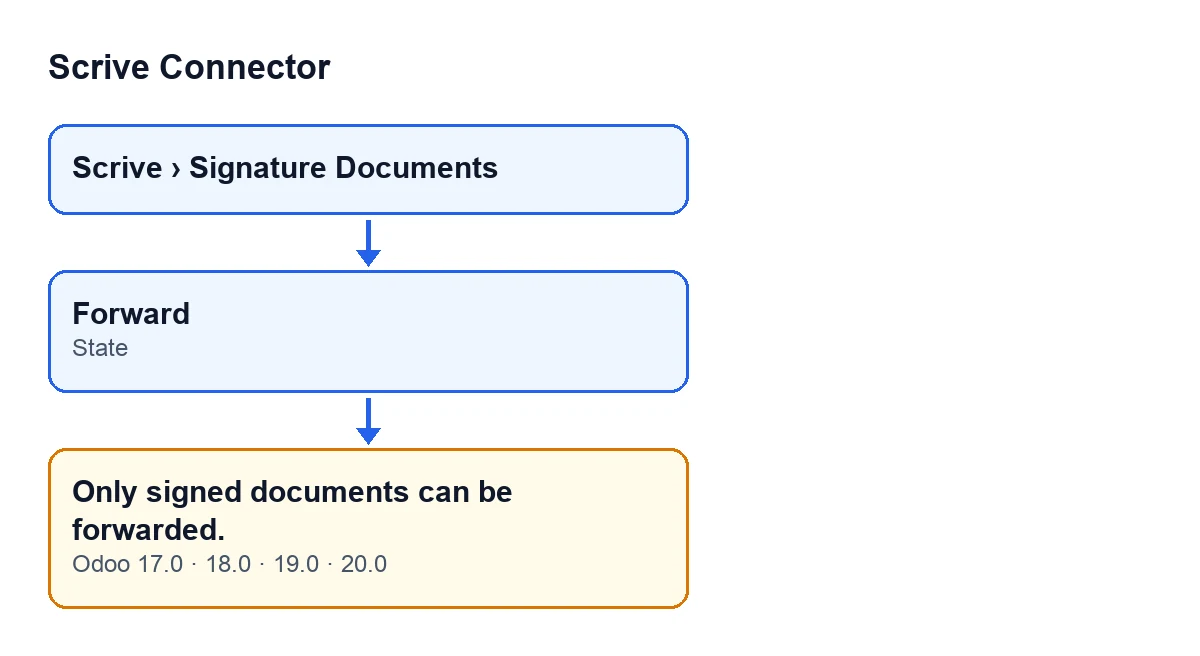
Nella finestra di inoltro il pulsante Inoltra è sempre visibile (Odoo 17, 18, 19 e 20). È quando lo premi che il modulo verifica che il documento sia in Firmato. Se non lo è, l'azione si ferma e vedi Solo i documenti firmati possono essere inoltrati.
Il controllo guarda il campo Stato del documento che vuoi inoltrare. Per sapere che valore ha, apri il documento e consulta quel campo, come spiegato più sotto.
La condizione è un confronto con lo stato Firmato
Il codice dell'inoltro lancia il messaggio quando il campo Stato del documento non vale Firmato. È la prima cosa che l'inoltro fa con quel documento, prima di parlare con Scrive. Il pulsante Inoltra della finestra di inoltro arriva a quel punto: la sua azione di conferma passa dal metodo di inoltro, che è quello che lancia l'avviso se la condizione si verifica.
Qualsiasi altro valore di Stato lo fa scattare
Il controllo si limita a chiedere se lo stato è Firmato oppure no: tutto ciò che non è Firmato rientra. I valori del campo Stato sono Bozza (Draft), Preparazione (Preparation), In attesa di avvio (Awaiting Start), In attesa (Pending), Firmato, Annullato (Canceled), Scaduto (Timed Out), Rifiutato (Rejected), Errore, e Salvato come modello (Saved as Template). Con uno qualsiasi di essi, tranne Firmato, l'inoltro si ferma con questo messaggio.
Per questo un documento In attesa e uno Rifiutato ricevono esattamente lo stesso avviso: il modulo non li distingue, controlla solo se lo stato è Firmato.
L'azione si ferma prima di toccare qualsiasi cosa
Quando lo stato non è Firmato, il codice si interrompe lì: non viene fatta la richiesta a Scrive per inoltrare il documento e non viene pubblicata nessuna nota su di esso. Nulla di ciò che l'azione stava per modificare viene salvato.
Dove controllare lo stato prima di inoltrare
Le schede dei documenti si aprono dal menu Scrive › Documenti di firma. Il ramo Scrive richiede il permesso Utente (User): se non lo hai, non vedi quel ramo. Il campo Stato si vede nella scheda di Documenti di firma e anche nella sua lista.
- Apri
Scrive › Documenti di firmae individua il documento. - Guarda il suo
Stato, nella scheda o nella lista. - Se c'è scritto
Firmato, l'inoltro supera il controllo. - Se c'è un altro valore, il modulo non lo inoltrerà finché il documento non sarà in
Firmato.

Cosa succede quando il documento è davvero in Firmato
Superato il controllo, il modulo chiede a Scrive di inoltrare il documento all'indirizzo e-mail indicato al momento dell'inoltro. Poi pubblica una nota nel documento stesso che registra l'inoltro a quell'indirizzo, e l'azione termina.
Questo è l'ordine del codice: prima il controllo dello stato, poi la richiesta a Scrive e infine la nota nel documento. Con lo stato diverso da Firmato viene eseguito solo il primo passaggio, ed è per questo che, quando vedi questo messaggio, il documento non arriva nemmeno a Scrive.
È lo stesso messaggio in tutte e quattro le versioni
Il messaggio è nel codice pubblicato dei rami 17, 18, 19 e 20, e il modulo è pubblicato su Odoo Apps per quelle stesse versioni. Il codice del metodo che abbiamo descritto è quello di Odoo 20.
Se stai partendo dall'altra parte del flusso, puoi vedere cosa fa il pulsante «Invia» oppure un altro messaggio del modulo che dipende dallo stato del documento.

Come ti aiuta FlexigoTech
FlexigoTech implementa Odoo 17, 18, 19 e 20 e sviluppa connettori e integrazioni su misura. Se vuoi vedere il modulo, trovi la pagina di Scrive Connector e la sua scheda su Odoo Apps.
Continua a leggere
Verificato nel codice del connettore (versione 20.0) e nelle fonti collegate
Fonti
- Codice del modulo: flexigobe_scrive_connector 20.0 (21b3b940): models/scrive_document.py
- Codice del modulo: flexigobe_scrive_connector 20.0 (21b3b940): wizard/scrive_send_wizard_views.xml
- apps.odoo.com/apps/modules/20.0/flexigobe_scrive_connector
- flexigotech.com/en/services.html
- Codice del modulo: flexigobe_scrive_connector 20.0 (21b3b940): __manifest__.py
- Codice del modulo: flexigobe_scrive_connector 20.0 (21b3b940): wizard/scrive_send_wizard.py