

 Español
 English
 Català
 Français
 Português
 Italiano
 Nederlands
 Polski
Was die Meldung Ihnen nicht verrät
Das Modul prüft den Status beim Bestätigen der Weiterleitung
Im Weiterleitungsfenster ist die Schaltfläche Weiterleiten immer sichtbar (Odoo 17, 18, 19 und 20). Erst beim Klick prüft das Modul, ob das Dokument auf Unterzeichnet steht. Ist das nicht der Fall, wird die Aktion abgebrochen und Sie sehen Nur signierte Dokumente können weitergeleitet werden.
Die Prüfung betrachtet das Feld Status des Dokuments, das Sie weiterleiten möchten. Um den Wert zu erfahren, öffnen Sie das Dokument und sehen sich dieses Feld an, wie weiter unten beschrieben.
Die Bedingung ist ein Vergleich mit dem Status Unterzeichnet
Der Code der Weiterleitung löst die Meldung aus, wenn das Feld Status des Dokuments nicht Unterzeichnet lautet. Das ist der allererste Schritt der Weiterleitung für dieses Dokument, noch bevor eine Verbindung zu Scrive aufgebaut wird. Die Schaltfläche Weiterleiten im Weiterleitungsfenster führt genau zu diesem Punkt: Ihre Bestätigungsaktion läuft über die Weiterleitungsmethode, und diese löst die Warnung aus, sobald die Bedingung zutrifft.
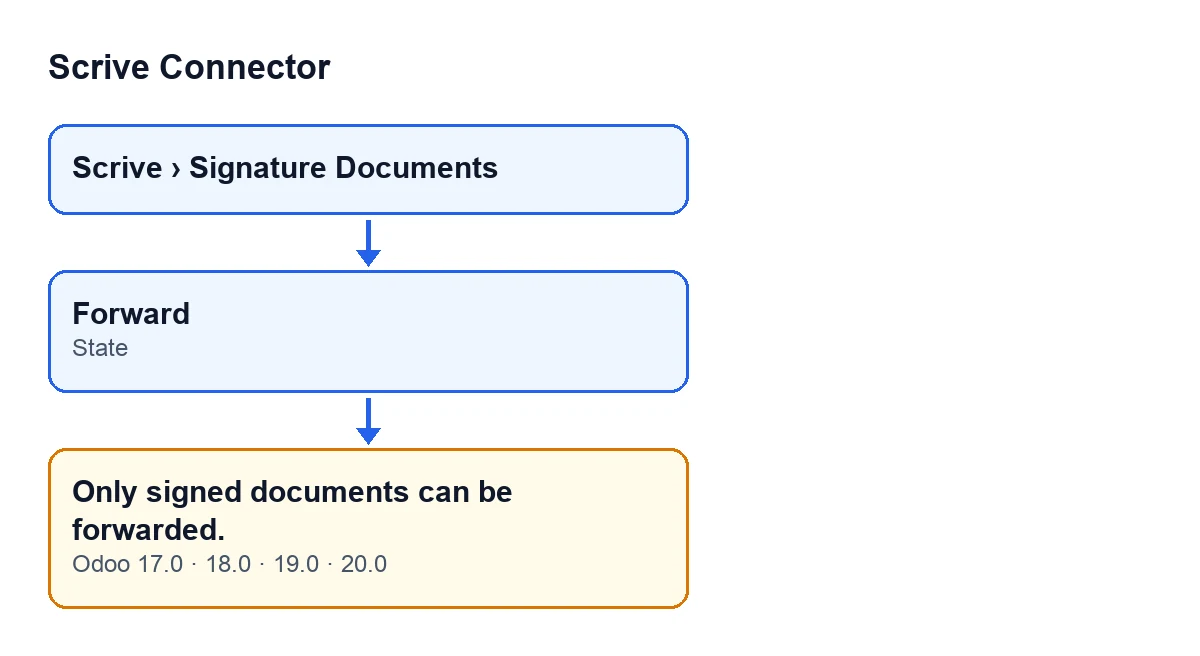
Jeder andere Wert von Status löst sie aus
Die Prüfung fragt nur, ob der Status Unterzeichnet ist oder nicht: Alles, was nicht Unterzeichnet ist, wird abgefangen. Die Werte des Feldes Status sind Entwurf, Vorbereitung, Wartet auf Start, Ausstehend, Unterzeichnet, Storniert, Abgelaufen, Abgelehnt, Fehler und Als Vorlage gespeichert. Bei jedem von ihnen außer Unterzeichnet wird die Weiterleitung mit dieser Meldung gestoppt.
Deshalb erhalten ein Ausstehendes und ein Abgelehntes Dokument exakt dieselbe Warnung: Das Modul unterscheidet nicht zwischen ihnen, es prüft nur, ob der Status Unterzeichnet ist.
Die Aktion bricht ab, bevor etwas verändert wird
Wenn der Status nicht Unterzeichnet ist, endet der Code an dieser Stelle: Es wird keine Anfrage an Scrive gesendet, um das Dokument weiterzuleiten, und es wird keine Notiz im Dokument veröffentlicht. Nichts von dem, was die Aktion ändern wollte, wird gespeichert.
Wo Sie den Status vor dem Weiterleiten prüfen
Die Dokumentenformulare öffnen Sie über das Menü Scrive › Signaturdokumente. Der Menüabschnitt Scrive setzt die Berechtigung Benutzer voraus: Ohne sie sehen Sie diesen Abschnitt nicht. Das Feld Status sehen Sie im Formular von Signaturdokumente und auch in der zugehörigen Liste.
- Öffnen Sie
Scrive › Signaturdokumenteund suchen Sie das Dokument. - Sehen Sie sich seinen
Statusan, im Formular oder in der Liste. - Steht dort
Unterzeichnet, besteht die Weiterleitung die Prüfung. - Steht dort ein anderer Wert, leitet das Modul das Dokument nicht weiter, solange es nicht auf
Unterzeichnetsteht.

Was passiert, wenn das Dokument auf Unterzeichnet steht
Hat das Dokument die Prüfung bestanden, fordert das Modul Scrive auf, das Dokument an die beim Weiterleiten angegebene E-Mail-Adresse zu senden. Danach veröffentlicht es im Dokument selbst eine Notiz, die die Weiterleitung an diese Adresse festhält, und die Aktion ist beendet.
Das ist die Reihenfolge im Code: zuerst die Statusprüfung, dann die Anfrage an Scrive und zuletzt die Notiz im Dokument. Ist der Status nicht Unterzeichnet, wird nur der erste Schritt ausgeführt, und deshalb erreicht das Dokument Scrive gar nicht erst, wenn Sie diese Meldung sehen.
Dieselbe Meldung in allen vier Versionen
Die Meldung steht im veröffentlichten Code der Zweige 17, 18, 19 und 20, und das Modul ist für genau diese Versionen in den Odoo Apps veröffentlicht. Der Code der beschriebenen Methode stammt aus Odoo 20.
Wenn Sie lieber von der anderen Seite des Ablaufs einsteigen, lesen Sie, was die Schaltfläche «Senden» macht, oder eine andere Meldung des Moduls, die vom Dokumentstatus abhängt.

So unterstützt Sie FlexigoTech
FlexigoTech führt Odoo 17, 18, 19 und 20 ein und entwickelt individuelle Konnektoren und Integrationen. Wenn Sie sich das Modul ansehen möchten, finden Sie die Seite zum Scrive Connector und die Seite in den Odoo Apps.
Weiterlesen
Geprüft im Quellcode des Connectors (Version 20.0) und in den verlinkten Quellen
Quellen
- Quellcode des Moduls: flexigobe_scrive_connector 20.0 (21b3b940): models/scrive_document.py
- Quellcode des Moduls: flexigobe_scrive_connector 20.0 (21b3b940): wizard/scrive_send_wizard_views.xml
- apps.odoo.com/apps/modules/20.0/flexigobe_scrive_connector
- flexigotech.com/en/services.html
- Quellcode des Moduls: flexigobe_scrive_connector 20.0 (21b3b940): __manifest__.py
- Quellcode des Moduls: flexigobe_scrive_connector 20.0 (21b3b940): wizard/scrive_send_wizard.py