

 Español
 English
 Català
 Deutsch
 Français
 Português
 Italiano
 Polski
Wat de melding je niet vertelt
De module controleert de status bij het bevestigen van het doorsturen
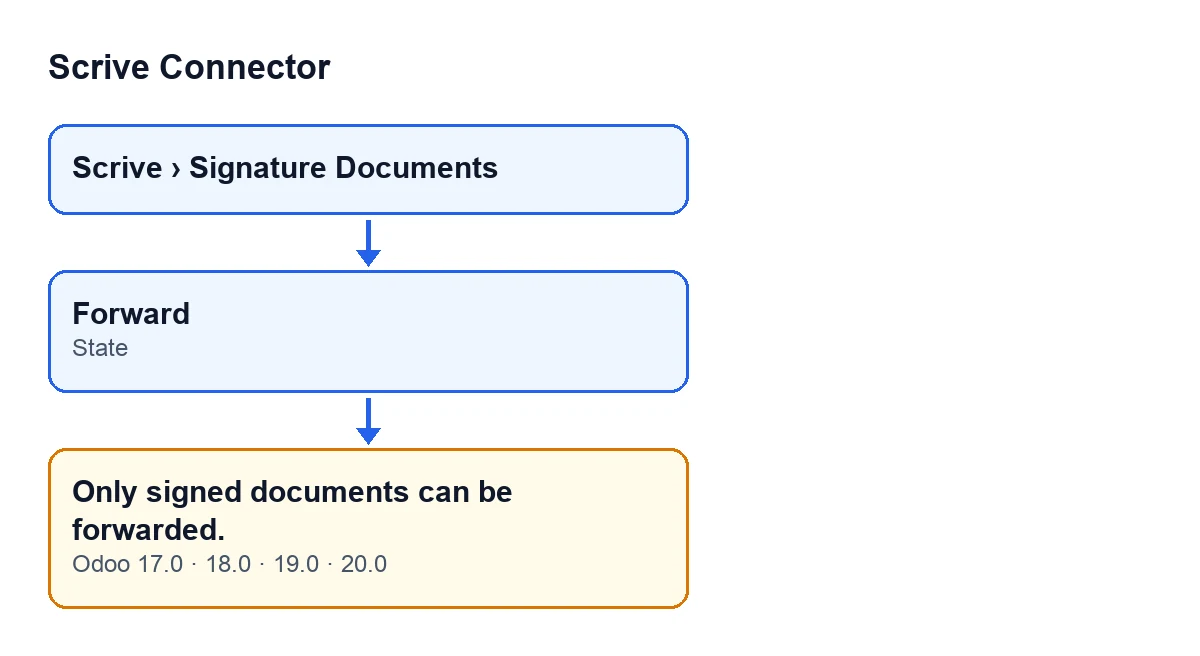
In het doorstuurvenster is de knop Doorsturen altijd zichtbaar (Odoo 17, 18, 19 en 20). Pas wanneer je erop klikt, controleert de module of het document op Ondertekend staat. Staat het er niet op, dan stopt de actie en zie je Alleen ondertekende documenten kunnen worden doorgestuurd.
De controle kijkt naar het veld Status van het document dat je wilt doorsturen. Om te zien welke waarde daar staat, open je het document en bekijk je dat veld, zoals hieronder beschreven.
De voorwaarde is een vergelijking met de status Ondertekend
De code van het doorsturen geeft de melding wanneer het veld Status van het document niet Ondertekend is. Dat is het eerste wat het doorsturen met dat document doet, nog voordat er contact is met Scrive. De knop Doorsturen in het doorstuurvenster komt op dat punt uit: de bevestigingsactie gaat via de doorstuurmethode, en die geeft de waarschuwing als de voorwaarde geldt.
Elke andere waarde van Status activeert hem
De controle vraagt alleen of de status Ondertekend is of niet: alles wat geen Ondertekend is, valt erin. De waarden van het veld Status zijn Concept (Draft), Voorbereiding (Preparation), Wacht op start (Awaiting Start), Lopend (Pending), Ondertekend (Signed), Geannuleerd (Canceled), Verlopen (Timed Out), Geweigerd (Rejected), Fout (Error) en Opgeslagen als sjabloon (Saved as Template). Bij elk daarvan, behalve Ondertekend, stopt het doorsturen met deze melding.
Daarom krijgt een document met Lopend en een document met Geweigerd precies dezelfde waarschuwing: de module maakt geen onderscheid, hij controleert alleen of de status Ondertekend is.
De actie stopt voordat er iets wordt aangepast
Wanneer de status niet Ondertekend is, stopt de code daar: er wordt geen verzoek naar Scrive gestuurd om het document door te sturen en er wordt geen notitie op het document geplaatst. Niets van wat de actie zou wijzigen, wordt opgeslagen.
Waar je de status controleert voordat je doorstuurt
De documentfiches open je via het menu Scrive › Ondertekeningsdocumenten. Het onderdeel Scrive vereist het recht Gebruiker (User): zonder dat recht zie je dat onderdeel niet. Het veld Status zie je op de fiche van Ondertekeningsdocumenten en ook in de lijst.
- Open
Scrive › Ondertekeningsdocumentenen zoek het document. - Bekijk de
Status, op de fiche of in de lijst. - Staat er
Ondertekend, dan past het doorsturen de controle. - Staat er een andere waarde, dan stuurt de module het niet door zolang het document niet op
Ondertekendstaat.

Wat er gebeurt wanneer het document wél op Ondertekend staat
Na de controle vraagt de module aan Scrive om het document door te sturen naar het e-mailadres dat je bij het doorsturen hebt opgegeven. Daarna plaatst de module een notitie op het document zelf die het doorsturen naar dat adres vastlegt, en is de actie klaar.
Dat is de volgorde in de code: eerst de statuscontrole, dan het verzoek aan Scrive en tot slot de notitie op het document. Bij een andere status dan Ondertekend wordt alleen de eerste stap uitgevoerd, en daarom bereikt het document Scrive niet wanneer je deze melding ziet.
Het is dezelfde melding in alle vier de versies
De melding staat in de gepubliceerde code van de takken 17, 18, 19 en 20, en de module is voor diezelfde versies gepubliceerd op Odoo Apps. De code van de methode die we hebben beschreven, is die van Odoo 20.
Als je aan de andere kant van de stroom begint, kun je zien wat de knop «Verzenden» doet of een andere melding van de module die van de status van het document afhangt.

Hoe FlexigoTech je helpt
FlexigoTech implementeert Odoo 17, 18, 19 en 20 en ontwikkelt connectoren en integraties op maat. Wil je de module zien, dan vind je de pagina van Scrive Connector en de fiche op Odoo Apps.
Lees verder
Gecontroleerd in de broncode van de connector (versie 20.0) en in de gelinkte bronnen
Bronnen
- Broncode van de module: flexigobe_scrive_connector 20.0 (21b3b940): models/scrive_document.py
- Broncode van de module: flexigobe_scrive_connector 20.0 (21b3b940): wizard/scrive_send_wizard_views.xml
- apps.odoo.com/apps/modules/20.0/flexigobe_scrive_connector
- flexigotech.com/en/services.html
- Broncode van de module: flexigobe_scrive_connector 20.0 (21b3b940): __manifest__.py
- Broncode van de module: flexigobe_scrive_connector 20.0 (21b3b940): wizard/scrive_send_wizard.py