

 Español
 English
 Català
 Deutsch
 Português
 Italiano
 Nederlands
 Polski
Ce que le message ne vous dit pas
Le module vérifie le statut à la confirmation du transfert
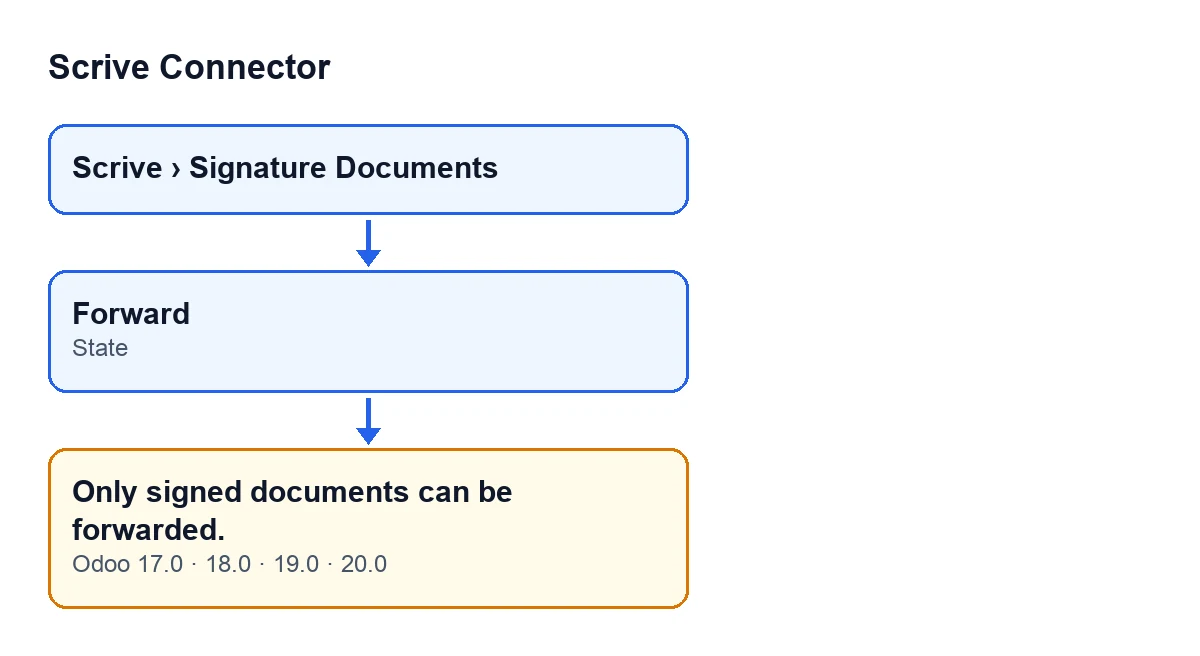
Dans la fenêtre de transfert, le bouton Transférer est toujours visible (Odoo 17, 18, 19 et 20). C'est au moment du clic que le module vérifie que le document est à Signé. Si ce n'est pas le cas, l'action s'arrête et vous voyez Seuls les documents signés peuvent être transférés.
La vérification porte sur le champ Statut du document que vous voulez transférer. Pour connaître sa valeur, ouvrez le document et consultez ce champ, comme expliqué plus bas.
La condition est une comparaison avec le statut Signé
Le code du transfert lève le message lorsque le champ Statut du document ne vaut pas Signé. C'est la première chose que fait le transfert avec ce document, avant de contacter Scrive. Le bouton Transférer de la fenêtre de transfert arrive à ce point : son action de confirmation passe par la méthode de transfert, qui est celle qui lève l'avertissement lorsque la condition est remplie.
Toute autre valeur de Statut le déclenche
La vérification demande seulement si le statut est Signé ou non : tout ce qui n'est pas Signé est bloqué. Les valeurs du champ Statut sont Brouillon (Draft), Préparation (Preparation), En attente de démarrage (Awaiting Start), En attente (Pending), Signé, Annulé (Canceled), Expiré (Timed Out), Rejeté (Rejected), Erreur, et Enregistré comme modèle (Saved as Template). Avec n'importe laquelle d'entre elles, sauf Signé, le transfert s'arrête avec ce message.
C'est pourquoi un document En attente et un document Rejeté reçoivent exactement le même avertissement : le module ne fait pas de distinction entre eux, il vérifie seulement si le statut est Signé.
L'action s'arrête avant de toucher à quoi que ce soit
Lorsque le statut n'est pas Signé, le code s'interrompt à ce stade : aucune requête n'est envoyée à Scrive pour transférer le document et aucune note n'est publiée dessus. Rien de ce que l'action devait modifier n'est enregistré.
Où vérifier le statut avant de transférer
Les fiches des documents s'ouvrent depuis le menu Scrive › Documents de signature. L'entrée Scrive demande le droit Utilisateur (User) : si vous ne l'avez pas, vous ne voyez pas cette entrée. Le champ Statut est visible dans la fiche de Documents de signature ainsi que dans sa liste.
- Ouvrez
Scrive › Documents de signatureet repérez le document. - Regardez son
Statut, dans la fiche ou dans la liste. - S'il indique
Signé, le transfert passe la vérification. - S'il indique une autre valeur, le module ne le transférera pas tant que le document n'est pas à
Signé.

Que se passe-t-il quand le document est bien à Signé
Une fois la vérification passée, le module demande à Scrive de transférer le document à l'adresse e-mail indiquée lors du transfert. Ensuite, il publie sur le document lui-même une note qui garde la trace du transfert vers cette adresse, et l'action se termine.
Voici l'ordre du code : d'abord la vérification du statut, puis la requête à Scrive et enfin la note sur le document. Avec un statut différent de Signé, seule la première étape s'exécute, et c'est pourquoi, lorsque vous voyez ce message, le document n'arrive même pas jusqu'à Scrive.
C'est le même message dans les quatre versions
Le message figure dans le code publié des branches 17, 18, 19 et 20, et le module est publié sur Odoo Apps pour ces mêmes versions. Le code de la méthode que nous avons décrite est celui d'Odoo 20.
Si vous abordez le flux par l'autre bout, vous pouvez voir ce que fait le bouton « Envoyer » ou un autre message du module qui dépend du statut du document.

Comment FlexigoTech vous aide
FlexigoTech met en œuvre Odoo 17, 18, 19 et 20 et développe des connecteurs et des intégrations sur mesure. Si vous voulez voir le module, consultez la page de Scrive Connector et sa fiche sur Odoo Apps.
À lire aussi
Vérifié dans le code du connecteur (version 20.0) et dans les sources citées
Sources
- Code du module : flexigobe_scrive_connector 20.0 (21b3b940): models/scrive_document.py
- Code du module : flexigobe_scrive_connector 20.0 (21b3b940): wizard/scrive_send_wizard_views.xml
- apps.odoo.com/apps/modules/20.0/flexigobe_scrive_connector
- flexigotech.com/en/services.html
- Code du module : flexigobe_scrive_connector 20.0 (21b3b940): __manifest__.py
- Code du module : flexigobe_scrive_connector 20.0 (21b3b940): wizard/scrive_send_wizard.py