

 Español
 English
 Deutsch
 Français
 Português
 Italiano
 Nederlands
 Polski
Allò que el missatge no t'explica
El mòdul comprova l'estat en confirmar el reenviament
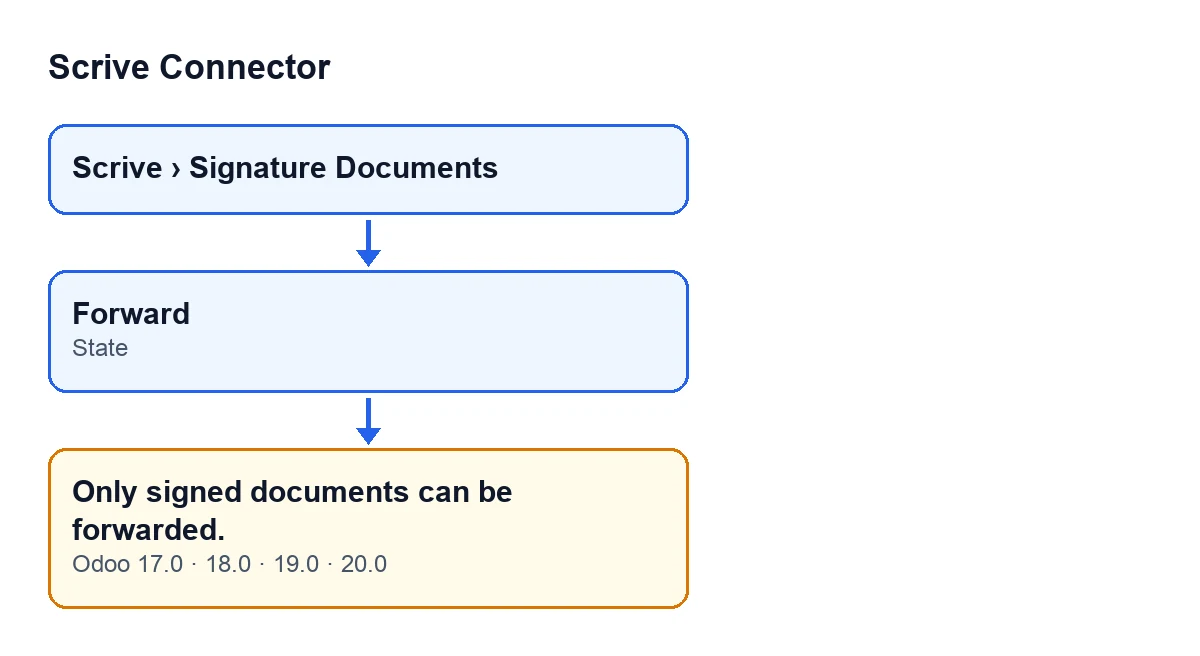
A la finestra de reenviament, el botó Forward es veu sempre (Odoo 17, 18, 19 i 20). És en prémer-lo quan el mòdul comprova que el document estigui en Signed. Si no hi és, l'acció s'atura i veus Only signed documents can be forwarded.
La comprovació mira el camp State del document que vols reenviar. Per saber quin valor té, obre el document i consulta aquest camp, tal com s'explica més avall.
La condició és una comparació amb l'estat Signed
El codi del reenviament llança el missatge quan el camp State del document no val Signed. És el primer que fa el reenviament amb aquest document, abans de parlar amb Scrive. El botó Forward de la finestra de reenviament arriba a aquest punt: la seva acció de confirmar passa pel mètode de reenviament, que és qui llança l'avís si es compleix la condició.
Qualsevol altre valor de State el dispara
La comprovació només pregunta si l'estat és Signed o no: tot el que no sigui Signed hi entra. Els valors del camp State són Draft, Preparation, Awaiting Start, Pending, Signed, Canceled, Timed Out, Rejected, Error i Saved as Template. Amb qualsevol d'ells, tret de Signed, el reenviament s'atura amb aquest missatge.
Per això un document Pending i un Rejected reben exactament el mateix avís: el mòdul no els distingeix, només comprova si l'estat és Signed.
L'acció s'atura abans de tocar res
Quan l'estat no és Signed, el codi talla aquí: no es fa la petició a Scrive per reenviar el document i no es publica cap nota en ell. Res del que l'acció anava a canviar es desa.
On mirar l'estat abans de reenviar
Les fitxes dels documents s'obren des del menú Scrive › Signature Documents. El tram Scrive demana el permís User: si no el tens, no veus aquest tram. El camp State es veu a la fitxa de Signature Documents i també a la seva llista.
- Obre
Scrive › Signature Documentsi localitza el document. - Mira'n el
State, a la fitxa o a la llista. - Si diu
Signed, el reenviament passa la comprovació. - Si diu un altre valor, el mòdul no el reenviarà mentre el document no estigui en
Signed.

Què passa quan el document sí que està en Signed
Superada la comprovació, el mòdul demana a Scrive que reenviï el document a l'adreça de correu indicada en reenviar. Després publica una nota al mateix document que deixa constància del reenviament a aquesta adreça, i l'acció acaba.
Aquest és l'ordre del codi: primer la comprovació de l'estat, després la petició a Scrive i finalment la nota al document. Amb l'estat diferent de Signed només s'executa el primer pas, i per això, quan veus aquest missatge, el document ni tan sols arriba a Scrive.
És el mateix missatge a les quatre versions
El missatge és al codi publicat de les branques 17, 18, 19 i 20, i el mòdul està publicat a Odoo Apps per a aquestes mateixes versions. El codi del mètode que hem descrit és el d'Odoo 20.
Si comences per l'altre costat del flux, pots veure què fa el botó «Send» o un altre missatge del mòdul que depèn de l'estat del document.

Com t'ajuda FlexigoTech
FlexigoTech implanta Odoo 17, 18, 19 i 20 i desenvolupa connectors i integracions a mida. Si vols veure el mòdul, tens la pàgina de Scrive Connector i la seva fitxa a Odoo Apps.
Continua llegint
Comprovat al codi del connector (versió 20.0) i a les fonts enllaçades
Fonts
- Codi del mòdul: flexigobe_scrive_connector 20.0 (21b3b940): models/scrive_document.py
- Codi del mòdul: flexigobe_scrive_connector 20.0 (21b3b940): wizard/scrive_send_wizard_views.xml
- apps.odoo.com/apps/modules/20.0/flexigobe_scrive_connector
- flexigotech.com/en/services.html
- Codi del mòdul: flexigobe_scrive_connector 20.0 (21b3b940): __manifest__.py
- Codi del mòdul: flexigobe_scrive_connector 20.0 (21b3b940): wizard/scrive_send_wizard.py