

 Español
 English
 Català
 Deutsch
 Français
 Português
 Italiano
 Nederlands
Czego komunikat ci nie mówi
Moduł sprawdza stan dopiero przy potwierdzeniu przekazania
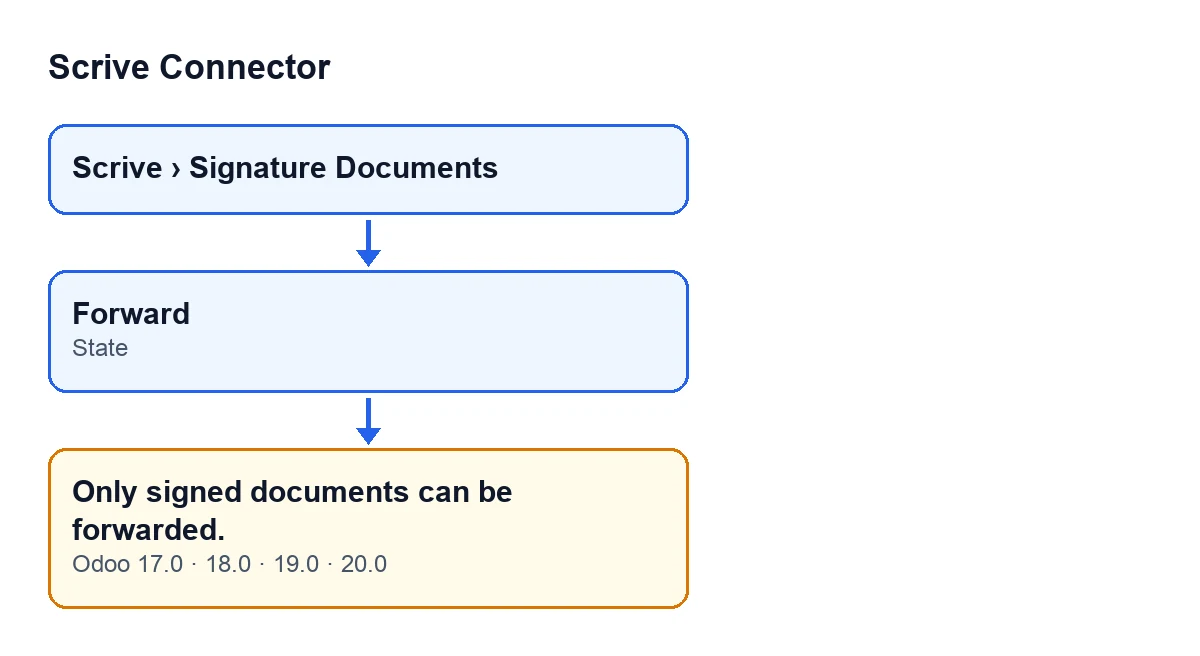
W oknie przekazywania przycisk Forward jest widoczny zawsze (Odoo 17, 18, 19 i 20). Dopiero po jego kliknięciu moduł sprawdza, czy dokument jest w stanie Signed. Jeśli nie jest, akcja zostaje zatrzymana i widzisz Only signed documents can be forwarded.
Sprawdzenie dotyczy pola State dokumentu, który chcesz przekazać. Aby poznać jego wartość, otwórz dokument i zajrzyj do tego pola, jak opisano niżej.
Warunkiem jest porównanie ze stanem Signed
Kod przekazywania zgłasza komunikat, gdy pole State dokumentu nie ma wartości Signed. To pierwsza rzecz, jaką przekazanie robi z tym dokumentem, jeszcze przed kontaktem ze Scrive. Przycisk Forward w oknie przekazywania dochodzi do tego punktu: jego akcja potwierdzenia przechodzi przez metodę przekazywania, a to ona zgłasza ostrzeżenie, gdy warunek jest spełniony.
Każda inna wartość State go wywołuje
Sprawdzenie pyta tylko, czy stan to Signed, czy nie: wszystko, co nie jest Signed, jest zatrzymywane. Wartości pola State to Draft, Preparation, Awaiting Start, Pending, Signed, Canceled, Timed Out, Rejected, Error oraz Saved as Template. Przy każdej z nich, poza Signed, przekazanie zostaje zatrzymane tym komunikatem.
Dlatego dokument w stanie Pending i dokument w stanie Rejected dostają dokładnie to samo ostrzeżenie: moduł ich nie rozróżnia, sprawdza tylko, czy stan to Signed.
Akcja zatrzymuje się, zanim cokolwiek zmieni
Gdy stan nie jest Signed, kod kończy działanie w tym miejscu: nie wysyła do Scrive żądania przekazania dokumentu i nie publikuje w nim żadnej notatki. Nic z tego, co akcja miała zmienić, nie zostaje zapisane.
Gdzie sprawdzić stan przed przekazaniem
Karty dokumentów otwierasz z menu Scrive › Signature Documents. Pozycja Scrive wymaga uprawnienia User: jeśli go nie masz, nie widzisz tej pozycji. Pole State jest widoczne na karcie Signature Documents oraz na jej liście.
- Otwórz
Scrive › Signature Documentsi znajdź dokument. - Sprawdź jego
State, na karcie lub na liście. - Jeśli widnieje
Signed, przekazanie przechodzi sprawdzenie. - Jeśli jest inna wartość, moduł nie przekaże dokumentu, dopóki nie będzie on w stanie
Signed.

Co się dzieje, gdy dokument jest w stanie Signed
Po przejściu sprawdzenia moduł prosi Scrive o przekazanie dokumentu na adres e-mail podany przy przekazywaniu. Następnie publikuje w samym dokumencie notatkę, która potwierdza przekazanie na ten adres, i akcja się kończy.
Tak wygląda kolejność w kodzie: najpierw sprawdzenie stanu, potem żądanie do Scrive i na końcu notatka w dokumencie. Przy stanie innym niż Signed wykonuje się tylko pierwszy krok, dlatego gdy widzisz ten komunikat, dokument w ogóle nie trafia do Scrive.
To ten sam komunikat we wszystkich czterech wersjach
Komunikat znajduje się w opublikowanym kodzie gałęzi 17, 18, 19 i 20, a moduł jest opublikowany w Odoo Apps dla tych samych wersji. Opisany kod metody pochodzi z Odoo 20.
Jeśli zaczynasz od drugiej strony procesu, zobacz co robi przycisk «Send» albo inny komunikat modułu, który zależy od stanu dokumentu.

Jak pomaga FlexigoTech
FlexigoTech wdraża Odoo 17, 18, 19 i 20 oraz tworzy konektory i integracje na zamówienie. Jeśli chcesz zobaczyć moduł, masz stronę Scrive Connector oraz jego kartę w Odoo Apps.
Czytaj dalej
Sprawdzone w kodzie źródłowym konektora (wersja 20.0) i w podlinkowanych źródłach
Źródła
- Kod modułu: flexigobe_scrive_connector 20.0 (21b3b940): models/scrive_document.py
- Kod modułu: flexigobe_scrive_connector 20.0 (21b3b940): wizard/scrive_send_wizard_views.xml
- apps.odoo.com/apps/modules/20.0/flexigobe_scrive_connector
- flexigotech.com/en/services.html
- Kod modułu: flexigobe_scrive_connector 20.0 (21b3b940): __manifest__.py
- Kod modułu: flexigobe_scrive_connector 20.0 (21b3b940): wizard/scrive_send_wizard.py