

 English
 Català
 Deutsch
 Français
 Português
 Italiano
 Nederlands
 Polski
Lo que el mensaje no te cuenta
El módulo comprueba el estado al confirmar el reenvío
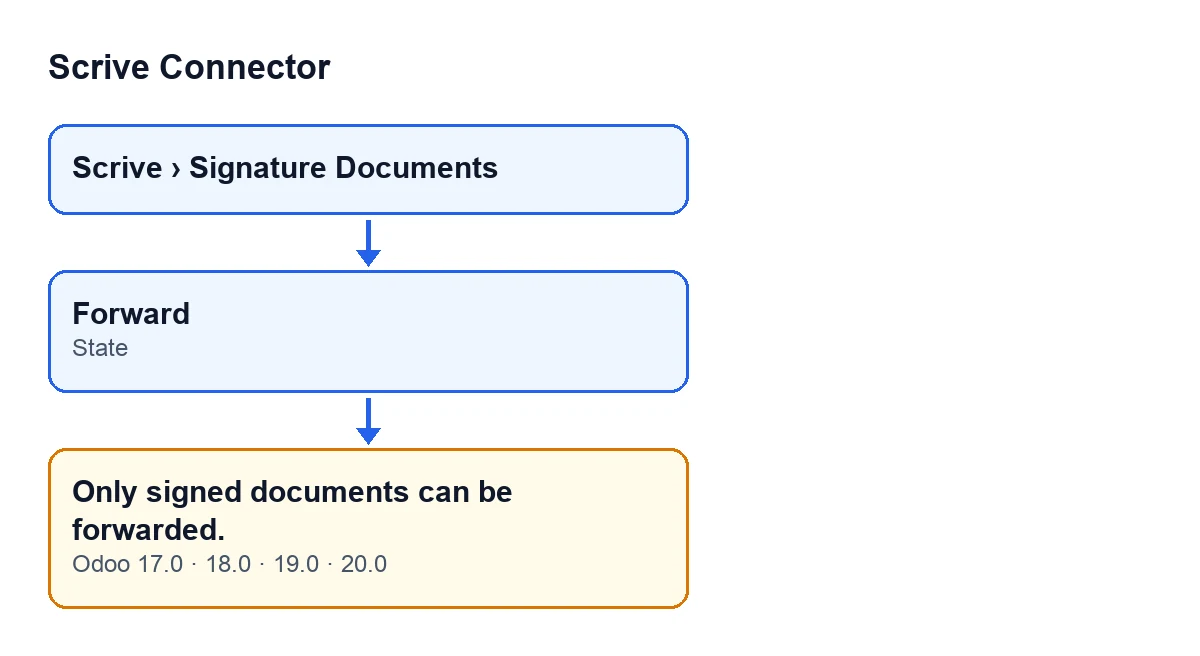
En la ventana de reenvío, el botón Reenviar se ve siempre (Odoo 17, 18, 19 y 20). Es al pulsarlo cuando el módulo comprueba que el documento esté en Firmado. Si no lo está, la acción se detiene y ves Solo pueden reenviarse documentos firmados.
La comprobación mira el campo Estado del documento que quieres reenviar. Para saber qué valor tiene, abre el documento y consulta ese campo, como se explica más abajo.
La condición es una comparación con el estado Firmado
El código del reenvío lanza el mensaje cuando el campo Estado del documento no vale Firmado. Es lo primero que hace el reenvío con ese documento, antes de hablar con Scrive. El botón Reenviar de la ventana de reenvío llega a ese punto: su acción de confirmar pasa por el método de reenvío, que es quien lanza el aviso si se cumple la condición.
Cualquier otro valor de Estado lo dispara
La comprobación solo pregunta si el estado es Firmado o no: todo lo que no sea Firmado entra. Los valores del campo Estado son Borrador (Draft), Preparación (Preparation), Pendiente de inicio (Awaiting Start), Pendiente (Pending), Firmado, Cancelado (Canceled), Expirado (Timed Out), Rechazado (Rejected), Error, y Guardado como plantilla (Saved as Template). Con cualquiera de ellos, salvo Firmado, el reenvío se detiene con este mensaje.
Por eso un documento Pendiente y uno Rechazado reciben exactamente el mismo aviso: el módulo no distingue entre ellos, solo comprueba si el estado es Firmado.
La acción se detiene antes de tocar nada
Cuando el estado no es Firmado, el código corta ahí: no se hace la petición a Scrive para reenviar el documento y no se publica ninguna nota en él. Nada de lo que la acción iba a cambiar se guarda.
Dónde mirar el estado antes de reenviar
Las fichas de los documentos se abren desde el menú Scrive › Documentos de firma. El tramo Scrive pide el permiso Usuario (User): si no lo tienes, no ves ese tramo. El campo Estado se ve en la ficha de Documentos de firma y también en su lista.
- Abre
Scrive › Documentos de firmay localiza el documento. - Mira su
Estado, en la ficha o en la lista. - Si pone
Firmado, el reenvío pasa la comprobación. - Si pone otro valor, el módulo no lo reenviará mientras el documento no esté en
Firmado.

Qué ocurre cuando el documento sí está en Firmado
Superada la comprobación, el módulo pide a Scrive que reenvíe el documento a la dirección de correo indicada al reenviar. Después publica una nota en el propio documento que deja constancia del reenvío a esa dirección, y la acción termina.
Ese es el orden del código: primero la comprobación del estado, después la petición a Scrive y por último la nota en el documento. Con el estado distinto de Firmado solo se ejecuta el primer paso, y por eso, cuando ves este mensaje, el documento ni siquiera llega a Scrive.
Es el mismo mensaje en las cuatro versiones
El mensaje está en el código publicado de las ramas 17, 18, 19 y 20, y el módulo está publicado en Odoo Apps para esas mismas versiones. El código del método que hemos descrito es el de Odoo 20.
Si estás empezando por el otro lado del flujo, puedes ver qué hace el botón «Enviar» o otro mensaje del módulo que depende del estado del documento.

Cómo te ayuda FlexigoTech
FlexigoTech implanta Odoo 17, 18, 19 y 20 y desarrolla conectores e integraciones a medida. Si quieres ver el módulo, tienes la página de Scrive Connector y su ficha en Odoo Apps.
Sigue leyendo
Comprobado en el código del conector (versión 20.0) y en las fuentes enlazadas
Fuentes
- Código del módulo: flexigobe_scrive_connector 20.0 (21b3b940): models/scrive_document.py
- Código del módulo: flexigobe_scrive_connector 20.0 (21b3b940): wizard/scrive_send_wizard_views.xml
- apps.odoo.com/apps/modules/20.0/flexigobe_scrive_connector
- flexigotech.com/en/services.html
- Código del módulo: flexigobe_scrive_connector 20.0 (21b3b940): __manifest__.py
- Código del módulo: flexigobe_scrive_connector 20.0 (21b3b940): wizard/scrive_send_wizard.py