

 Español
 English
 Català
 Deutsch
 Français
 Italiano
 Nederlands
 Polski
Quando a mensagem aparece, segundo o código
É lançada pela ação que abre a ligação de assinatura de um participante. O seu código faz, por esta ordem: garante que está a trabalhar com um único participante, verifica se a ligação de assinatura desse participante está vazia e, se estiver, lança o aviso e pára. Se a ligação tiver valor, abre esse endereço numa janela nova. A verificação que lança o aviso não modifica nada no participante: ou abre a ligação ou mostra o aviso.
No ecrã, o aviso pode aparecer ao clicar em Enviar (Send) no assistente de envio. Esse botão vê-se sempre no Odoo 17, 18, 19 e 20, e a sua ação chega até à que abre a ligação de assinatura, que é a que lança o aviso quando a condição se cumpre. O resto do que o botão faz está em O que faz o botão «Enviar» do Scrive Connector.
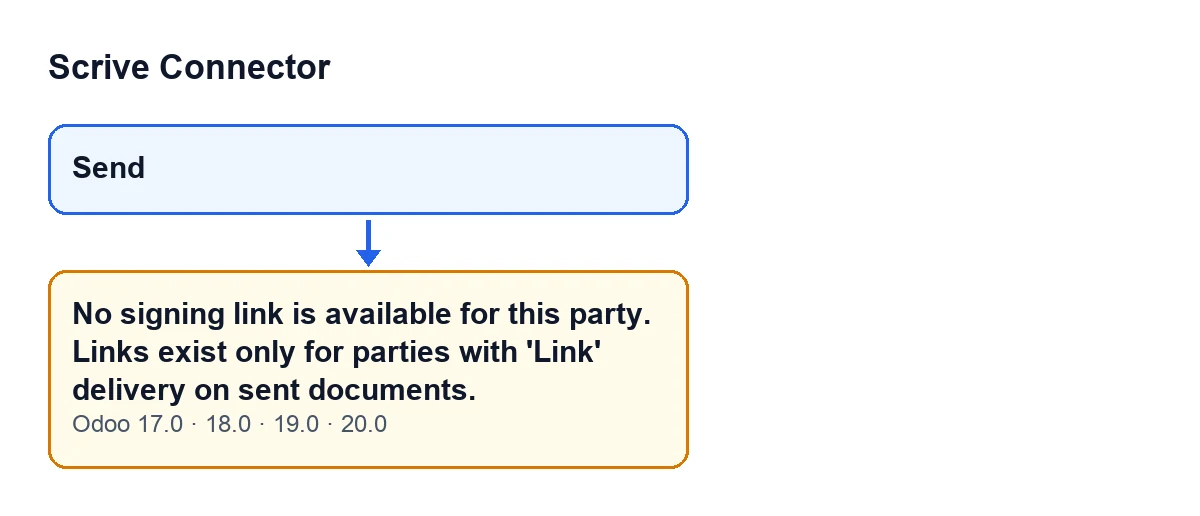
Enviar e a mensagem que aparece, presente no Odoo 17, 18, 19 e 20.A mensagem está no código publicado de todos os ramos: 17.0, 18.0, 19.0 e 20.0.

Como ler o aviso frase a frase
A primeira frase, No hay enlace de firma disponible para este participante., diz o que aconteceu: o participante sobre o qual se atua não tem ligação de assinatura para abrir. A segunda, Los enlaces solo existen para participantes con entrega 'Enlace' en documentos enviados., dá a regra que o próprio módulo enuncia: a ligação existe para os participantes com entrega por Ligação e em documentos enviados.
A condição concreta do código é mais simples do que a frase: a única coisa que verifica é se a ligação de assinatura do participante está vazia. O texto explica em que casos é de esperar que essa ligação exista; se não existir, a ação pára e não se abre nenhuma janela.
O que significa
Significa que não há endereço de assinatura guardado para esse participante e, por isso, não há nada para abrir. A regra da mensagem combina a entrega do participante e o estado do documento.
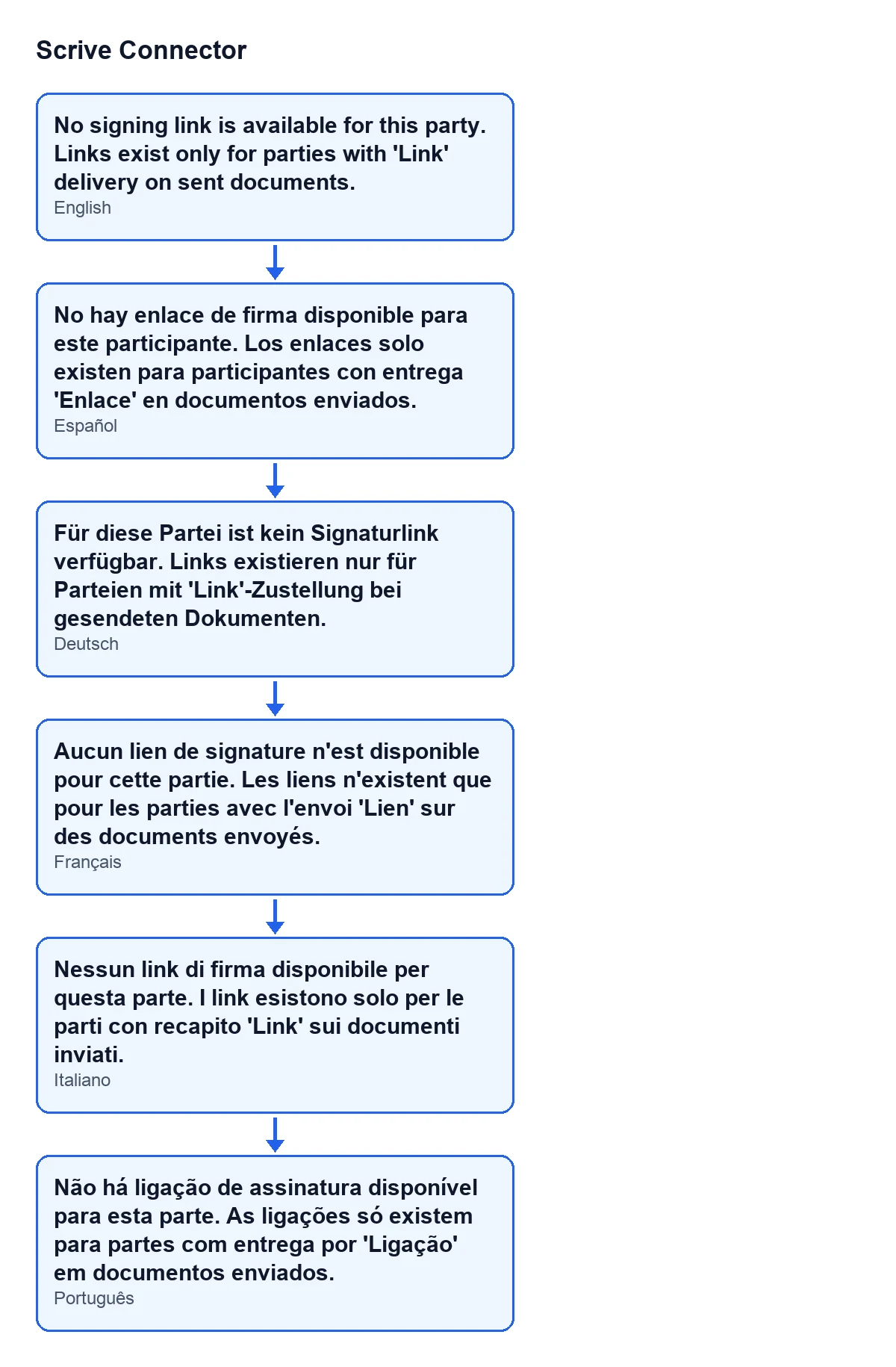
Com o Odoo em português de Portugal vê-se como Não há ligação de assinatura disponível para esta parte. As ligações só existem para partes com entrega por 'Ligação' em documentos enviados. O esquema seguinte reúne o mesmo texto em alemão, francês, italiano e castelhano.
Passo a passo para a resolver
- Repare em que participante e em que documento estava a trabalhar quando o aviso apareceu. A ação parou sem abrir nada, pelo que não há nenhuma janela de assinatura aberta.
- Tenha presente a regra da mensagem: só os participantes com entrega por 'Ligação' em documentos enviados têm ligação de assinatura. Se o participante não cumprir isso, o aviso é o resultado esperado.
- A mensagem fala de documentos enviados: um documento que ainda não foi enviado enquadra-se no caso que descreve.
- Se alterou alguma coisa, repita a ação que lançou o aviso.
- Se o participante cumpre o que diz a mensagem e o aviso persiste, conte-nos o participante, o documento e a versão do Odoo: o código só verifica se a ligação de assinatura está vazia, e o que a deixou vazia tem de se apurar no seu caso.
A verificação que lança o aviso não modifica nada no participante.
O que verá quando há ligação
Se a ligação de assinatura do participante tiver valor, a ação não mostra nenhum aviso: abre esse endereço numa janela nova. Esse é o sinal de que a condição do código já não se cumpre.
Outros avisos do módulo
Se se cruzar com outras mensagens do Scrive Connector, tem a análise do aviso Os callbacks só podem ser lançados para documentos enviados. e a do aviso sobre os dias, cada uma com a sua condição do código.
Como a FlexigoTech o pode ajudar
A FlexigoTech implementa o Odoo 17, 18, 19 e 20 e desenvolve conectores e integrações à medida; se o fluxo de assinatura da sua empresa precisar de ajustes, pode contar-nos na página do módulo.
O módulo é de pagamento único por versão do Odoo e requer a subscrição do FlexigoTech Cloud (plano Conector: 49 €/mês ou 490 €/ano sem IVA, até 3 contas da plataforma). A ligação passa pelo FlexigoTech Cloud, que guarda as credenciais cifradas, vigia a sincronização e avisa por e-mail se falhar. Com a subscrição, o módulo para as novas versões do Odoo está incluído se o comprou em flexigotech.com; na Odoo App Store, cada versão compra-se lá. Está publicado no Odoo Apps para 17.0, 18.0, 19.0 e 20.0; tem os detalhes na sua ficha.
Continue a ler
Verificado no código do conector (versão 20.0) e nas fontes indicadas
Fontes
- Código do módulo: flexigobe_scrive_connector 20.0 (21b3b940): models/scrive_party.py
- Código do módulo: flexigobe_scrive_connector 20.0 (21b3b940): wizard/scrive_send_wizard_views.xml
- apps.odoo.com/apps/modules/20.0/flexigobe_scrive_connector
- flexigotech.com/en/services.html
- flexigotech.com/precios.html
- Código do módulo: flexigobe_scrive_connector 20.0 (21b3b940): __manifest__.py
- Código do módulo: flexigobe_scrive_connector 20.0 (21b3b940): wizard/scrive_send_wizard.py