

 Español
 English
 Català
 Deutsch
 Français
 Português
 Nederlands
 Polski
Quando compare il messaggio, secondo il codice
Lo lancia l'azione che apre il link di firma di una parte. Il suo codice fa, in quest'ordine: si assicura di lavorare con una sola parte, controlla se il link di firma di quella parte è vuoto e, se lo è, lancia l'avviso e si ferma. Se il link ha un valore, apre quell'indirizzo in una nuova finestra. Il controllo che lancia l'avviso non modifica nulla della parte: o apre il link o mostra l'avviso.
Dalla schermata, l'avviso può comparire premendo Invia (Send) nella procedura guidata di invio. Quel pulsante si vede sempre in Odoo 17, 18, 19 e 20, e la sua azione arriva fino a quella che apre il link di firma, che è quella che lancia l'avviso quando la condizione si verifica. Il resto di ciò che fa il pulsante lo trovi in Cosa fa il pulsante «Invia» di Scrive Connector.
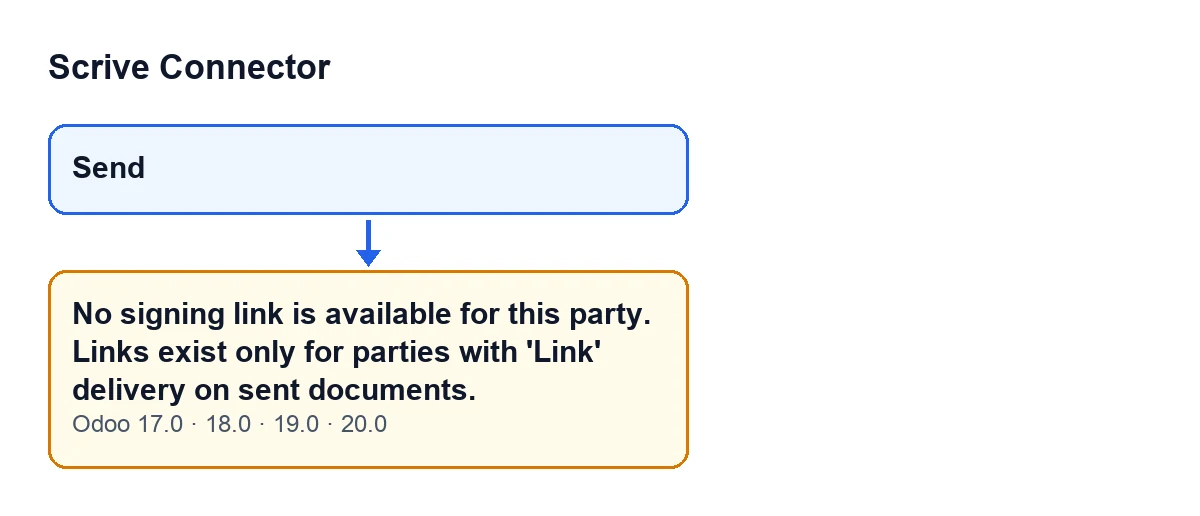
Invia e il messaggio che compare, presente in Odoo 17, 18, 19 e 20.Il messaggio è nel codice pubblicato di tutti i rami: 17.0, 18.0, 19.0 e 20.0.

Come leggere l'avviso frase per frase
La prima frase, No hay enlace de firma disponible para este participante., dice cosa è successo: la parte su cui si sta agendo non ha un link di firma da aprire. La seconda, Los enlaces solo existen para participantes con entrega 'Enlace' en documentos enviados., indica la regola che il modulo stesso enuncia: il link esiste per le parti con recapito Link e nei documenti inviati.
La condizione concreta del codice è più semplice della frase: l'unica cosa che controlla è se il link di firma della parte è vuoto. Il testo spiega in quali casi ti aspetti che quel link esista; se non esiste, l'azione si ferma e non si apre alcuna finestra.
Cosa significa
Significa che non c'è alcun indirizzo di firma salvato per quella parte e, quindi, non c'è nulla da aprire. La regola del messaggio combina il recapito della parte e lo stato del documento.
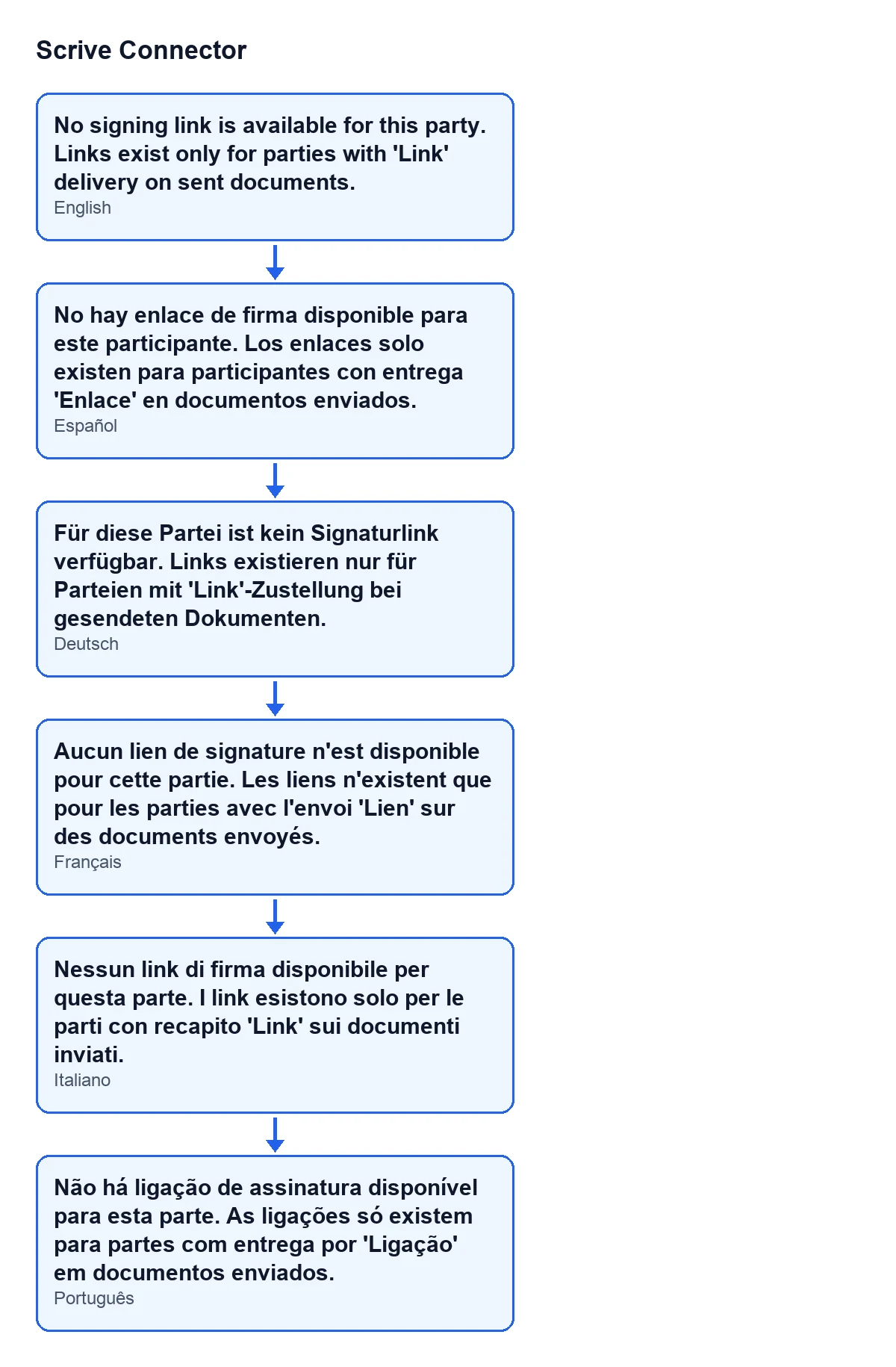
Con Odoo in italiano lo vedi come Nessun link di firma disponibile per questa parte. I link esistono solo per le parti con recapito 'Link' sui documenti inviati. Lo schema seguente riporta lo stesso testo in spagnolo, tedesco, francese e portoghese.
Passo dopo passo per risolverlo
- Guarda con quale parte e su quale documento stavi lavorando quando è comparso l'avviso. L'azione si è fermata senza aprire nulla, quindi non c'è nessuna finestra di firma aperta.
- Tieni presente la regola del messaggio: solo le parti con recapito 'Link' sui documenti inviati hanno un link di firma. Se la parte non rispetta questa regola, l'avviso è il risultato atteso.
- Il messaggio parla di documenti inviati: un documento non ancora inviato rientra nel caso descritto.
- Se hai cambiato qualcosa, ripeti l'azione che ha lanciato l'avviso.
- Se la parte rispetta ciò che dice il messaggio e l'avviso persiste, raccontaci la parte, il documento e la versione di Odoo: il codice controlla solo se il link di firma è vuoto, e che cosa lo abbia lasciato vuoto va scoperto nel tuo caso.
Il controllo che lancia l'avviso non modifica nulla della parte.
Cosa vedrai quando il link c'è
Se il link di firma della parte ha un valore, l'azione non mostra alcun avviso: apre quell'indirizzo in una nuova finestra. È il segnale che la condizione del codice non si verifica più.
Altri avvisi del modulo
Se ti imbatti in altri messaggi di Scrive Connector, trovi l'analisi dell'avviso I callback possono essere lanciati solo per documenti inviati. e quella dell'avviso sui giorni, ciascuna con la sua condizione del codice.
Come può aiutarti FlexigoTech
FlexigoTech implementa Odoo 17, 18, 19 e 20 e sviluppa connettori e integrazioni su misura; se il flusso di firma della tua azienda richiede degli adattamenti, puoi raccontarcelo dalla pagina del modulo.
Il modulo è a pagamento unico per versione di Odoo e richiede l'abbonamento a FlexigoTech Cloud (piano Connettore: 49 €/mese o 490 €/anno IVA esclusa, fino a 3 account della piattaforma). La connessione passa da FlexigoTech Cloud, che conserva cifrate le credenziali, vigila sulla sincronizzazione e avvisa via e-mail se fallisce. Con l'abbonamento, il modulo per le nuove versioni di Odoo è incluso se lo hai acquistato su flexigotech.com; nell'Odoo App Store, ogni versione si acquista lì. È pubblicato su Odoo Apps per 17.0, 18.0, 19.0 e 20.0; trovi i dettagli nella sua scheda.
Continua a leggere
Verificato nel codice del connettore (versione 20.0) e nelle fonti collegate
Fonti
- Codice del modulo: flexigobe_scrive_connector 20.0 (21b3b940): models/scrive_party.py
- Codice del modulo: flexigobe_scrive_connector 20.0 (21b3b940): wizard/scrive_send_wizard_views.xml
- apps.odoo.com/apps/modules/20.0/flexigobe_scrive_connector
- flexigotech.com/en/services.html
- flexigotech.com/precios.html
- Codice del modulo: flexigobe_scrive_connector 20.0 (21b3b940): __manifest__.py
- Codice del modulo: flexigobe_scrive_connector 20.0 (21b3b940): wizard/scrive_send_wizard.py