

 Español
 English
 Català
 Français
 Português
 Italiano
 Nederlands
 Polski
Wann die Meldung laut Code erscheint
Sie wird von der Aktion ausgelöst, die den Signaturlink eines Teilnehmers öffnet. Der Code geht in dieser Reihenfolge vor: Er stellt sicher, dass er mit genau einem Teilnehmer arbeitet, prüft, ob der Signaturlink dieses Teilnehmers leer ist, und löst in diesem Fall die Meldung aus und bricht ab. Hat der Link einen Wert, öffnet er diese Adresse in einem neuen Fenster. Die Prüfung, die die Meldung auslöst, verändert nichts am Teilnehmer: Entweder wird der Link geöffnet oder die Meldung angezeigt.
Im Bildschirm kann die Meldung beim Klick auf Senden im Versandassistenten erscheinen. Diese Schaltfläche ist in Odoo 17, 18, 19 und 20 immer sichtbar, und ihre Aktion führt bis zu der Aktion, die den Signaturlink öffnet und die Meldung auslöst, sobald die Bedingung zutrifft. Was die Schaltfläche sonst noch tut, lesen Sie unter Was die Schaltfläche «Senden» im Scrive Connector tut.
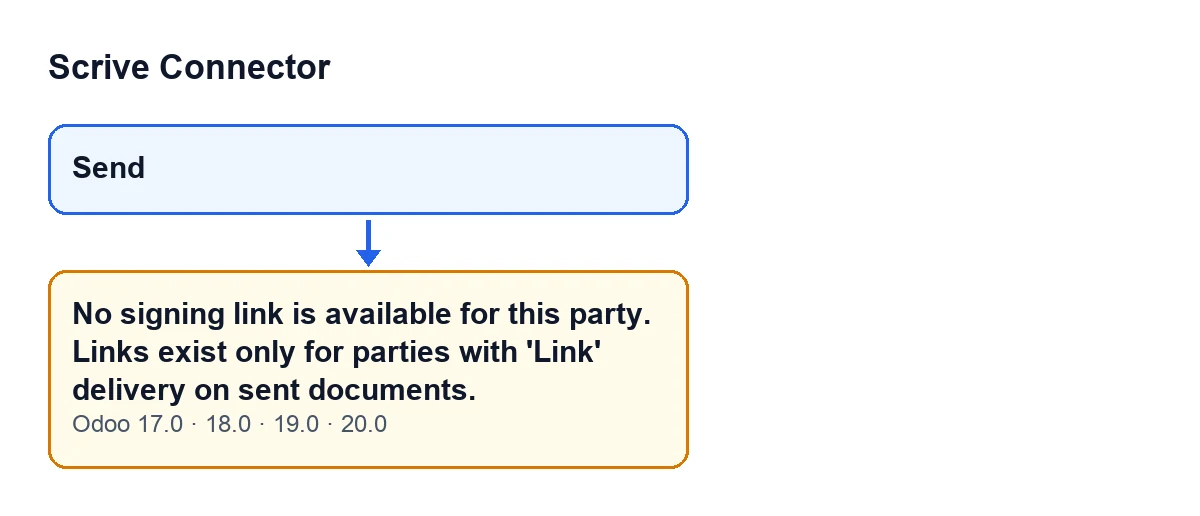
Senden und die angezeigte Meldung, vorhanden in Odoo 17, 18, 19 und 20.Die Meldung steht im veröffentlichten Code aller Zweige: 17.0, 18.0, 19.0 und 20.0.

Die Meldung Satz für Satz lesen
Der erste Satz, No hay enlace de firma disponible para este participante., sagt, was passiert ist: Der Teilnehmer, auf den sich die Aktion bezieht, hat keinen Signaturlink, der sich öffnen ließe. Der zweite, Los enlaces solo existen para participantes con entrega 'Enlace' en documentos enviados., nennt die Regel, die das Modul selbst formuliert: Der Link existiert für Teilnehmer mit der Zustellung Link und bei gesendeten Dokumenten.
Die konkrete Bedingung im Code ist einfacher als der Satz: Er prüft nur, ob der Signaturlink des Teilnehmers leer ist. Der Text erklärt, in welchen Fällen Sie diesen Link erwarten; existiert er nicht, bricht die Aktion ab und es öffnet sich kein Fenster.
Was das bedeutet
Es bedeutet, dass für diesen Teilnehmer keine Signaturadresse gespeichert ist und es daher nichts zu öffnen gibt. Die Regel der Meldung kombiniert die Zustellart des Teilnehmers und den Status des Dokuments.
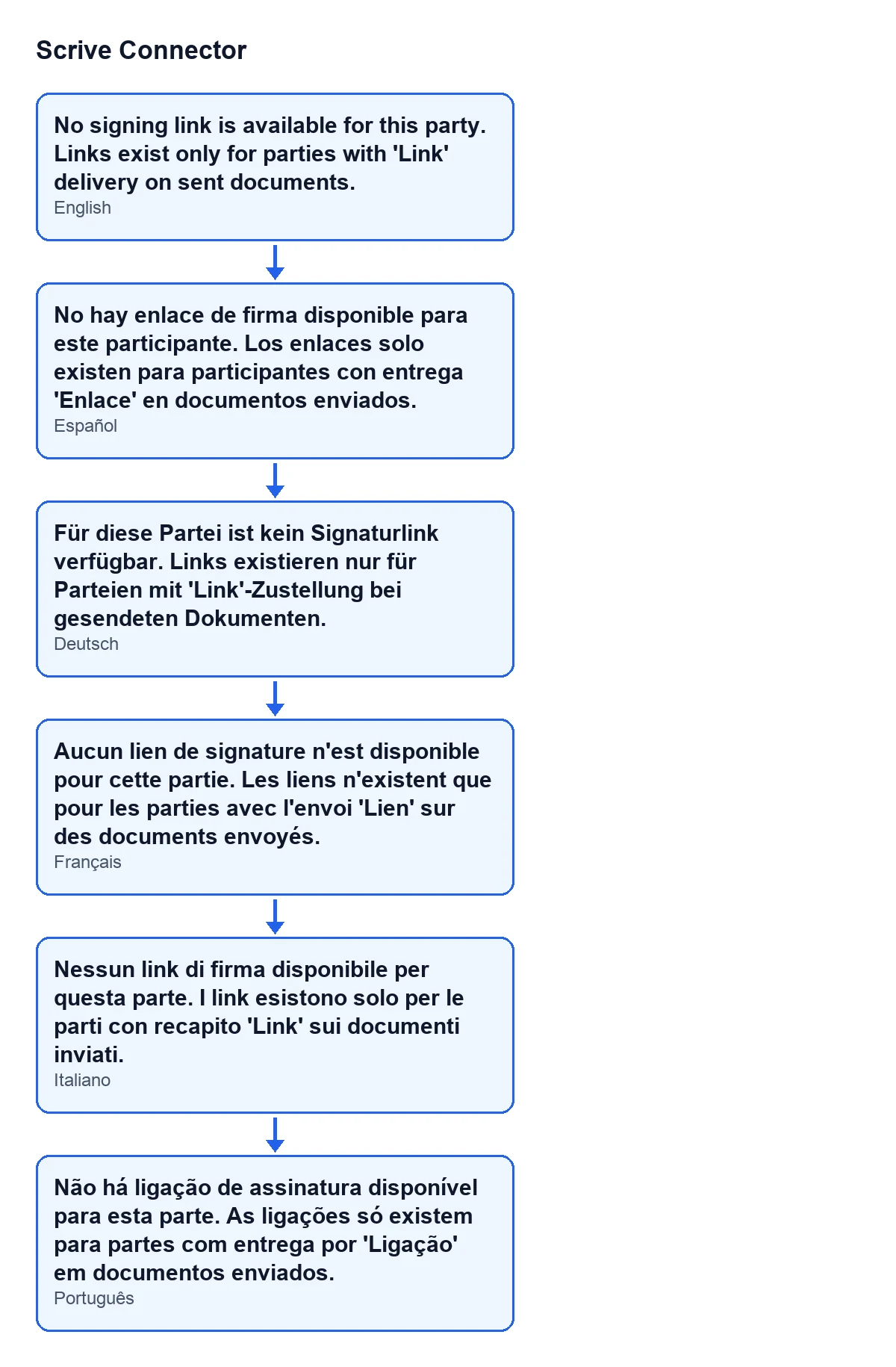
Mit Odoo auf Deutsch sehen Sie Für diese Partei ist kein Signaturlink verfügbar. Links existieren nur für Parteien mit 'Link'-Zustellung bei gesendeten Dokumenten. Das folgende Schema zeigt denselben Text auf Spanisch, Deutsch, Französisch, Italienisch und Portugiesisch.
Schritt für Schritt zur Lösung
- Notieren Sie, mit welchem Teilnehmer und welchem Dokument Sie gearbeitet haben, als die Meldung erschien. Die Aktion wurde abgebrochen, ohne etwas zu öffnen, es ist also kein Signaturfenster offen.
- Behalten Sie die Regel der Meldung im Kopf: Nur Teilnehmer mit der Zustellung 'Link' bei gesendeten Dokumenten haben einen Signaturlink. Erfüllt der Teilnehmer das nicht, ist die Meldung das erwartete Ergebnis.
- Die Meldung spricht von gesendeten Dokumenten: Ein Dokument, das noch nicht gesendet wurde, fällt unter den beschriebenen Fall.
- Wenn Sie etwas geändert haben, wiederholen Sie die Aktion, die die Meldung ausgelöst hat.
- Erfüllt der Teilnehmer die Bedingung der Meldung und sie bleibt bestehen, teilen Sie uns Teilnehmer, Dokument und Odoo-Version mit: Der Code prüft nur, ob der Signaturlink leer ist, und was ihn leer gelassen hat, muss in Ihrem Fall geklärt werden.
Die Prüfung, die die Meldung auslöst, verändert nichts am Teilnehmer.
Was Sie sehen, wenn ein Link vorhanden ist
Hat der Signaturlink des Teilnehmers einen Wert, zeigt die Aktion keine Meldung an: Sie öffnet diese Adresse in einem neuen Fenster. Das ist das Zeichen, dass die Bedingung im Code nicht mehr zutrifft.
Weitere Meldungen des Moduls
Wenn Sie auf andere Meldungen des Scrive Connector stoßen, finden Sie die Analyse der Meldung Callbacks können nur für gesendete Dokumente ausgelöst werden. und die der Meldung zu den Tagen, jeweils mit ihrer Bedingung im Code.
Wie FlexigoTech Ihnen helfen kann
FlexigoTech führt Odoo 17, 18, 19 und 20 ein und entwickelt individuelle Konnektoren und Integrationen; wenn der Signaturprozess Ihres Unternehmens Anpassungen braucht, schildern Sie uns das auf der Seite des Moduls.
Das Modul wird einmalig pro Odoo-Version bezahlt und benötigt das Abonnement von FlexigoTech Cloud (Plan Konnektor: 49 €/Monat oder 490 €/Jahr zzgl. MwSt., bis zu 3 Konten der Plattform). Die Verbindung läuft über FlexigoTech Cloud, das die Zugangsdaten verschlüsselt speichert, die Synchronisierung überwacht und per E-Mail warnt, wenn sie fehlschlägt. Mit dem Abonnement ist das Modul für neue Odoo-Versionen enthalten, wenn Sie es auf flexigotech.com gekauft haben; im Odoo App Store wird jede Version dort gekauft. Es ist in Odoo Apps für 17.0, 18.0, 19.0 und 20.0 veröffentlicht; Details finden Sie in der Produktseite.
Weiterlesen
Geprüft im Quellcode des Connectors (Version 20.0) und in den verlinkten Quellen
Quellen
- Quellcode des Moduls: flexigobe_scrive_connector 20.0 (21b3b940): models/scrive_party.py
- Quellcode des Moduls: flexigobe_scrive_connector 20.0 (21b3b940): wizard/scrive_send_wizard_views.xml
- apps.odoo.com/apps/modules/20.0/flexigobe_scrive_connector
- flexigotech.com/en/services.html
- flexigotech.com/precios.html
- Quellcode des Moduls: flexigobe_scrive_connector 20.0 (21b3b940): __manifest__.py
- Quellcode des Moduls: flexigobe_scrive_connector 20.0 (21b3b940): wizard/scrive_send_wizard.py