

 Español
 English
 Català
 Deutsch
 Français
 Português
 Italiano
 Polski
Wanneer de melding verschijnt, volgens de code
De melding komt van de actie die de ondertekeningslink van een deelnemer opent. De code doet, in deze volgorde: ervoor zorgen dat er met één enkele deelnemer wordt gewerkt, kijken of de ondertekeningslink van die deelnemer leeg is en, zo ja, de melding geven en stoppen. Heeft de link een waarde, dan opent die link in een nieuw venster. De controle die de melding geeft wijzigt niets aan de deelnemer: of de link opent, of de melding verschijnt.
Vanuit het scherm kan de melding verschijnen als je op Verzenden klikt in de verzendassistent. Die knop is altijd zichtbaar in Odoo 17, 18, 19 en 20 en de actie ervan loopt door tot de actie die de ondertekeningslink opent, en die geeft de melding als aan de voorwaarde is voldaan. Wat de knop verder nog doet, lees je in Wat de knop «Verzenden» van Scrive Connector doet.
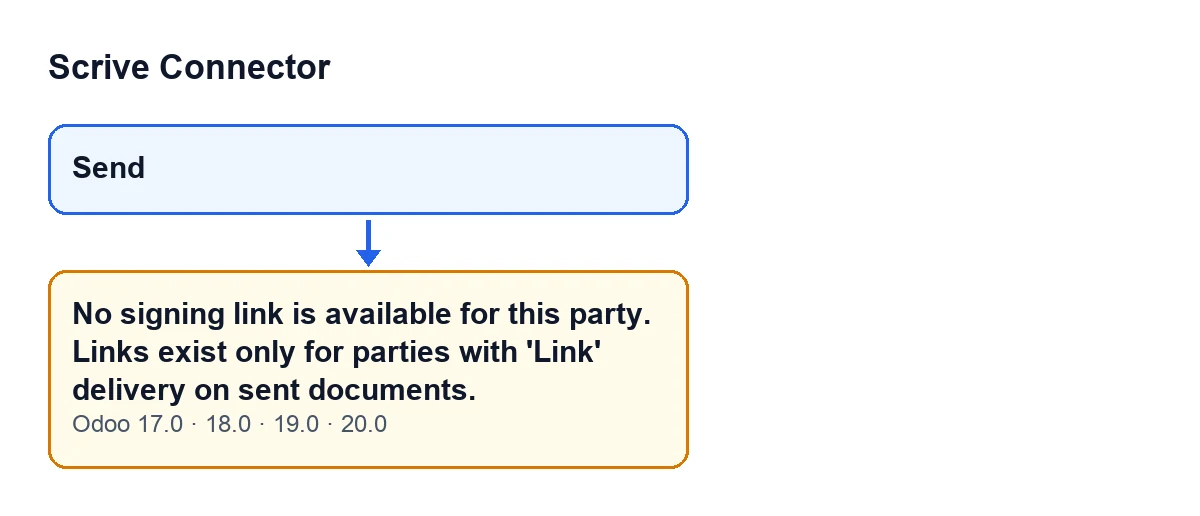
Verzenden en de melding die verschijnt, aanwezig in Odoo 17, 18, 19 en 20.De melding staat in de gepubliceerde code van alle branches: 17.0, 18.0, 19.0 en 20.0.

De melding zin voor zin lezen
De eerste zin, No hay enlace de firma disponible para este participante., zegt wat er is gebeurd: de deelnemer waarop je handelt heeft geen ondertekeningslink om te openen. De tweede, Los enlaces solo existen para participantes con entrega 'Enlace' en documentos enviados., geeft de regel die de module zelf formuleert: de link bestaat voor deelnemers met levering Link en op verzonden documenten.
De concrete voorwaarde in de code is eenvoudiger dan de zin: het enige wat wordt gecontroleerd is of de ondertekeningslink van de deelnemer leeg is. De tekst legt uit in welke gevallen je verwacht dat die link bestaat; bestaat hij niet, dan stopt de actie en opent er geen venster.
Wat het betekent
Het betekent dat er voor die deelnemer geen ondertekeningsadres is opgeslagen en dat er dus niets te openen valt. De regel in de melding combineert de levering van de deelnemer en de status van het document.
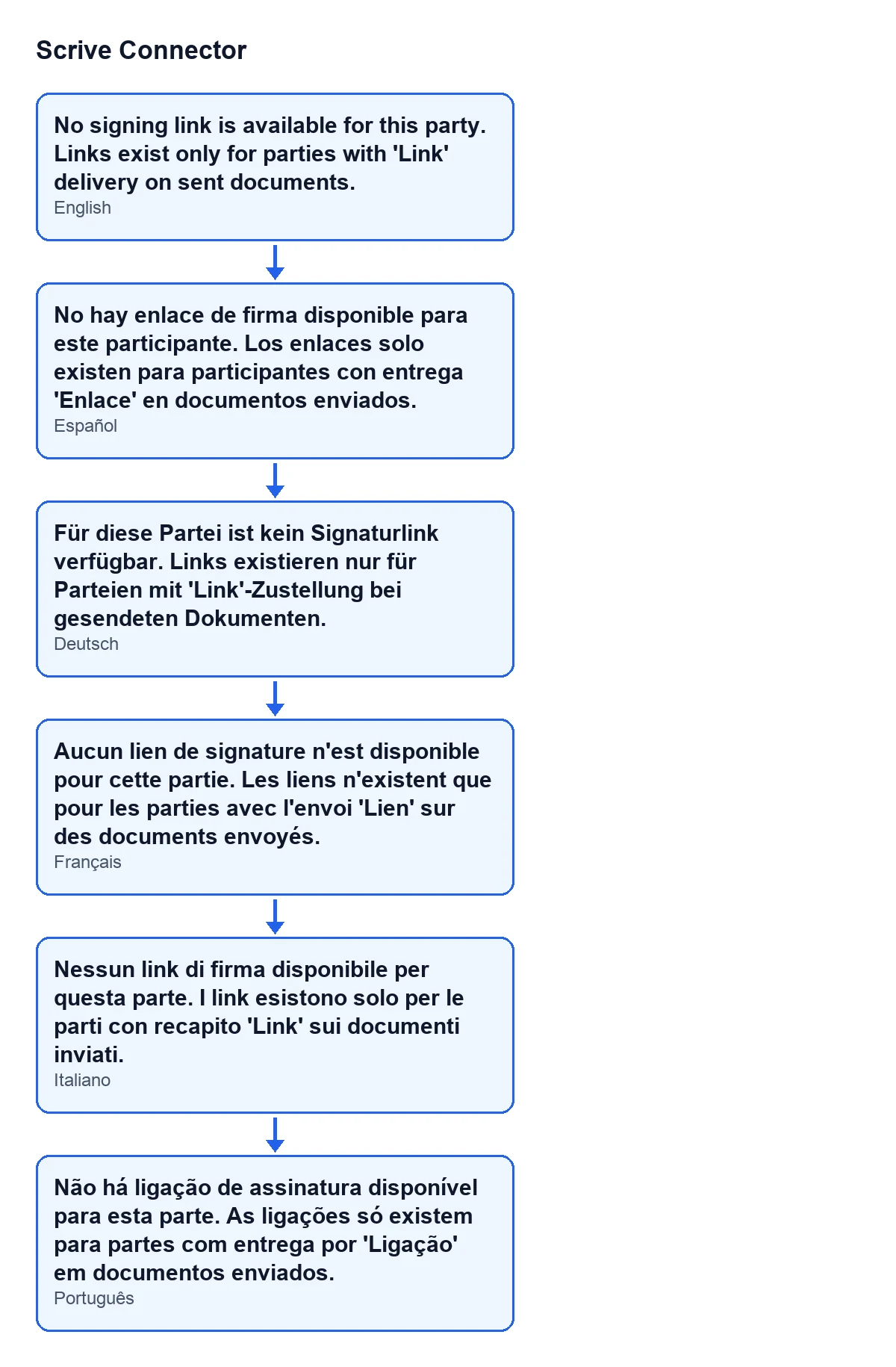
Met Odoo in het Nederlands zie je Er is geen ondertekeningslink beschikbaar voor deze partij. Links bestaan alleen voor partijen met 'Link'-levering op verzonden documenten. Het volgende schema toont dezelfde tekst in het Duits, Frans, Italiaans en Portugees.
Stap voor stap oplossen
- Kijk met welke deelnemer en welk document je bezig was toen de melding verscheen. De actie is gestopt zonder iets te openen, dus er staat geen ondertekeningsvenster open.
- Houd de regel van de melding in gedachten: alleen deelnemers met 'Link'-levering op verzonden documenten hebben een ondertekeningslink. Voldoet de deelnemer daar niet aan, dan is de melding het verwachte resultaat.
- De melding heeft het over verzonden documenten: een document dat nog niet is verzonden valt onder het geval dat ze beschrijft.
- Als je iets hebt gewijzigd, herhaal dan de actie die de melding gaf.
- Als de deelnemer voldoet aan wat de melding zegt en de melding blijft verschijnen, laat ons dan de deelnemer, het document en de Odoo-versie weten: de code controleert alleen of de ondertekeningslink leeg is, en wat hem leeg heeft gelaten moet in jouw geval worden uitgezocht.
De controle die de melding geeft wijzigt niets aan de deelnemer.
Wat je ziet als er wel een link is
Als de ondertekeningslink van de deelnemer een waarde heeft, toont de actie geen melding: ze opent dat adres in een nieuw venster. Dat is het teken dat de voorwaarde uit de code niet meer geldt.
Andere meldingen van de module
Als je andere meldingen van Scrive Connector tegenkomt, vind je de analyse van de melding Callbacks kunnen alleen worden gestart voor verzonden documenten. en die van de melding over de dagen, elk met zijn eigen voorwaarde uit de code.
Hoe FlexigoTech je kan helpen
FlexigoTech implementeert Odoo 17, 18, 19 en 20 en ontwikkelt connectoren en integraties op maat; als de ondertekeningsflow van jouw bedrijf aanpassingen nodig heeft, kun je ons dat laten weten via de pagina van de module.
De module is een eenmalige betaling per Odoo-versie en vereist het abonnement op FlexigoTech Cloud (plan Connector: € 49 per maand of € 490 per jaar excl. btw, tot 3 accounts van het platform). De verbinding loopt via FlexigoTech Cloud, dat de inloggegevens versleuteld bewaart, de synchronisatie bewaakt en per e-mail waarschuwt als die mislukt. Met het abonnement is de module voor nieuwe Odoo-versies inbegrepen als je hem op flexigotech.com hebt gekocht; in de Odoo App Store koop je elke versie daar apart. Hij is gepubliceerd in Odoo Apps voor 17.0, 18.0, 19.0 en 20.0; de details staan op de productpagina.
Lees verder
Gecontroleerd in de broncode van de connector (versie 20.0) en in de gelinkte bronnen
Bronnen
- Broncode van de module: flexigobe_scrive_connector 20.0 (21b3b940): models/scrive_party.py
- Broncode van de module: flexigobe_scrive_connector 20.0 (21b3b940): wizard/scrive_send_wizard_views.xml
- apps.odoo.com/apps/modules/20.0/flexigobe_scrive_connector
- flexigotech.com/en/services.html
- flexigotech.com/precios.html
- Broncode van de module: flexigobe_scrive_connector 20.0 (21b3b940): __manifest__.py
- Broncode van de module: flexigobe_scrive_connector 20.0 (21b3b940): wizard/scrive_send_wizard.py