

 Español
 English
 Català
 Deutsch
 Français
 Português
 Italiano
 Nederlands
Kiedy pojawia się komunikat, według kodu
Wyświetla go akcja, która otwiera link do podpisu uczestnika. Jej kod robi po kolei to: upewnia się, że pracuje z jednym uczestnikiem, sprawdza, czy link do podpisu tego uczestnika jest pusty, a jeśli jest, wyświetla komunikat i się zatrzymuje. Jeśli link ma wartość, otwiera ten adres w nowym oknie. Sprawdzenie, które wyświetla komunikat, niczego nie zmienia w uczestniku: albo otwiera link, albo pokazuje komunikat.
Na ekranie komunikat może pojawić się po kliknięciu Send w kreatorze wysyłki. Ten przycisk jest widoczny zawsze w Odoo 17, 18, 19 i 20, a jego akcja dochodzi aż do tej, która otwiera link do podpisu i która wyświetla komunikat, gdy warunek jest spełniony. Resztę tego, co robi przycisk, znajdziesz w Co robi przycisk „Send” w Scrive Connector.
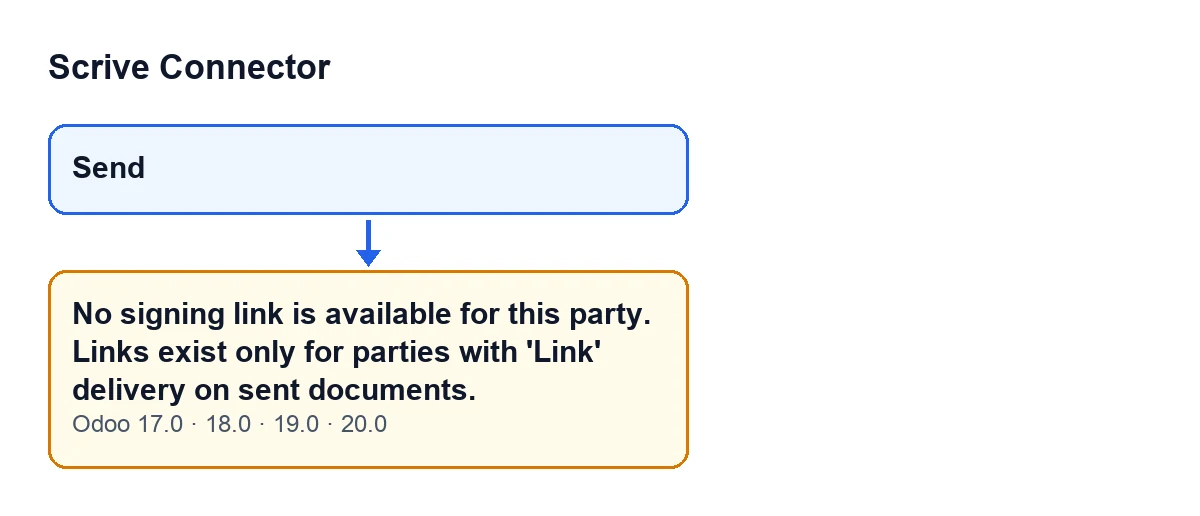
Send i komunikat, który się pojawia, obecny w Odoo 17, 18, 19 i 20.Komunikat znajduje się w opublikowanym kodzie wszystkich gałęzi: 17.0, 18.0, 19.0 i 20.0.

Jak czytać komunikat zdanie po zdaniu
Pierwsze zdanie, No hay enlace de firma disponible para este participante., mówi, co się stało: uczestnik, na którym wykonywana jest akcja, nie ma linku do podpisu, który dałoby się otworzyć. Drugie, Los enlaces solo existen para participantes con entrega 'Enlace' en documentos enviados., podaje regułę, którą moduł sam formułuje: link istnieje dla uczestników z dostarczaniem Link i w wysłanych dokumentach.
Konkretny warunek w kodzie jest prostszy niż to zdanie: sprawdza tylko, czy link do podpisu uczestnika jest pusty. Tekst wyjaśnia, w jakich przypadkach spodziewasz się, że ten link istnieje; jeśli go nie ma, akcja się zatrzymuje i żadne okno się nie otwiera.
Co to oznacza
Oznacza to, że dla tego uczestnika nie zapisano żadnego adresu podpisu, więc nie ma czego otwierać. Reguła z komunikatu łączy sposób dostarczania uczestnika ze stanem dokumentu.
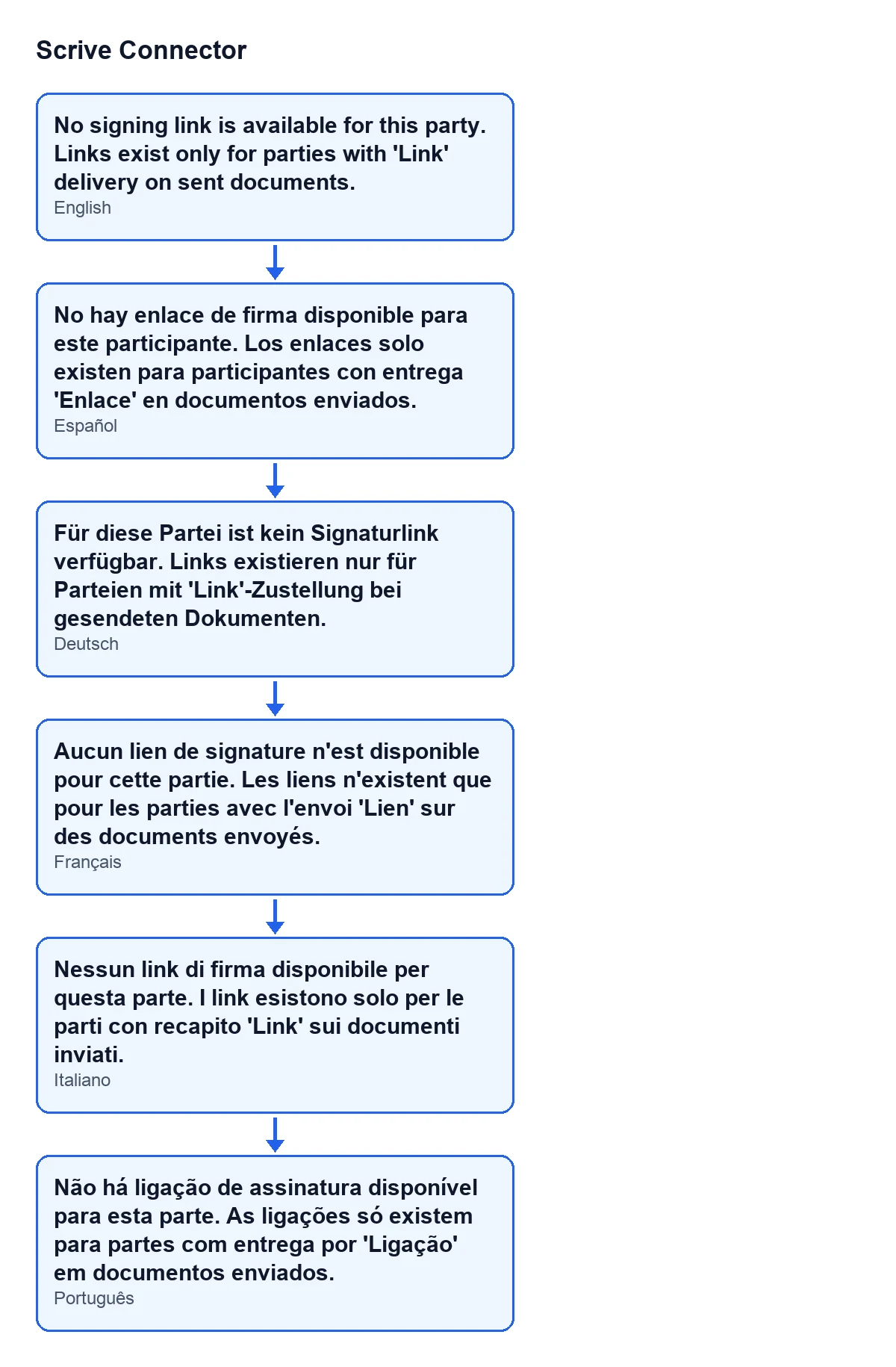
Ten sam komunikat, który widzisz w Odoo w języku angielskim, to No signing link is available for this party. Links exist only for parties with 'Link' delivery on sent documents. Poniższy schemat zawiera ten sam tekst po hiszpańsku, niemiecku, francusku, włosku i portugalsku.
Krok po kroku, jak to rozwiązać
- Zwróć uwagę, z którym uczestnikiem i którym dokumentem pracowałeś, gdy pojawił się komunikat. Akcja zatrzymała się bez otwierania czegokolwiek, więc żadne okno podpisu nie jest otwarte.
- Pamiętaj o regule z komunikatu: link do podpisu mają tylko uczestnicy z dostarczaniem 'Link' w wysłanych dokumentach. Jeśli uczestnik tego nie spełnia, komunikat jest oczekiwanym wynikiem.
- Komunikat mówi o wysłanych dokumentach: dokument, który nie został jeszcze wysłany, wpada w opisany przypadek.
- Jeśli coś zmieniłeś, powtórz akcję, która wywołała komunikat.
- Jeśli uczestnik spełnia to, co mówi komunikat, a komunikat nadal się pojawia, napisz do nas, podając uczestnika, dokument i wersję Odoo: kod sprawdza tylko, czy link do podpisu jest pusty, a co go opróżniło, trzeba ustalić w twoim przypadku.
Sprawdzenie, które wyświetla komunikat, niczego nie zmienia w uczestniku.
Co zobaczysz, gdy link jest
Jeśli link do podpisu uczestnika ma wartość, akcja nie pokazuje żadnego komunikatu: otwiera ten adres w nowym oknie. To sygnał, że warunek z kodu nie jest już spełniony.
Inne komunikaty modułu
Jeśli natkniesz się na inne komunikaty Scrive Connector, mamy analizę komunikatu o wywołaniach zwrotnych (callbackach), które można uruchamiać tylko dla wysłanych dokumentów: analiza komunikatu oraz komunikatu o dniach, każdą z warunkiem z kodu.
Jak może pomóc FlexigoTech
FlexigoTech wdraża Odoo 17, 18, 19 i 20 oraz tworzy konektory i integracje na zamówienie; jeśli proces podpisywania w twojej firmie wymaga dopasowania, możesz nam o tym napisać ze strony modułu.
Moduł jest płatny jednorazowo za wersję Odoo i wymaga subskrypcji FlexigoTech Cloud (plan Konektor: 49 €/mies. lub 490 €/rok netto (bez VAT), do 3 kont platformy). Połączenie przechodzi przez FlexigoTech Cloud, który przechowuje poświadczenia w postaci zaszyfrowanej, pilnuje synchronizacji i wysyła e-mail, jeśli coś zawiedzie. Z subskrypcją moduł dla nowych wersji Odoo jest wliczony, jeśli kupiłeś go na flexigotech.com; w Odoo App Store każdą wersję kupuje się tam. Jest opublikowany w Odoo Apps dla 17.0, 18.0, 19.0 i 20.0; szczegóły znajdziesz w jego karcie.
Czytaj dalej
Sprawdzone w kodzie źródłowym konektora (wersja 20.0) i w podlinkowanych źródłach
Źródła
- Kod modułu: flexigobe_scrive_connector 20.0 (21b3b940): models/scrive_party.py
- Kod modułu: flexigobe_scrive_connector 20.0 (21b3b940): wizard/scrive_send_wizard_views.xml
- apps.odoo.com/apps/modules/20.0/flexigobe_scrive_connector
- flexigotech.com/en/services.html
- flexigotech.com/precios.html
- Kod modułu: flexigobe_scrive_connector 20.0 (21b3b940): __manifest__.py
- Kod modułu: flexigobe_scrive_connector 20.0 (21b3b940): wizard/scrive_send_wizard.py