

 Español
 English
 Català
 Deutsch
 Português
 Italiano
 Nederlands
 Polski
Quand le message apparaît, selon le code
Il est lancé par l'action qui ouvre le lien de signature d'un participant. Son code fait, dans cet ordre : il s'assure de travailler avec un seul participant, regarde si le lien de signature de ce participant est vide et, s'il l'est, lance l'avis et s'arrête. Si le lien a une valeur, il ouvre cette adresse dans une nouvelle fenêtre. La vérification qui lance l'avis ne modifie rien du participant : soit elle ouvre le lien, soit elle affiche l'avis.
Depuis l'écran, l'avis peut apparaître en cliquant sur Envoyer (Send) dans l'assistant d'envoi. Ce bouton est toujours visible dans Odoo 17, 18, 19 et 20, et son action arrive jusqu'à celle qui ouvre le lien de signature, qui est celle qui lance l'avis quand la condition est remplie. Le reste de ce que fait le bouton, vous le trouverez dans Que fait le bouton « Envoyer » de Scrive Connector.
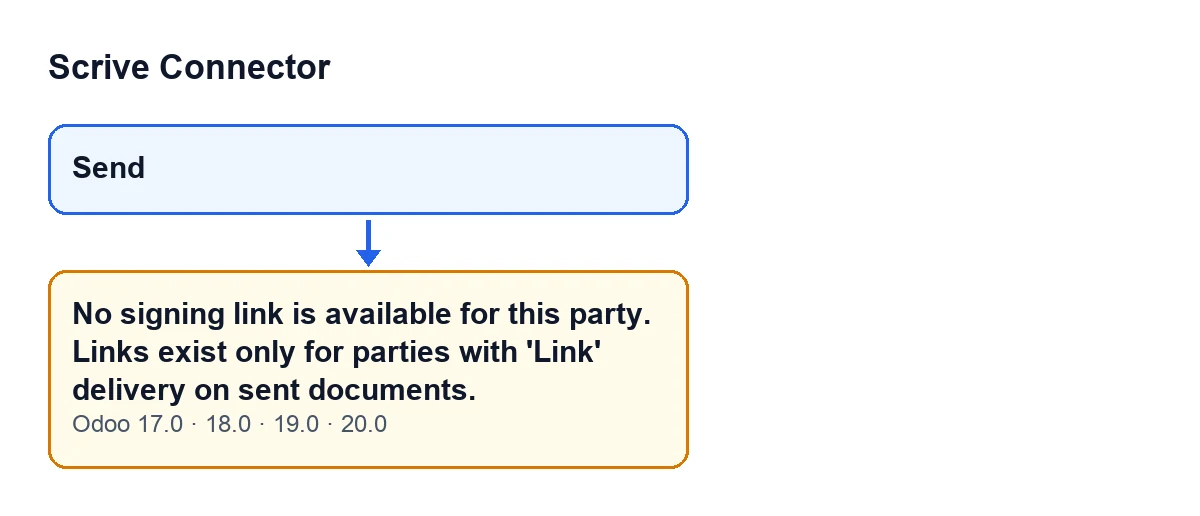
Envoyer et le message qui apparaît, présent dans Odoo 17, 18, 19 et 20.Le message figure dans le code publié de toutes les branches : 17.0, 18.0, 19.0 et 20.0.

Comment lire l'avis phrase par phrase
La première phrase, No hay enlace de firma disponible para este participante., dit ce qui s'est passé : le participant sur lequel on agit n'a pas de lien de signature à ouvrir. La seconde, Los enlaces solo existen para participantes con entrega 'Enlace' en documentos enviados., donne la règle que le module énonce lui-même : le lien existe pour les participants avec l'envoi Lien et sur des documents envoyés.
La condition concrète du code est plus simple que la phrase : la seule chose qu'il regarde est de savoir si le lien de signature du participant est vide. Le texte explique dans quels cas vous vous attendez à ce que ce lien existe ; s'il n'existe pas, l'action s'arrête et aucune fenêtre ne s'ouvre.
Ce que cela signifie
Cela signifie qu'aucune adresse de signature n'est enregistrée pour ce participant et qu'il n'y a donc rien à ouvrir. La règle du message combine l'envoi du participant et l'état du document.
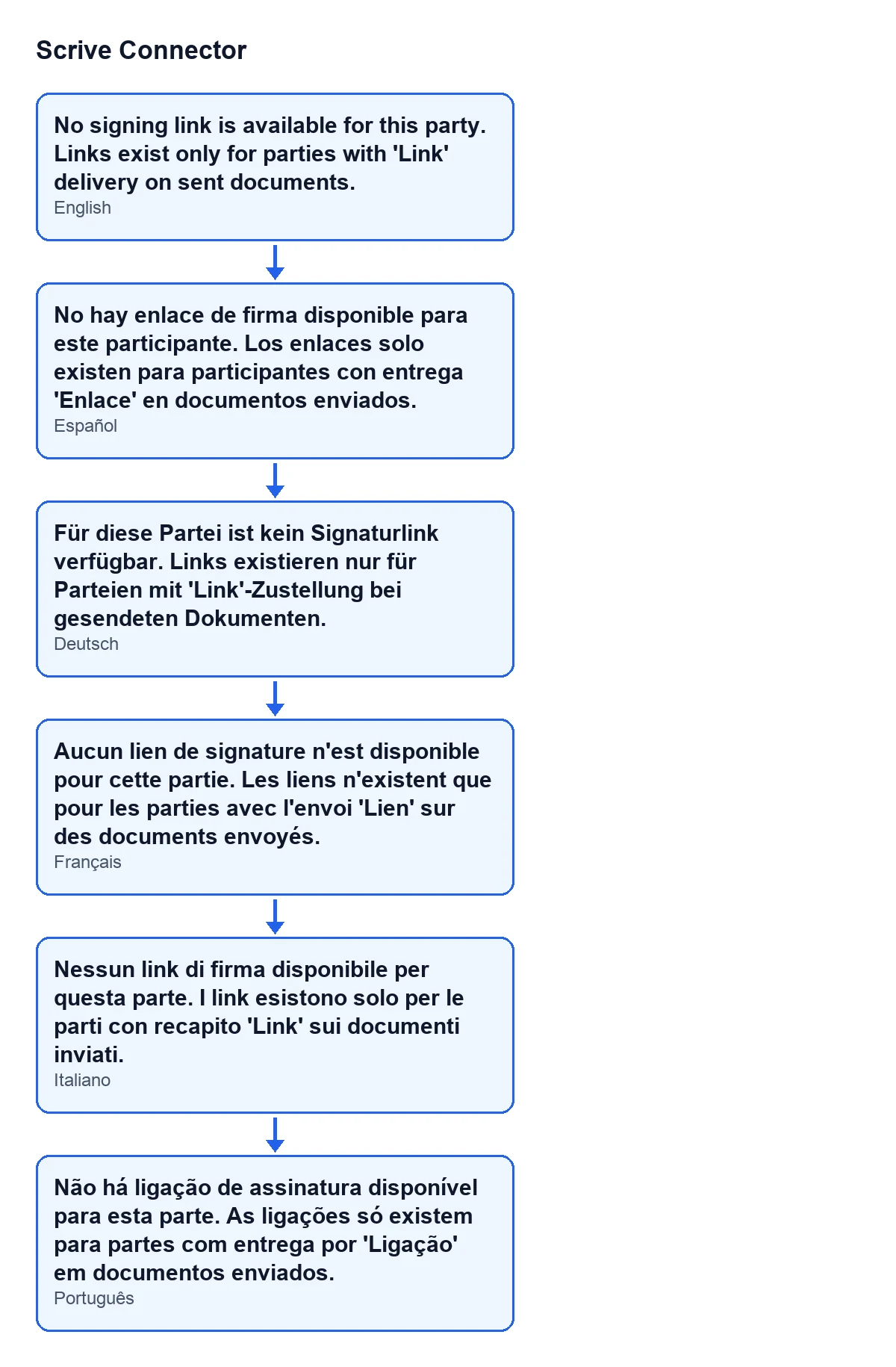
Avec Odoo en français, vous le voyez ainsi : Aucun lien de signature n'est disponible pour cette partie. Les liens n'existent que pour les parties avec l'envoi 'Lien' sur des documents envoyés. Le schéma suivant reprend le même texte en allemand, espagnol, italien et portugais.
Pas à pas pour le résoudre
- Notez sur quel participant et sur quel document vous travailliez quand l'avis est apparu. L'action s'est arrêtée sans rien ouvrir, il n'y a donc aucune fenêtre de signature ouverte.
- Gardez en tête la règle du message : seuls les participants avec l'envoi 'Lien' sur des documents envoyés ont un lien de signature. Si le participant ne remplit pas cette condition, l'avis est le résultat attendu.
- Le message parle de documents envoyés : un document qui n'a pas encore été envoyé entre dans le cas décrit.
- Si vous avez modifié quelque chose, répétez l'action qui a lancé l'avis.
- Si le participant remplit ce que dit le message et que l'avis persiste, dites-nous quel est le participant, le document et la version d'Odoo : le code regarde seulement si le lien de signature est vide, et ce qui l'a laissé vide doit être élucidé dans votre cas.
La vérification qui lance l'avis ne modifie rien du participant.
Ce que vous verrez quand il y a un lien
Si le lien de signature du participant a une valeur, l'action n'affiche aucun avis : elle ouvre cette adresse dans une nouvelle fenêtre. C'est le signe que la condition du code n'est plus remplie.
Autres avis du module
Si vous rencontrez d'autres messages de Scrive Connector, vous avez l'analyse de l'avis Les callbacks ne peuvent être lancés que pour des documents envoyés. et celle de l'avis sur les jours, chacune avec sa condition du code.
Comment FlexigoTech peut vous aider
FlexigoTech met en place Odoo 17, 18, 19 et 20 et développe des connecteurs et des intégrations sur mesure ; si le flux de signature de votre entreprise demande des ajustements, vous pouvez nous en parler depuis la page du module.
Le module est en paiement unique par version d'Odoo et nécessite l'abonnement à FlexigoTech Cloud (plan Connecteur : 49 €/mois ou 490 €/an HT, jusqu'à 3 comptes de la plateforme). La connexion passe par FlexigoTech Cloud, qui conserve les identifiants chiffrés, surveille la synchronisation et prévient par e-mail en cas d'échec. Avec l'abonnement, le module pour les nouvelles versions d'Odoo est inclus si vous l'avez acheté sur flexigotech.com ; sur l'Odoo App Store, chaque version s'achète là-bas. Il est publié sur Odoo Apps pour 17.0, 18.0, 19.0 et 20.0 ; vous en trouverez les détails dans sa fiche.
À lire aussi
Vérifié dans le code du connecteur (version 20.0) et dans les sources citées
Sources
- Code du module : flexigobe_scrive_connector 20.0 (21b3b940): models/scrive_party.py
- Code du module : flexigobe_scrive_connector 20.0 (21b3b940): wizard/scrive_send_wizard_views.xml
- apps.odoo.com/apps/modules/20.0/flexigobe_scrive_connector
- flexigotech.com/en/services.html
- flexigotech.com/precios.html
- Code du module : flexigobe_scrive_connector 20.0 (21b3b940): __manifest__.py
- Code du module : flexigobe_scrive_connector 20.0 (21b3b940): wizard/scrive_send_wizard.py