

 English
 Català
 Deutsch
 Français
 Português
 Italiano
 Nederlands
 Polski
Cuándo sale el mensaje, según el código
Lo lanza la acción que abre el enlace de firma de un participante. Su código hace, en este orden: se asegura de estar trabajando con un único participante, mira si el enlace de firma de ese participante está vacío y, si lo está, lanza el aviso y se detiene. Si el enlace tiene valor, abre esa dirección en una ventana nueva. La comprobación que lanza el aviso no modifica nada del participante: o abre el enlace o muestra el aviso.
Desde la pantalla, el aviso puede salir al pulsar Enviar (Send) en el asistente de envío. Ese botón se ve siempre en Odoo 17, 18, 19 y 20, y su acción llega hasta la que abre el enlace de firma, que es la que lanza el aviso cuando se cumple la condición. Lo demás que hace el botón lo tienes en Qué hace el botón «Enviar» de Scrive Connector.
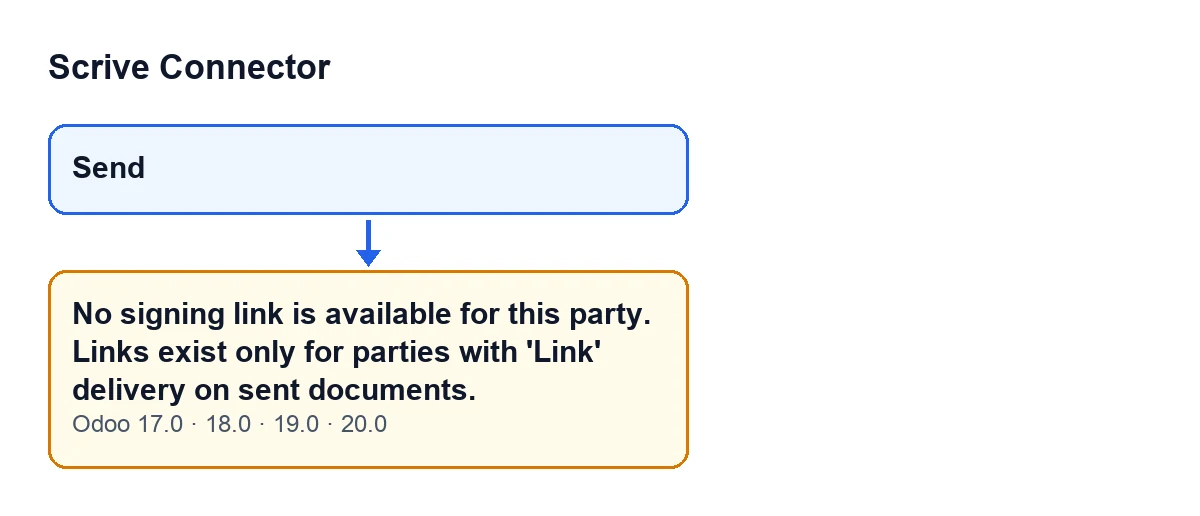
Enviar y el mensaje que aparece, presente en Odoo 17, 18, 19 y 20.El mensaje está en el código publicado de todas las ramas: 17.0, 18.0, 19.0 y 20.0.

Cómo leer el aviso frase a frase
La primera frase, No hay enlace de firma disponible para este participante., dice qué ha pasado: el participante sobre el que se actúa no tiene enlace de firma que abrir. La segunda, Los enlaces solo existen para participantes con entrega 'Enlace' en documentos enviados., da la regla que el propio módulo enuncia: el enlace existe para los participantes con entrega Enlace y en documentos enviados.
La condición concreta del código es más simple que la frase: lo único que mira es si el enlace de firma del participante está vacío. El texto explica en qué casos esperas que exista ese enlace; si no existe, la acción se detiene y no se abre ninguna ventana.
Qué significa
Significa que no hay dirección de firma guardada para ese participante y, por tanto, no hay nada que abrir. La regla del mensaje combina la entrega del participante y el estado del documento.
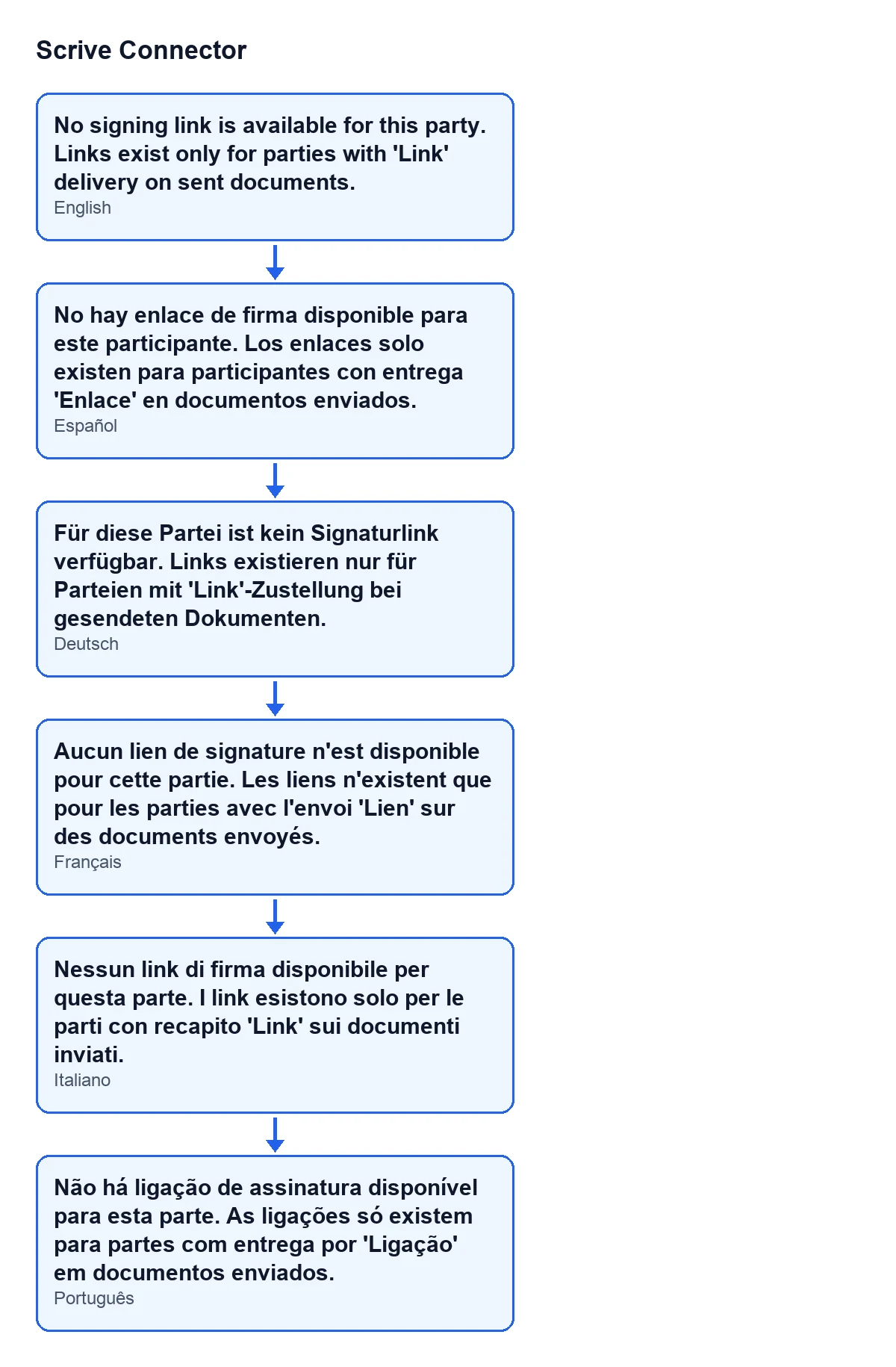
Con Odoo en castellano lo ves como No hay enlace de firma disponible para este participante. Los enlaces solo existen para participantes con entrega 'Enlace' en documentos enviados. El esquema siguiente recoge el mismo texto en alemán, francés, italiano y portugués.
Paso a paso para resolverlo
- Fíjate en qué participante y en qué documento estabas trabajando cuando salió el aviso. La acción se ha detenido sin abrir nada, así que no hay ninguna ventana de firma abierta.
- Ten presente la regla del mensaje: solo los participantes con entrega 'Enlace' en documentos enviados tienen enlace de firma. Si el participante no cumple eso, el aviso es el resultado esperado.
- El mensaje habla de documentos enviados: un documento que aún no se ha enviado entra en el caso que describe.
- Si has cambiado algo, repite la acción que lanzó el aviso.
- Si el participante cumple lo que dice el mensaje y el aviso persiste, cuéntanos el participante, el documento y la versión de Odoo: el código solo mira si el enlace de firma está vacío, y qué lo ha dejado vacío hay que averiguarlo en tu caso.
La comprobación que lanza el aviso no modifica nada del participante.
Qué verás cuando sí hay enlace
Si el enlace de firma del participante tiene valor, la acción no muestra ningún aviso: abre esa dirección en una ventana nueva. Esa es la señal de que la condición del código ya no se cumple.
Otros avisos del módulo
Si te cruzas con otros mensajes de Scrive Connector, tienes el análisis del aviso Los callbacks solo pueden lanzarse para documentos enviados. y el del aviso sobre los días, cada uno con su condición del código.
Cómo puede ayudarte FlexigoTech
FlexigoTech implanta Odoo 17, 18, 19 y 20 y desarrolla conectores e integraciones a medida; si el flujo de firma de tu empresa necesita ajustes, puedes contárnoslo desde la página del módulo.
El módulo es de pago único por versión de Odoo y necesita la suscripción a FlexigoTech Cloud (plan Conector: 49 €/mes o 490 €/año sin IVA, hasta 3 cuentas de la plataforma). La conexión pasa por FlexigoTech Cloud, que guarda cifradas las credenciales, vigila la sincronización y avisa por correo si falla. Con la suscripción, el módulo para las versiones nuevas de Odoo va incluido si lo compraste en flexigotech.com; en el Odoo App Store, cada versión se compra allí. Está publicado en Odoo Apps para 17.0, 18.0, 19.0 y 20.0; tienes los detalles en su ficha.
Sigue leyendo
Comprobado en el código del conector (versión 20.0) y en las fuentes enlazadas
Fuentes
- Código del módulo: flexigobe_scrive_connector 20.0 (21b3b940): models/scrive_party.py
- Código del módulo: flexigobe_scrive_connector 20.0 (21b3b940): wizard/scrive_send_wizard_views.xml
- apps.odoo.com/apps/modules/20.0/flexigobe_scrive_connector
- flexigotech.com/en/services.html
- flexigotech.com/precios.html
- Código del módulo: flexigobe_scrive_connector 20.0 (21b3b940): __manifest__.py
- Código del módulo: flexigobe_scrive_connector 20.0 (21b3b940): wizard/scrive_send_wizard.py