

 Español
 English
 Català
 Français
 Português
 Italiano
 Nederlands
 Polski
Was die Meldung bedeutet
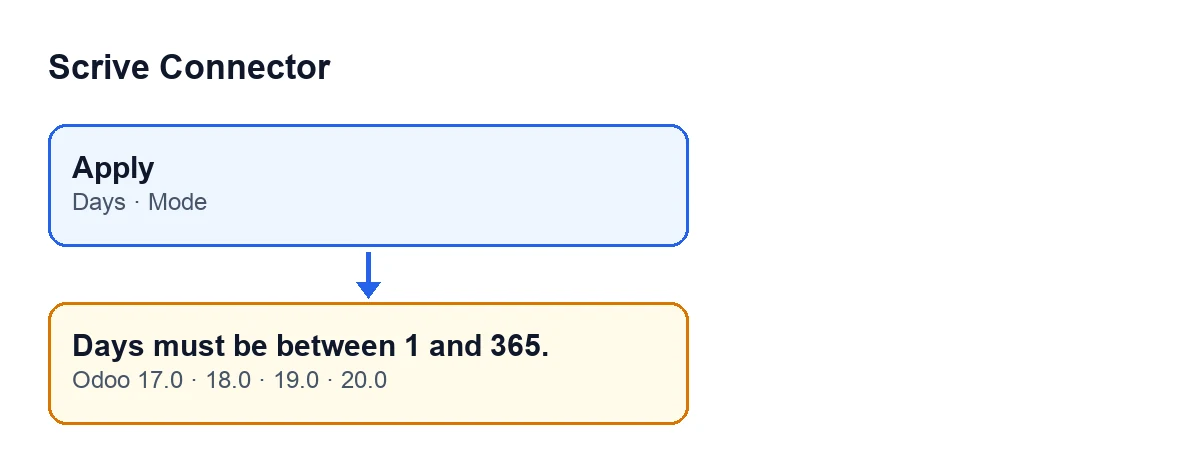
Es ist eine Bereichsprüfung für das Feld Tage, ein numerisches Feld für ganze Zahlen. Sie greift nur, wenn das Feld Modus auf Ablauf verlängern steht: Der Wert muss zwischen 1 und 365 liegen, beide Grenzen gelten. Null, eine negative Zahl oder jede Zahl über 365 wird abgelehnt. Mit den Standardwerten besteht die Prüfung: Tage steht auf 30 und Modus auf Ablauf verlängern. Die Meldung steckt im veröffentlichten Code von Odoo 17, 18, 19 und 20.
Modus bietet Ablauf verlängern und Automatische Erinnerung setzen. Das Feld wird ausgeblendet, wenn der Bildschirm mit einem vorab festgelegten Modus geöffnet wird.

Wann genau sie erscheint
Die Meldung erscheint beim Klick auf Anwenden. Der Button hängt an keiner Bedingung der Ansicht: Er ist in Odoo 17, 18, 19 und 20 sichtbar. Das tut der Code von Odoo 20 beim Klick, in dieser Reihenfolge:
- Er prüft den Modus. Ist es
Ablauf verlängern, werden die Tage geprüft, bevor irgendetwas anderes passiert. - Liegen die Tage nicht zwischen 1 und 365, wird die Meldung ausgelöst. Die Aktion wird abgebrochen und nichts von dem, was geändert werden sollte, wird gespeichert; zur Verlängerung des Dokuments kommt es gar nicht.
- Liegen die Tage im Bereich, macht das Modul mit der Verlängerung des Dokuments weiter und hinterlässt bei Erfolg eine Notiz mit dem Text
Signaturfrist um … Tag(e) verlängert.(Signing period prolonged by … day(s).). Dieser Teil hat eigene Prüfungen für das Dokument, die nicht mehr diese Meldung sind. - Ist der Modus
Automatische Erinnerung setzen, erscheint diese Meldung nicht: Der Code durchläuft eine andere Prüfung der Tage, mit eigenem Bereich und eigener Meldung.
Fall: Die Verlängerung, die Marta nicht anwenden kann
Beispiel Fiktiver Fall: Firma und Zahlen sind erfunden, um den Ablauf zu zeigen.
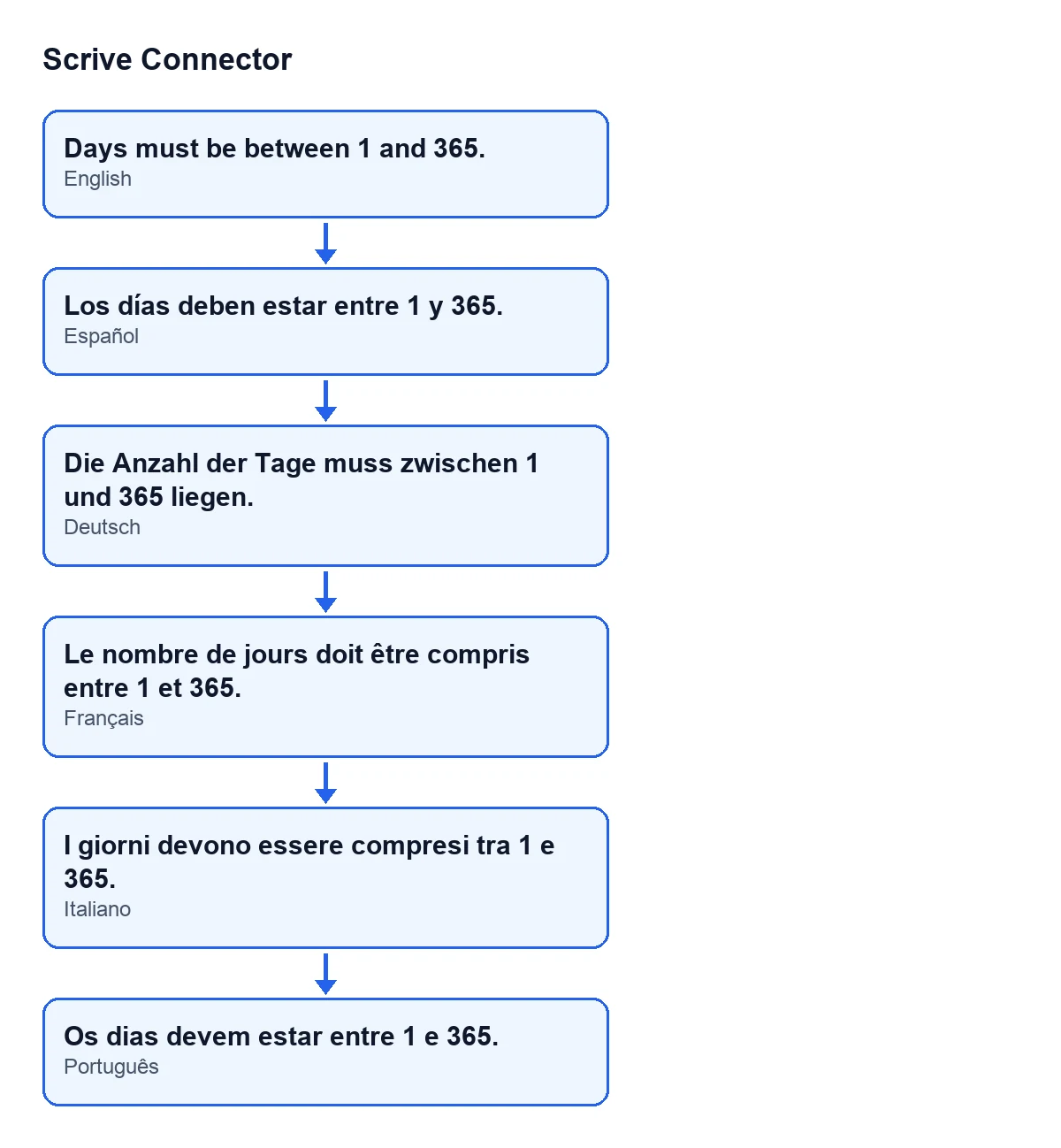
Mercería Levante, ein für diesen Fall erfundenes Unternehmen, hat einen Vertrag zur Unterschrift über Scrive verschickt, und der Kunde bittet um mehr Zeit. Marta aus der Verwaltung öffnet den Verlängerungsbildschirm und lässt Modus auf Ablauf verlängern. Bei Tage trägt sie die Tage von anderthalb Jahren ein, also einen Wert über 365, und klickt auf Anwenden. Es erscheint Die Anzahl der Tage muss zwischen 1 und 365 liegen., und die Aktion wird abgebrochen, ohne etwas zu verlängern.
Marta probiert es dann mit null. Dieselbe Meldung: Im Verlängerungsmodus beginnt der Bereich bei 1. Schließlich trägt sie einen Wert im Bereich ein, klickt auf Anwenden, und diesmal besteht die Prüfung und das Modul macht mit der Verlängerung weiter.
Pablo, ihr Kollege, wollte etwas anderes: eine automatische Erinnerung. Er ließ Modus auf Ablauf verlängern, trug bei Tage einen Wert außerhalb von 1 bis 365 ein und erhielt dieselbe Meldung, weil bei diesem Modus genau dieser Bereich geprüft wird. Er wechselte Modus auf Automatische Erinnerung setzen und klickte auf Anwenden; in diesem Modus wendet der Code diesen Bereich nicht mehr an, sondern prüft die Tage anders, mit eigener Meldung.
Was der Fall zeigt: Die Meldung spricht weder von Daten noch von Erinnerungen, sondern nur von der Zahl bei Tage, wenn der Modus die Verlängerung ist. Prüfen Sie, bevor Sie etwas ändern, was bei Modus steht und welche Zahl bei Tage eingetragen ist.
So beheben Sie es
- Sehen Sie sich das Feld
Modusan. Wenn Sie die Signaturfrist verlängern möchten, muss es aufAblauf verlängernstehen. Sehen Sie es nicht, wurde der Bildschirm mit einem vorab festgelegten Modus geöffnet. - Tragen Sie bei
Tageeine ganze Zahl zwischen 1 und 365 ein. Die 1 und die 365 sind erlaubt. - Klicken Sie erneut auf
Anwenden. - Wenn Sie eigentlich eine Erinnerung wollten, wechseln Sie
ModusaufAutomatische Erinnerung setzenund klicken Sie aufAnwenden. - Wenn Sie mehr als 365 Tage brauchen, beachten Sie, dass der Code im Verlängerungsmodus nicht mehr akzeptiert.
Was Sie danach prüfen sollten
Geht die Verlängerung durch, hinterlässt das Modul im Dokument eine Notiz mit dem Text Signaturfrist um … Tag(e) verlängert., mit der Anzahl der Tage, die Sie angewendet haben. Erscheint die Meldung erneut, liegt der Wert bei Tage weiterhin außerhalb des Bereichs oder der Modus ist nicht der, den Sie dachten.
Denken Sie auch daran, dass der Ausgangswert von Tage, 30, im Bereich liegt: Erscheint die Meldung, ist die Zahl bei Tage nicht dieser Wert oder wurde vor dem Klick auf Anwenden geändert.
Haben Sie das Dokument noch nicht verschickt, hilft Ihnen vor jeder Verlängerung ein Blick darauf, wie der Versand Schritt für Schritt funktioniert.
Wie FlexigoTech Ihnen hilft
Scrive Connector ist in Odoo Apps für die Versionen 17.0, 18.0, 19.0 und 20.0 veröffentlicht; Sie finden die Seite in Odoo Apps und die Modulseite auf flexigotech.com. FlexigoTech führt Odoo 17, 18, 19 und 20 ein und entwickelt maßgeschneiderte Konnektoren und Integrationen. Braucht Ihr Signaturablauf also mehr, prüfen wir das gern mit Ihnen.
Weiterlesen
Geprüft im Quellcode des Connectors (Version 20.0) und in den verlinkten Quellen
Quellen
- Quellcode des Moduls: flexigobe_scrive_connector 20.0 (21b3b940): wizard/scrive_send_wizard.py
- Quellcode des Moduls: flexigobe_scrive_connector 20.0 (21b3b940): wizard/scrive_send_wizard_views.xml
- apps.odoo.com/apps/modules/20.0/flexigobe_scrive_connector
- flexigotech.com/en/services.html