

 Español
 English
 Català
 Deutsch
 Français
 Português
 Italiano
 Nederlands
Co oznacza komunikat
To kontrola zakresu na polu Days, które jest polem liczbowym całkowitym. Stosuje się ją tylko wtedy, gdy pole Mode ma wartość Prolong expiry: wartość musi mieścić się w przedziale od 1 do 365, przy czym obie granice są dopuszczalne. Zero, liczba ujemna albo wartość większa niż 365 nie przechodzą. Przy wartościach domyślnych kontrola jest spełniona: Days ma wartość 30, a Mode ma Prolong expiry. Komunikat występuje w opublikowanym kodzie Odoo 17, 18, 19 i 20.
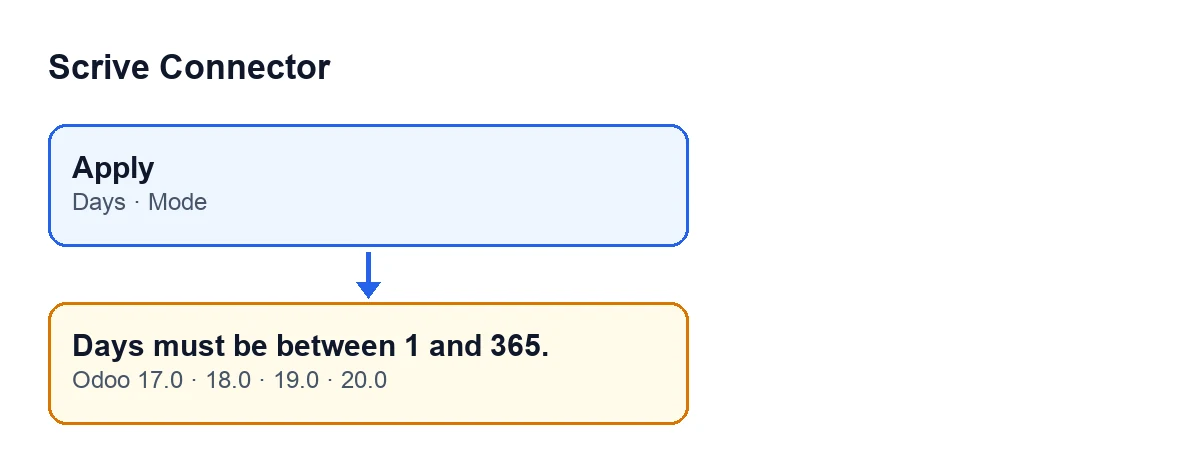
Mode oferuje Prolong expiry oraz Set auto-reminder, a pole jest ukryte, gdy ekran otwarto z wcześniej ustawionym trybem.

Kiedy dokładnie się pojawia
Komunikat pojawia się po kliknięciu Apply. Przycisk nie zależy od żadnego warunku widoku: widać go w Odoo 17, 18, 19 i 20. Oto, co kod Odoo 20 robi po kliknięciu, w tej kolejności:
- Sprawdza tryb. Jeśli jest to
Prolong expiry, najpierw kontroluje dni. - Jeśli dni nie mieszczą się w przedziale 1-365, zgłasza komunikat. Akcja się zatrzymuje i nic z planowanych zmian nie zostaje zapisane; do przedłużenia dokumentu w ogóle nie dochodzi.
- Jeśli dni mieszczą się w zakresie, moduł przechodzi do przedłużenia dokumentu i, po powodzeniu, zostawia notatkę o treści
Signing period prolonged by … day(s).. Ta część ma własne kontrole dokumentu, które nie są już tym komunikatem. - Jeśli tryb to
Set auto-reminder, ten komunikat się nie pojawia: kod przechodzi przez inną kontrolę dni, z własnym zakresem i własnym ostrzeżeniem.
Przypadek: przedłużenie, którego Marta nie może zastosować
Przykład Przypadek poglądowy: firma i jej dane są zmyślone, żeby pokazać przebieg.
Mercería Levante, firma wymyślona na potrzeby tego przypadku, wysłała umowę do podpisu przez Scrive, a klient prosi o więcej czasu. Marta z administracji otwiera ekran przedłużenia i zostawia Mode na Prolong expiry. W Days wpisuje liczbę dni odpowiadającą półtora roku, czyli wartość większą niż 365, i klika Apply. Pojawia się Days must be between 1 and 365. i akcja się zatrzymuje bez przedłużenia czegokolwiek.
Marta próbuje wtedy z zerem. Ten sam komunikat: w trybie przedłużenia zakres zaczyna się od 1. W końcu wpisuje wartość mieszczącą się w zakresie, klika Apply i tym razem kontrola przechodzi, a moduł kontynuuje przedłużenie.
Paweł, jej kolega, chciał czegoś innego: automatycznego przypomnienia. Zostawił Mode na Prolong expiry, wpisał w Days wartość spoza 1-365 i dostał ten sam komunikat, bo w tym trybie sprawdzany jest ten zakres. Zmienił Mode na Set auto-reminder i kliknął Apply; w tym trybie kod nie stosuje już tego zakresu, tylko inną kontrolę dni z własnym ostrzeżeniem.
Wniosek z przypadku: komunikat nie dotyczy dat ani przypomnień, tylko liczby w Days, gdy tryb to przedłużenie. Zanim cokolwiek zmienisz, sprawdź, co jest w Mode i jaka liczba stoi w Days.
Jak to rozwiązać
- Sprawdź pole
Mode. Jeśli chcesz wydłużyć termin podpisu, musi mieć wartośćProlong expiry. Jeśli go nie widzisz, ekran otwarto z wcześniej ustawionym trybem. - W
Dayswpisz liczbę całkowitą od 1 do 365. Wartości 1 i 365 są dopuszczalne. - Kliknij
Applyponownie. - Jeśli chodziło o przypomnienie, zmień
ModenaSet auto-reminderi kliknijApply. - Jeśli potrzebujesz ponad 365 dni, pamiętaj, że w trybie przedłużenia kod takiej wartości nie przyjmie.
Co sprawdzić potem
Jeśli przedłużenie przechodzi, moduł zostawia w dokumencie notatkę Signing period prolonged by … day(s). z liczbą zastosowanych dni. Jeśli komunikat wraca, wartość w Days nadal jest poza zakresem albo tryb nie jest tym, którego się spodziewasz.
Pamiętaj też, że wartość startowa w Days, 30, mieści się w zakresie: jeśli komunikat się pojawia, to znaczy, że w Days stoi inna liczba albo została zmieniona przed kliknięciem Apply.
Jeśli dokument jeszcze nie został wysłany, przed przedłużaniem warto zobaczyć jak działa wysyłka krok po kroku.
Jak pomaga FlexigoTech
Scrive Connector jest opublikowany w Odoo Apps dla wersji 17.0, 18.0, 19.0 i 20.0; masz kartę w Odoo Apps oraz stronę modułu na flexigotech.com. FlexigoTech wdraża Odoo 17, 18, 19 i 20 i tworzy konektory oraz integracje na miarę, więc jeśli Twój proces podpisów wymaga czegoś więcej, możemy to z Tobą przeanalizować.
Czytaj dalej
Sprawdzone w kodzie źródłowym konektora (wersja 20.0) i w podlinkowanych źródłach
Źródła
- Kod modułu: flexigobe_scrive_connector 20.0 (21b3b940): wizard/scrive_send_wizard.py
- Kod modułu: flexigobe_scrive_connector 20.0 (21b3b940): wizard/scrive_send_wizard_views.xml
- apps.odoo.com/apps/modules/20.0/flexigobe_scrive_connector
- flexigotech.com/en/services.html