

 Español
 English
 Català
 Deutsch
 Français
 Português
 Italiano
 Polski
Wat de melding betekent
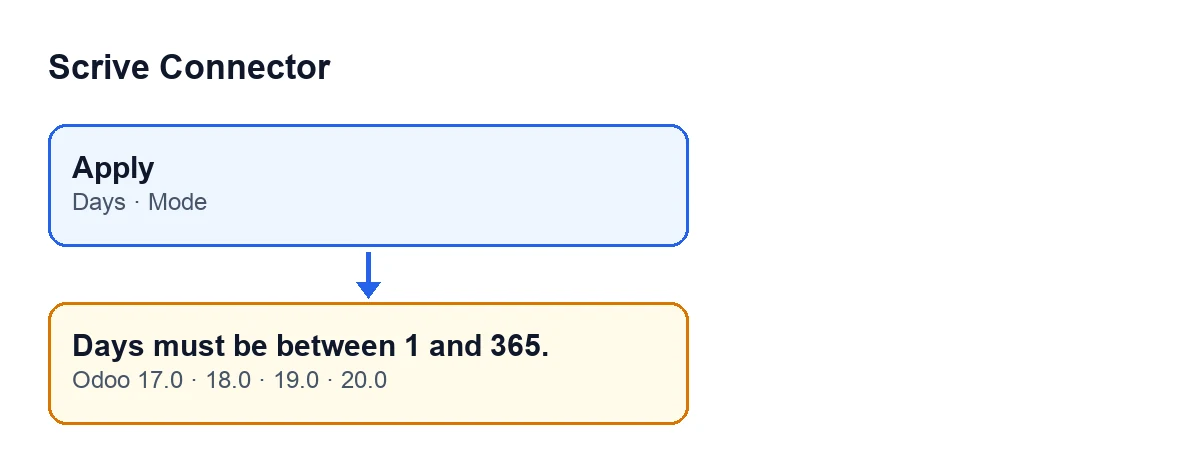
Het is een bereikcontrole op het veld Dagen, een numeriek veld voor gehele getallen. De controle geldt alleen wanneer het veld Modus op Vervaldatum verlengen staat: de waarde moet tussen 1 en 365 liggen, en beide grenzen zijn toegestaan. Nul, een negatief getal of een getal boven 365 komt er niet door. Met de standaardwaarden slaag je voor de controle: Dagen staat op 30 en Modus op Vervaldatum verlengen. De melding zit in de gepubliceerde code van Odoo 17, 18, 19 en 20.
Modus biedt Vervaldatum verlengen en Automatische herinnering instellen (Set auto-reminder), en wordt verborgen wanneer het scherm wordt geopend met een vooraf vastgelegde modus.

Wanneer precies de melding verschijnt
De melding verschijnt als je op Toepassen klikt. De knop hangt niet af van een voorwaarde in de weergave: hij is zichtbaar in Odoo 17, 18, 19 en 20. Dit doet de code van Odoo 20 bij een klik, in deze volgorde:
- Hij kijkt naar de modus. Is die
Vervaldatum verlengen, dan controleert hij de dagen voordat hij iets anders doet. - Liggen de dagen niet tussen 1 en 365, dan geeft hij de melding. De actie stopt en niets van wat zou wijzigen wordt opgeslagen; de verlenging van het document wordt niet bereikt.
- Passen de dagen in het bereik, dan gaat de module door met het verlengen van het document en laat, als dat lukt, een notitie achter met de tekst
Ondertekeningsperiode verlengd met … dag(en).(Signing period prolonged by … day(s).). Dat deel heeft eigen controles op het document, die niet meer deze melding zijn. - Is de modus
Automatische herinnering instellen, dan verschijnt deze melding niet: de code doorloopt een andere controle van de dagen, met een eigen bereik en een eigen waarschuwing.
Geval: de verlenging die Marta niet kan toepassen
Voorbeeld Fictief geval: het bedrijf en de cijfers zijn verzonnen om de werkwijze uit te leggen.
Mercería Levante, een voor dit geval verzonnen bedrijf, heeft een contract ter ondertekening via Scrive verstuurd en de klant vraagt meer tijd. Marta, van administratie, opent het verlengscherm en laat Modus op Vervaldatum verlengen staan. Bij Dagen vult ze het aantal dagen van anderhalf jaar in, een waarde boven 365, en klikt op Toepassen. Er verschijnt Dagen moeten tussen 1 en 365 liggen. en de actie stopt zonder iets te verlengen.
Marta probeert het dan met nul. Dezelfde melding: in verlengmodus begint het bereik bij 1. Uiteindelijk vult ze een waarde binnen het bereik in, klikt op Toepassen en deze keer slaagt de controle en gaat de module door met de verlenging.
Pablo, haar collega, wilde iets anders: een automatische herinnering. Hij liet Modus op Vervaldatum verlengen, vulde bij Dagen een waarde buiten 1 tot 365 in en kreeg dezelfde melding, omdat bij die modus dat bereik wordt gecontroleerd. Hij zette Modus op Automatische herinnering instellen en klikte op Toepassen; in die modus past de code dit bereik niet meer toe, maar een andere controle van de dagen met een eigen waarschuwing.
Wat je van het geval leert: de melding gaat niet over datums of herinneringen, alleen over het aantal Dagen wanneer de modus verlengen is. Kijk, voordat je iets wijzigt, wat er bij Modus staat en welk getal er bij Dagen staat.
Zo los je het op
- Kijk naar het veld
Modus. Wil je de ondertekeningstermijn verlengen, dan moet het opVervaldatum verlengenstaan. Zie je het niet, dan is het scherm geopend met een vooraf vastgelegde modus. - Vul bij
Dageneen geheel getal tussen 1 en 365 in. 1 en 365 zijn toegestaan. - Klik opnieuw op
Toepassen. - Wilde je eigenlijk een herinnering, zet dan
ModusopAutomatische herinnering instellenen klik opToepassen. - Heb je meer dan 365 dagen nodig, houd er dan rekening mee dat de code in verlengmodus niet meer accepteert.
Wat je daarna controleert
Gaat de verlenging door, dan laat de module een notitie achter op het document met de tekst Ondertekeningsperiode verlengd met … dag(en)., met het aantal dagen dat je hebt toegepast. Verschijnt de melding opnieuw, dan ligt de waarde van Dagen nog steeds buiten het bereik, of de modus is niet wat je dacht.
Onthoud ook dat de beginwaarde van Dagen, 30, binnen het bereik valt: verschijnt de melding, dan is het getal bij Dagen niet dat getal of is het gewijzigd voordat je op Toepassen klikte.
Heb je het document nog niet verstuurd, dan helpt het om voordat je iets verlengt te zien hoe het versturen stap voor stap werkt.
Hoe FlexigoTech je helpt
Scrive Connector is gepubliceerd in Odoo Apps voor de versies 17.0, 18.0, 19.0 en 20.0; je vindt de pagina in Odoo Apps en de modulepagina op flexigotech.com. FlexigoTech implementeert Odoo 17, 18, 19 en 20 en ontwikkelt connectors en integraties op maat, dus als je ondertekeningsflow iets meer nodig heeft, kunnen we dat samen met je bekijken.
Lees verder
Gecontroleerd in de broncode van de connector (versie 20.0) en in de gelinkte bronnen
Bronnen
- Broncode van de module: flexigobe_scrive_connector 20.0 (21b3b940): wizard/scrive_send_wizard.py
- Broncode van de module: flexigobe_scrive_connector 20.0 (21b3b940): wizard/scrive_send_wizard_views.xml
- apps.odoo.com/apps/modules/20.0/flexigobe_scrive_connector
- flexigotech.com/en/services.html