

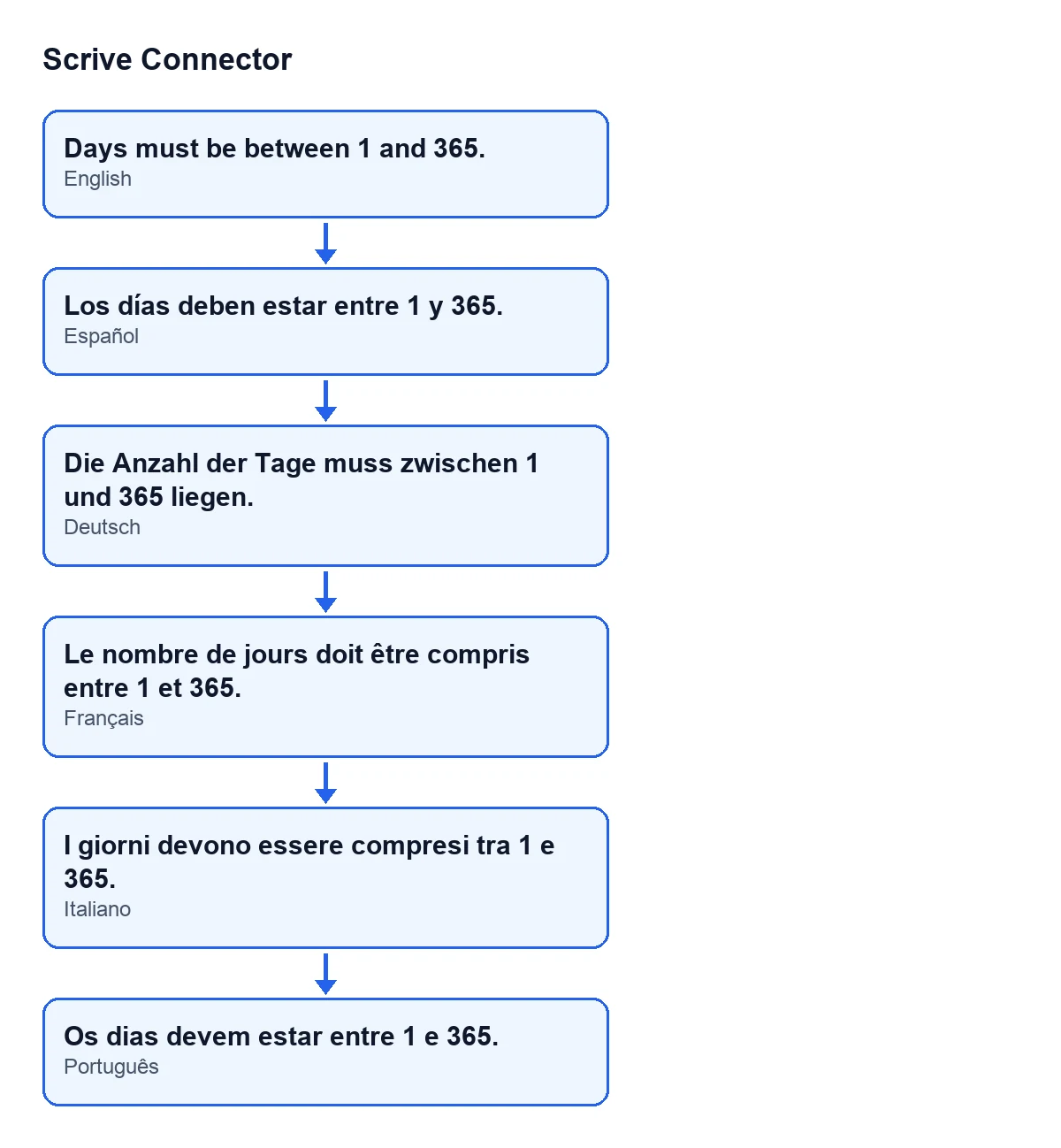
 English
 Català
 Deutsch
 Français
 Português
 Italiano
 Nederlands
 Polski
Qué significa el mensaje
Es una comprobación de rango sobre el campo Días (Days), que es un campo numérico entero. Solo se aplica cuando el campo Modo (Mode) está en Prorrogar la caducidad: el valor tiene que estar entre 1 y 365, y los dos extremos valen. Cero, un número negativo o cualquier cifra mayor que 365 no pasan. Con los valores por defecto la comprobación se supera: Días viene con 30 y Modo con Prorrogar la caducidad. El mensaje está en el código publicado de Odoo 17, 18, 19 y 20.
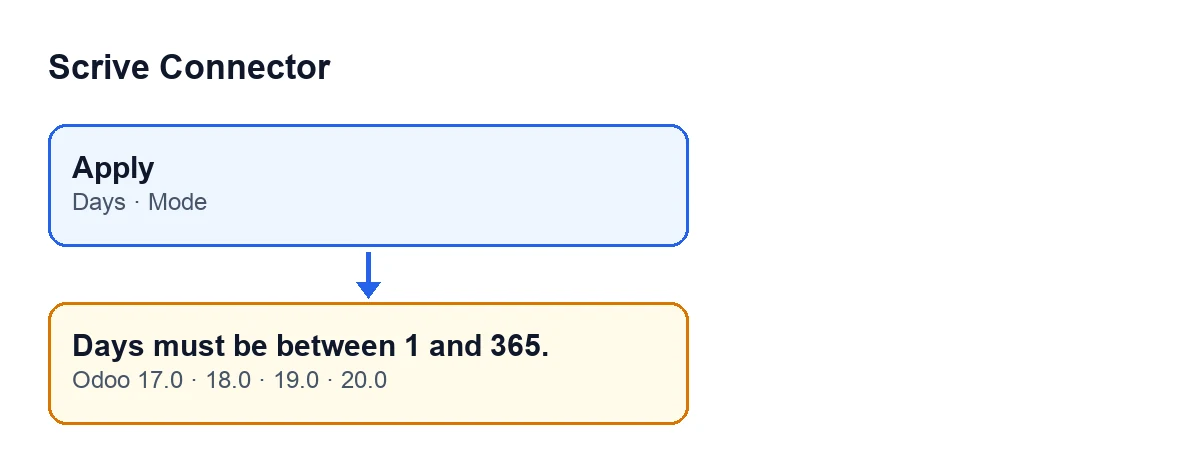
Modo ofrece Prorrogar la caducidad y Fijar recordatorio automático (Set auto-reminder), y se oculta cuando la pantalla se abre con un modo ya fijado de antemano.

Cuándo sale exactamente
El mensaje sale al pulsar Aplicar. El botón no depende de ninguna condición de la vista: se ve en Odoo 17, 18, 19 y 20. Esto es lo que hace el código de Odoo 20 al pulsarlo, en este orden:
- Mira el modo. Si es
Prorrogar la caducidad, comprueba los días antes de hacer nada más. - Si los días no están entre 1 y 365, lanza el mensaje. La acción se detiene y no se guarda nada de lo que iba a cambiar; no se llega a la prórroga del documento.
- Si los días caben en el rango, el módulo sigue con la prórroga del documento y, si sale bien, deja una nota con el texto
Periodo de firma prorrogado … día(s).(Signing period prolonged by … day(s).). Esa parte tiene sus propias comprobaciones sobre el documento, que ya no son este mensaje. - Si el modo es
Fijar recordatorio automático, este mensaje no sale: el código pasa por otra comprobación de los días, con su propio rango y su propio aviso.
Caso: la prórroga que Marta no consigue aplicar
Ejemplo Caso ilustrativo: la empresa y sus datos son inventados para explicar el flujo.
Mercería Levante, una empresa inventada para este caso, ha enviado un contrato a firmar con Scrive y el cliente pide más tiempo. Marta, de administración, abre la pantalla de prórroga y deja Modo en Prorrogar la caducidad. En Días escribe los días de un año y medio, un valor mayor que 365, y pulsa Aplicar. Sale Los días deben estar entre 1 y 365. y la acción se detiene sin prorrogar nada.
Marta prueba entonces con cero. Mismo mensaje: en modo prórroga el rango empieza en 1. Por fin escribe un valor dentro del rango, pulsa Aplicar y esta vez la comprobación se supera y el módulo sigue con la prórroga.
Pablo, su compañero, quería otra cosa: un recordatorio automático. Dejó Modo en Prorrogar la caducidad, escribió en Días un valor fuera de 1 a 365 y recibió el mismo mensaje, porque con ese modo se comprueba ese rango. Cambió Modo a Fijar recordatorio automático y pulsó Aplicar; en ese modo el código ya no aplica este rango, sino otra comprobación de los días con su propio aviso.
Lo que se aprende del caso: el mensaje no habla de fechas ni de recordatorios, solo del número de Días cuando el modo es prórroga. Antes de tocar nada, mira qué pone en Modo y qué número hay en Días.
Cómo resolverlo
- Mira el campo
Modo. Si quieres alargar el plazo de firma, tiene que estar enProrrogar la caducidad. Si no lo ves, la pantalla se ha abierto con un modo ya fijado de antemano. - En
Días, escribe un número entero entre 1 y 365. El 1 y el 365 valen. - Pulsa
Aplicarotra vez. - Si lo que querías era un recordatorio, cambia
ModoaFijar recordatorio automáticoy pulsaAplicar. - Si necesitas más de 365 días, ten en cuenta que en modo prórroga el código no acepta más.
Qué comprobar después
Si la prórroga sigue adelante, el módulo deja una nota en el documento con el texto Periodo de firma prorrogado … día(s)., con el número de días que has aplicado. Si el mensaje vuelve a salir, el valor de Días sigue fuera del rango, o el modo no es el que creías.
Recuerda también que el valor que trae Días de partida, 30, está dentro del rango: si el mensaje sale, el número que hay en Días no es ese o ha cambiado antes de pulsar Aplicar.
Si aún no has enviado el documento, antes de prorrogar nada te sirve ver cómo funciona el envío paso a paso.
Cómo te ayuda FlexigoTech
Scrive Connector está publicado en Odoo Apps para las versiones 17.0, 18.0, 19.0 y 20.0; tienes la ficha en Odoo Apps y la página del módulo en flexigotech.com. FlexigoTech implanta Odoo 17, 18, 19 y 20 y desarrolla conectores e integraciones a medida, así que si tu flujo de firmas necesita algo más, podemos revisarlo contigo.
Sigue leyendo
Comprobado en el código del conector (versión 20.0) y en las fuentes enlazadas
Fuentes
- Código del módulo: flexigobe_scrive_connector 20.0 (21b3b940): wizard/scrive_send_wizard.py
- Código del módulo: flexigobe_scrive_connector 20.0 (21b3b940): wizard/scrive_send_wizard_views.xml
- apps.odoo.com/apps/modules/20.0/flexigobe_scrive_connector
- flexigotech.com/en/services.html