

 Español
 English
 Deutsch
 Français
 Português
 Italiano
 Nederlands
 Polski
Què significa el missatge
És una comprovació de rang sobre el camp Days, que és un camp numèric enter. Només s'aplica quan el camp Mode està en Prolong expiry: el valor ha d'estar entre 1 i 365, i els dos extrems valen. Zero, un nombre negatiu o qualsevol xifra superior a 365 no passen. Amb els valors per defecte la comprovació se supera: Days ve amb 30 i Mode amb Prolong expiry. El missatge és al codi publicat d'Odoo 17, 18, 19 i 20.
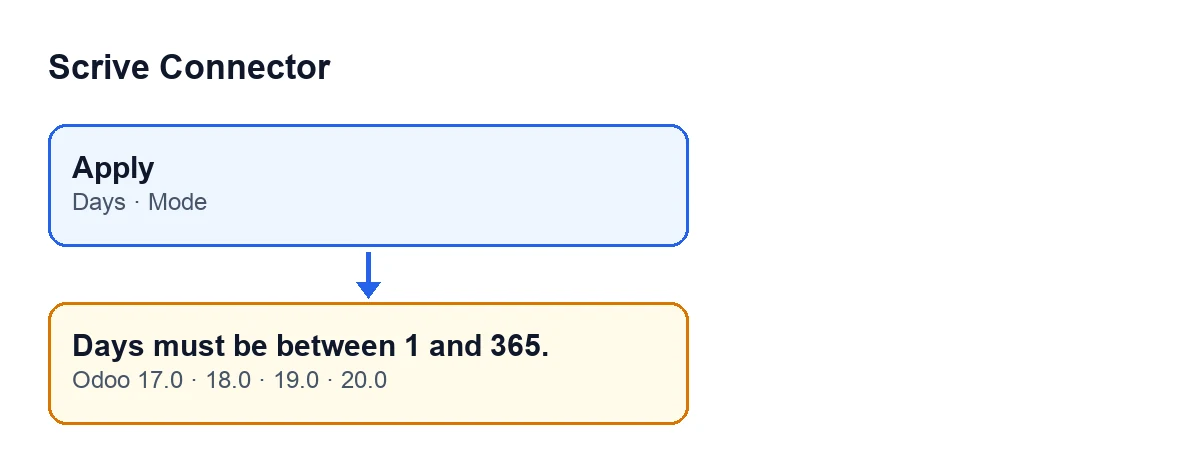
Mode ofereix Prolong expiry i Set auto-reminder, i s'amaga quan la pantalla s'obre amb un mode ja fixat d'antuvi.

Quan surt exactament
El missatge surt en prémer Apply. El botó no depèn de cap condició de la vista: es veu a Odoo 17, 18, 19 i 20. Això és el que fa el codi d'Odoo 20 en prémer-lo, per aquest ordre:
- Mira el mode. Si és
Prolong expiry, comprova els dies abans de fer res més. - Si els dies no estan entre 1 i 365, llança el missatge. L'acció s'atura i no es desa res del que havia de canviar; no s'arriba a la pròrroga del document.
- Si els dies caben al rang, el mòdul continua amb la pròrroga del document i, si surt bé, deixa una nota amb el text
Signing period prolonged by … day(s).. Aquesta part té les seves pròpies comprovacions sobre el document, que ja no són aquest missatge. - Si el mode és
Set auto-reminder, aquest missatge no surt: el codi passa per una altra comprovació dels dies, amb el seu propi rang i el seu propi avís.
Cas: la pròrroga que la Marta no aconsegueix aplicar
Exemple Cas il·lustratiu: l'empresa i les seves dades són inventades per explicar el flux.
Mercería Levante, una empresa inventada per a aquest cas, ha enviat un contracte a signar amb Scrive i el client demana més temps. La Marta, d'administració, obre la pantalla de pròrroga i deixa Mode en Prolong expiry. A Days escriu els dies d'un any i mig, un valor més gran que 365, i prem Apply. Surt Days must be between 1 and 365. i l'acció s'atura sense prorrogar res.
La Marta prova llavors amb zero. Mateix missatge: en mode pròrroga el rang comença en 1. Finalment escriu un valor dins del rang, prem Apply i aquesta vegada la comprovació se supera i el mòdul continua amb la pròrroga.
En Pau, el seu company, volia una altra cosa: un recordatori automàtic. Va deixar Mode en Prolong expiry, va escriure a Days un valor fora d'1 a 365 i va rebre el mateix missatge, perquè amb aquest mode es comprova aquest rang. Va canviar Mode a Set auto-reminder i va prémer Apply; en aquest mode el codi ja no aplica aquest rang, sinó una altra comprovació dels dies amb el seu propi avís.
Què s'aprèn del cas: el missatge no parla de dates ni de recordatoris, només del nombre de Days quan el mode és pròrroga. Abans de tocar res, mira què hi ha a Mode i quin nombre hi ha a Days.
Com resoldre-ho
- Mira el camp
Mode. Si vols allargar el termini de signatura, ha d'estar enProlong expiry. Si no el veus, la pantalla s'ha obert amb un mode ja fixat d'antuvi. - A
Days, escriu un nombre enter entre 1 i 365. L'1 i el 365 valen. - Prem
Applyuna altra vegada. - Si el que volies era un recordatori, canvia
ModeaSet auto-reminderi premApply. - Si necessites més de 365 dies, tingues en compte que en mode pròrroga el codi no n'accepta més.
Què comprovar després
Si la pròrroga segueix endavant, el mòdul deixa una nota al document amb el text Signing period prolonged by … day(s)., amb el nombre de dies que has aplicat. Si el missatge torna a sortir, el valor de Days continua fora del rang, o el mode no és el que creies.
Recorda també que el valor que porta Days de partida, 30, està dins del rang: si el missatge surt, el nombre que hi ha a Days no és aquest o ha canviat abans de prémer Apply.
Si encara no has enviat el document, abans de prorrogar res et serveix veure com funciona l'enviament pas a pas.
Com t'ajuda FlexigoTech
Scrive Connector està publicat a Odoo Apps per a les versions 17.0, 18.0, 19.0 i 20.0; tens la fitxa a Odoo Apps i la pàgina del mòdul a flexigotech.com. FlexigoTech implanta Odoo 17, 18, 19 i 20 i desenvolupa connectors i integracions a mida, així que si el teu flux de signatures necessita alguna cosa més, ho podem revisar amb tu.
Continua llegint
Comprovat al codi del connector (versió 20.0) i a les fonts enllaçades
Fonts
- Codi del mòdul: flexigobe_scrive_connector 20.0 (21b3b940): wizard/scrive_send_wizard.py
- Codi del mòdul: flexigobe_scrive_connector 20.0 (21b3b940): wizard/scrive_send_wizard_views.xml
- apps.odoo.com/apps/modules/20.0/flexigobe_scrive_connector
- flexigotech.com/en/services.html