

 Español
 English
 Català
 Deutsch
 Português
 Italiano
 Nederlands
 Polski
Ce que signifie le message
C'est une vérification de plage sur le champ Jours, qui est un champ numérique entier. Elle ne s'applique que lorsque le champ Mode est sur Prolonger l'expiration : la valeur doit être comprise entre 1 et 365, bornes incluses. Zéro, un nombre négatif ou tout chiffre supérieur à 365 ne passent pas. Avec les valeurs par défaut, la vérification est satisfaite : Jours vaut 30 et Mode vaut Prolonger l'expiration. Le message figure dans le code publié d'Odoo 17, 18, 19 et 20.
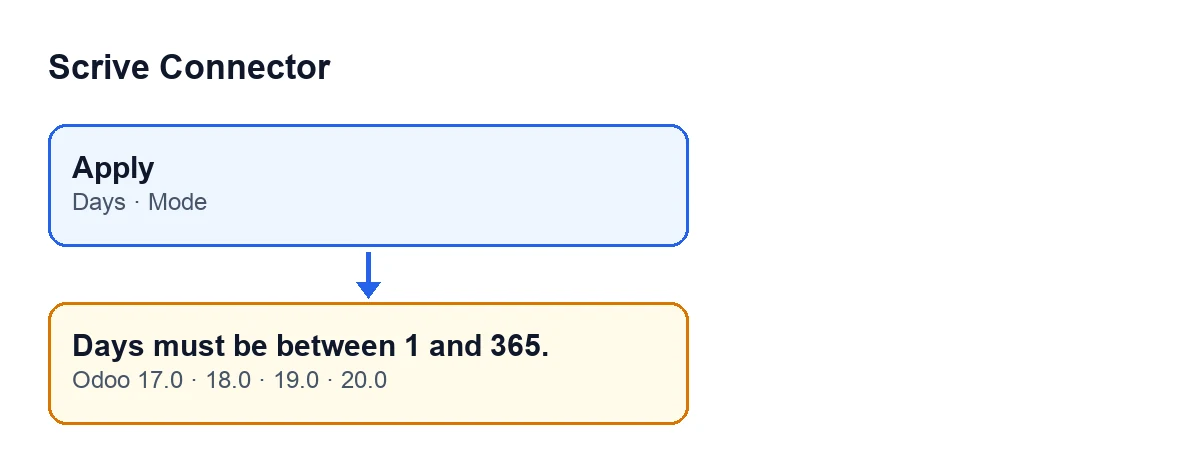
Mode propose Prolonger l'expiration et Définir un rappel automatique (Set auto-reminder), et il est masqué lorsque l'écran s'ouvre avec un mode déjà fixé à l'avance.

Quand il apparaît exactement
Le message apparaît quand vous cliquez sur Appliquer. Le bouton ne dépend d'aucune condition de la vue : il est visible dans Odoo 17, 18, 19 et 20. Voici ce que fait le code d'Odoo 20 au clic, dans cet ordre :
- Il regarde le mode. S'il s'agit de
Prolonger l'expiration, il vérifie les jours avant toute autre chose. - Si les jours ne sont pas compris entre 1 et 365, il lève le message. L'action s'arrête et rien de ce qui devait changer n'est enregistré ; on n'arrive jamais à la prolongation du document.
- Si les jours sont dans la plage, le module poursuit avec la prolongation du document et, si tout se passe bien, laisse une note avec le texte
Période de signature prolongée de … jour(s).(Signing period prolonged by … day(s).). Cette partie a ses propres vérifications sur le document, qui ne relèvent plus de ce message. - Si le mode est
Définir un rappel automatique, ce message n'apparaît pas : le code passe par une autre vérification des jours, avec sa propre plage et son propre avertissement.
Cas : la prolongation que Marta n'arrive pas à appliquer
Exemple Cas illustratif : l'entreprise et ses chiffres sont inventés pour expliquer le flux.
Mercería Levante, une entreprise inventée pour ce cas, a envoyé un contrat à signer avec Scrive et le client demande plus de temps. Marta, de l'administration, ouvre l'écran de prolongation et laisse Mode sur Prolonger l'expiration. Dans Jours, elle saisit le nombre de jours d'un an et demi, une valeur supérieure à 365, et clique sur Appliquer. Le message Le nombre de jours doit être compris entre 1 et 365. apparaît et l'action s'arrête sans rien prolonger.
Marta essaie alors avec zéro. Même message : en mode prolongation, la plage commence à 1. Elle saisit enfin une valeur dans la plage, clique sur Appliquer et cette fois la vérification est satisfaite et le module poursuit avec la prolongation.
Pablo, son collègue, voulait autre chose : un rappel automatique. Il a laissé Mode sur Prolonger l'expiration, saisi dans Jours une valeur hors de 1 à 365 et reçu le même message, car avec ce mode c'est cette plage qui est vérifiée. Il a changé Mode en Définir un rappel automatique et cliqué sur Appliquer ; dans ce mode, le code n'applique plus cette plage, mais une autre vérification des jours avec son propre avertissement.
Ce que l'on retient du cas : le message ne parle ni de dates ni de rappels, seulement du nombre de Jours lorsque le mode est la prolongation. Avant de toucher à quoi que ce soit, regardez ce qu'il y a dans Mode et quel nombre figure dans Jours.
Comment le résoudre
- Regardez le champ
Mode. Si vous voulez allonger le délai de signature, il doit être surProlonger l'expiration. Si vous ne le voyez pas, l'écran s'est ouvert avec un mode déjà fixé à l'avance. - Dans
Jours, saisissez un nombre entier entre 1 et 365. 1 et 365 sont acceptés. - Cliquez de nouveau sur
Appliquer. - Si vous vouliez un rappel, changez
ModeenDéfinir un rappel automatiqueet cliquez surAppliquer. - Si vous avez besoin de plus de 365 jours, sachez qu'en mode prolongation le code n'en accepte pas davantage.
Que vérifier ensuite
Si la prolongation aboutit, le module laisse sur le document une note avec le texte Période de signature prolongée de … jour(s)., avec le nombre de jours que vous avez appliqué. Si le message réapparaît, la valeur de Jours est toujours hors de la plage, ou le mode n'est pas celui que vous pensiez.
Rappelez-vous aussi que la valeur de départ de Jours, 30, est dans la plage : si le message apparaît, le nombre présent dans Jours n'est pas celui-là ou a changé avant le clic sur Appliquer.
Si vous n'avez pas encore envoyé le document, avant de prolonger quoi que ce soit, il vous sera utile de voir comment fonctionne l'envoi pas à pas.
Comment FlexigoTech vous aide
Scrive Connector est publié sur Odoo Apps pour les versions 17.0, 18.0, 19.0 et 20.0 ; vous avez la fiche sur Odoo Apps et la page du module sur flexigotech.com. FlexigoTech met en place Odoo 17, 18, 19 et 20 et développe des connecteurs et des intégrations sur mesure ; si votre flux de signatures a besoin de quelque chose de plus, nous pouvons le revoir avec vous.
À lire aussi
Vérifié dans le code du connecteur (version 20.0) et dans les sources citées
Sources
- Code du module : flexigobe_scrive_connector 20.0 (21b3b940): wizard/scrive_send_wizard.py
- Code du module : flexigobe_scrive_connector 20.0 (21b3b940): wizard/scrive_send_wizard_views.xml
- apps.odoo.com/apps/modules/20.0/flexigobe_scrive_connector
- flexigotech.com/en/services.html