

 Español
 English
 Català
 Deutsch
 Français
 Italiano
 Nederlands
 Polski
Onde está o botão e quando se vê
As verificações abrem-se a partir do menu Scrive › Configuração › Verificações do eID Hub (Scrive › Configuration › eID Hub Verifications). O troço Configuração (Configuration) pede a permissão Gestor (Manager) e o troço Scrive pede Utilizador (User): se não tiveres uma delas, não vês esse troço. O botão Cancelar Verificação está no ecrã Verificações de Identidade (Identity Verifications), nas versões 17, 18, 19 e 20 do Odoo.
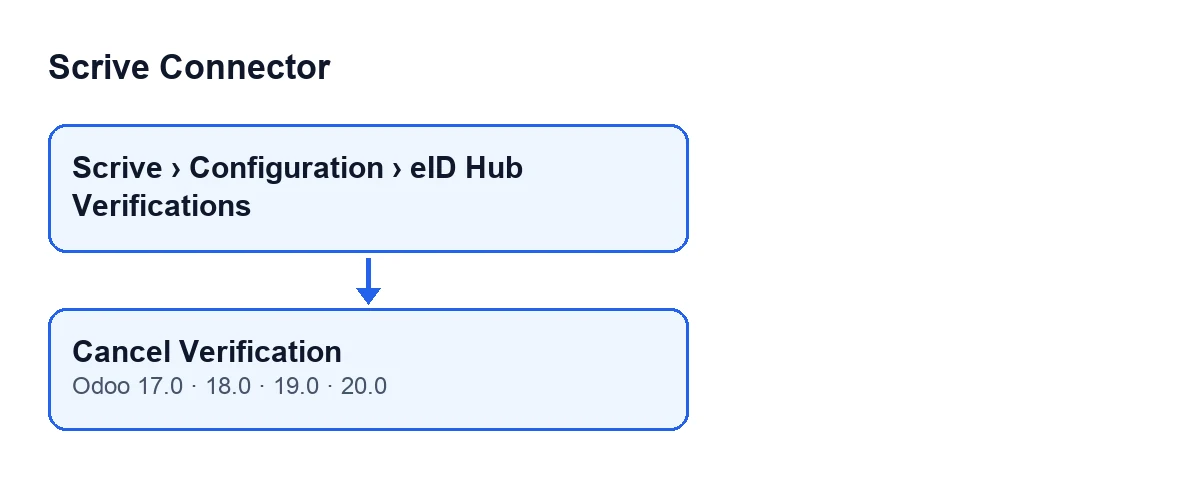
O botão fica oculto quando o campo Estado (Status) não é Novo (New) nem Iniciado (Started). Com os valores por defeito vê-se, porque o estado inicial é Novo. O Estado aparece na ficha e na lista de Verificações de Identidade; os seus outros valores são Falhou (Failed) e Concluído (Complete).

Ideias erradas sobre o botão
Mito: «As verificações abandonadas têm de ser canceladas à mão»
Facto: o botão é o caminho manual. O Odoo também as fecha sozinho, com a tarefa agendada Scrive eID Hub: consultar verificações em curso (Scrive eID Hub: poll verifications in progress), que corre a cada 10 minutos e está ativa ao instalar o módulo. Segundo o código do Odoo 20.0, faz isto, por esta ordem:
- Volta a consultar o Scrive por cada verificação em
NovoouIniciado, começando pelas mais antigas e até um limite por passagem. Só entram as de contas sem o interruptor de paragem ativado e com a sua credencial guardada no FlexigoTech Cloud. - Cancela e fecha as que estão em curso há demasiado tempo, com o mesmo fecho que o botão usa, mas com outro motivo:
A verificação de identidade não foi concluída a tempo; foi cancelada automaticamente.
Se não houver serviço do FlexigoTech Cloud, a tarefa não chama nada nem fecha nada, e as verificações esperam que ele volte. Se o FlexigoTech Cloud pausar uma chamada a meio da passagem, a tarefa pára aí sem marcar nada. Sem subscrição, ou com o serviço suspenso, pára o que a subscrição dá; os dados ficam no teu Odoo.
Mito: «O botão aparece em qualquer verificação»
Facto: só se vê com a verificação em Novo ou em Iniciado. Assim que passa a Falhou ou a Concluído, o botão desaparece, pelo que não podes cancelar a partir dele uma verificação que já terminou.
Mito: «Carregar nele cancela de imediato»
Facto: antes de mais nada, o Odoo pede confirmação com este texto: Cancelar esta verificação de identidade no Scrive? A pessoa terá de começar de novo. (Cancel this identity verification at Scrive? The person will have to start again.). Quando aceitas, a primeira coisa que o módulo faz é verificar que o teu utilizador tem permissão de escrita sobre essas verificações. Só depois percorre as verificações selecionadas e fecha cada uma.
Com o Odoo em português de Portugal o botão chama-se Cancelar Verificação; este esquema mostra o seu rótulo noutros idiomas.
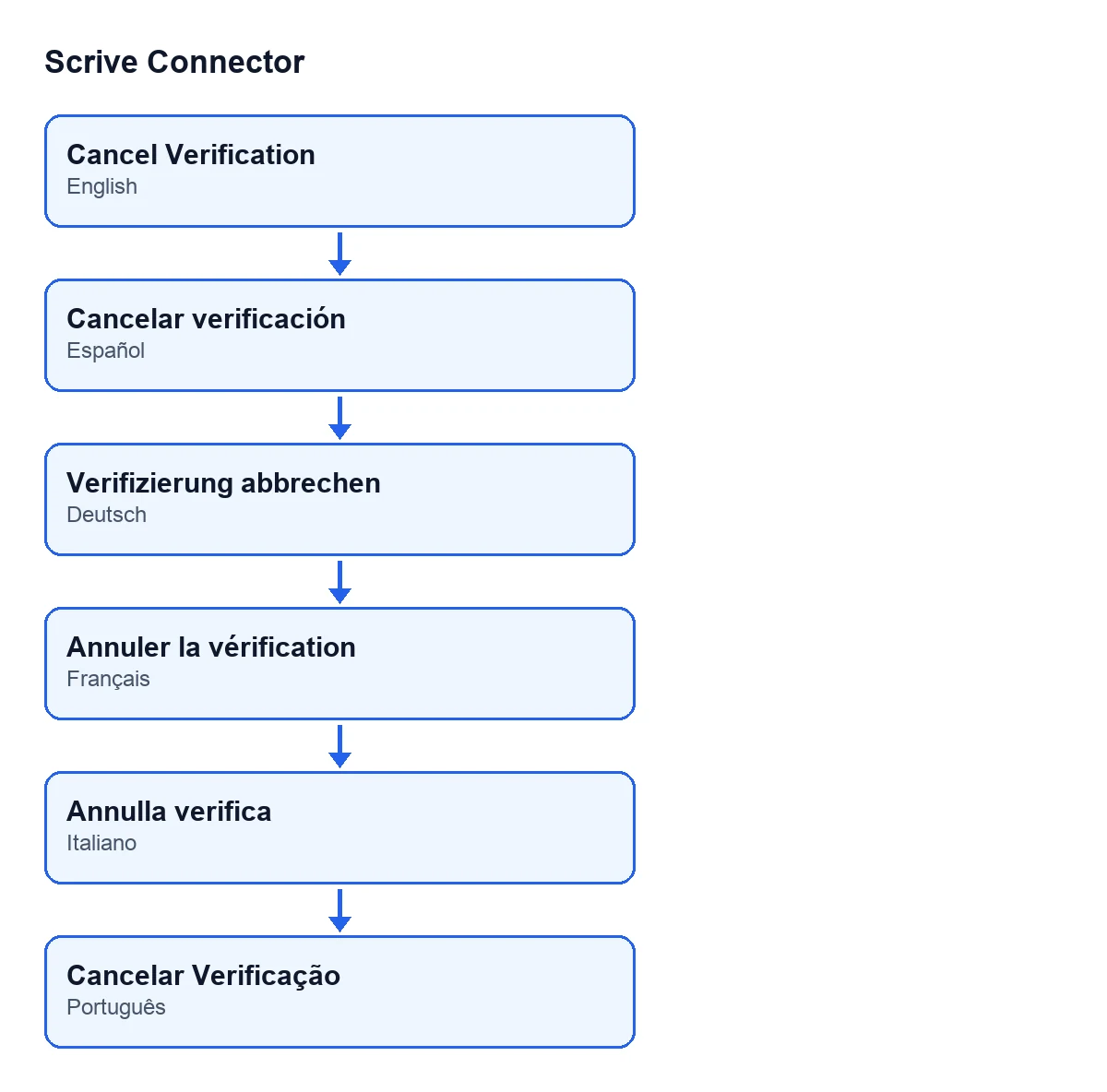
Cancelar Verificação; em alemão, Verifizierung abbrechen; em francês, Annuler la vérification; em italiano, Annulla verifica; em português, Cancelar Verificação.Mito: «Se o Scrive não responde, a verificação fica a meio»
Facto: depende do motivo por que não responde. Segundo o código do Odoo 20.0, o módulo só tenta cancelar no Scrive se se cumprirem certas condições; entre elas, que a verificação já tenha o seu identificador de transação e que a conta não tenha ativado o seu interruptor de paragem. Se não se cumprirem, salta esse passo e fecha-a no Odoo.
Se o cancelamento no Scrive der um erro da API do Scrive ou um erro de configuração, o módulo regista-o no registo do servidor e fecha a verificação no Odoo de qualquer forma. A exceção é uma pausa do FlexigoTech Cloud: nesse caso a verificação não é cancelada no Scrive nem fechada no Odoo, a ação pára e não se marca nada.
Mito: «Depois de cancelar, a pessoa pode retomar onde ficou»
Facto: a própria confirmação avisa de que terá de começar de novo. Ao fechar, o módulo muda o Estado para Falhou, esvazia o endereço de acesso dessa verificação e regista como motivo Cancelada en Odoo por …, com o nome do utilizador que carregou no botão. Como fica em Falhou, o botão já não se mostra.
Se mais tarde o Odoo voltar a consultar o Scrive por essa verificação (pela página de retorno ou pelo webhook), o motivo que o Odoo registou ao fechá-la mantém-se.
O que convém recordar
Usa o botão quando quiseres cancelar tu, à mão, uma verificação em Novo ou Iniciado; a tarefa agendada ocupa-se das que estão em curso há demasiado tempo. Depois de cancelar, verifica na ficha que o Estado indica Falhou.
Como ajuda a FlexigoTech
A FlexigoTech implementa o Odoo 17, 18, 19 e 20 e desenvolve conectores e integrações à medida. O Scrive Connector está publicado para essas quatro versões: é de pagamento único por versão e precisa da subscrição do FlexigoTech Cloud, plano Conector, que custa 49 €/mês ou 490 €/ano sem IVA. O preço de cada versão consta da sua ficha do Odoo Apps e da página do módulo. Para o botão que lança um documento para assinatura, tens O que faz o botão «Enviar» do Scrive Connector.
Continue a ler
Verificado no código do conector (versão 20.0) e nas fontes indicadas
Fontes
- Código do módulo: flexigobe_scrive_connector 20.0 (21b3b940): views/scrive_eid_transaction_views.xml
- Código do módulo: flexigobe_scrive_connector 20.0 (21b3b940): models/scrive_eid_transaction.py
- apps.odoo.com/apps/modules/20.0/flexigobe_scrive_connector
- flexigotech.com/en/services.html
- flexigotech.com/precios.html
- Código do módulo: flexigobe_scrive_connector 20.0 (21b3b940): wizard/scrive_send_wizard.py